如何在powerpoint中创建橙色渐变上箭头

 时间:2026-02-15 19:48:52

1、打开powerpoint 2007,将单击此处添加标题和副标题两个输入框删除,出现一个空白页面;
如何在powerpoint中创建橙色渐变上箭头

2、点击插入菜单,选择形状工具;

如何在powerpoint中创建橙色渐变上箭头

3、在箭头总汇中选择上箭头;

如何在powerpoint中创建橙色渐变上箭头

4、按下鼠标左键,拖动鼠标,画出一个上箭头;

如何在powerpoint中创建橙色渐变上箭头

5、点击格式,选择形状轮廓,点击橙色;

如何在powerpoint中创建橙色渐变上箭头

6、点击形状填充,选择橙色;

如何在powerpoint中创建橙色渐变上箭头

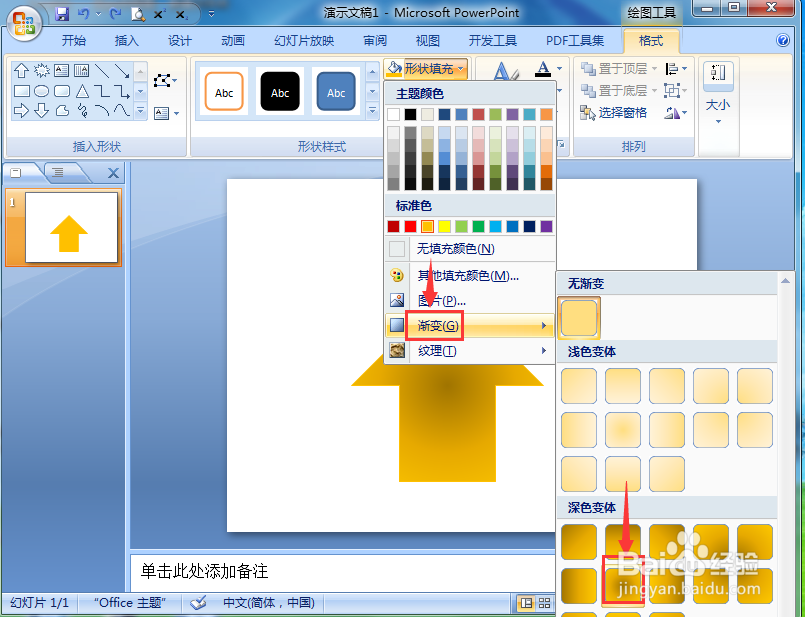
7、在形状填充中选择渐变,点击中心辐射样式;

如何在powerpoint中创建橙色渐变上箭头

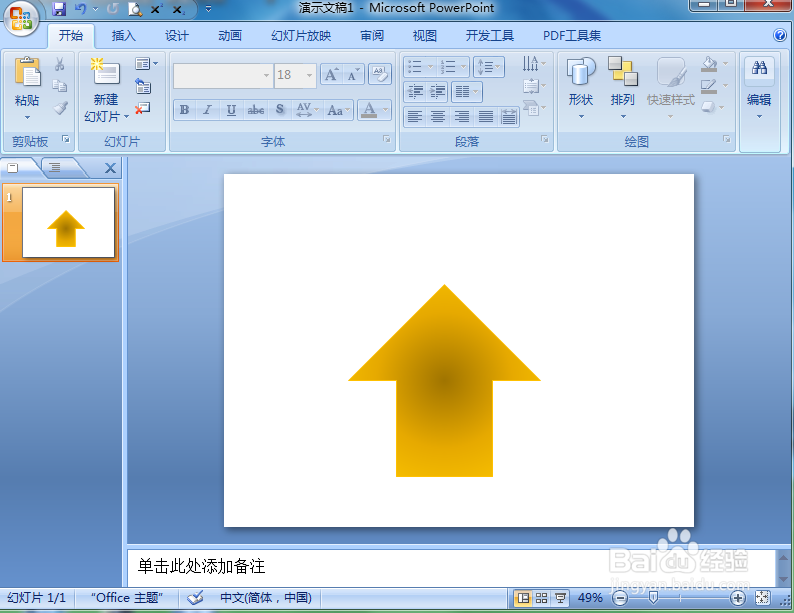
8、我们就在powerpoint中创建好了一个橙色渐变上箭头。

如何在powerpoint中创建橙色渐变上箭头

1、打开powerpoint,点击插入,选择形状工具;

2、在箭头总汇中选择上箭头,画出一个上箭头;

3、点击形状轮廓和形状填充,选择橙色;

4、在形状填充中点击渐变,点击中心辐射。

  • 如何使用ppt快速制作三维立体图形
  • PPT中绘图工具里的标尺工具怎么使用
  • PPT怎么设置下标
  • ppt中如何画虚线框
  • PPT怎么设置上下标
  • 热门搜索
    杨桃怎么吃 狗肉的做法 来月经有血块是怎么回事 炸油条的做法 炖猪蹄的做法 土豆牛肉的做法 香菇的做法 怎么注销qq空间 冰淇淋做法 爆炒大头菜的做法