1、打开设置好的word文档。

2、点击开始,样式右边的斜头。
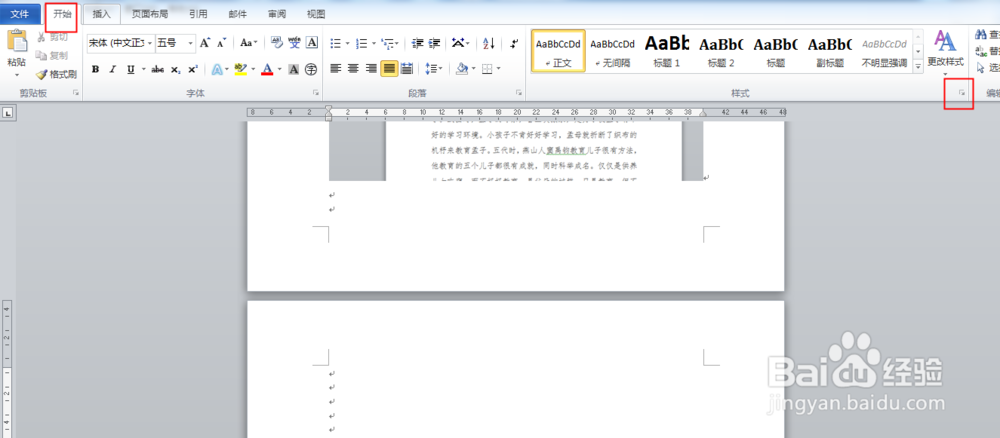
3、将光标移动到标题处,点击新建样式。

4、弹出对话框,修改好名称,点选基于该模板的新文档,确定。
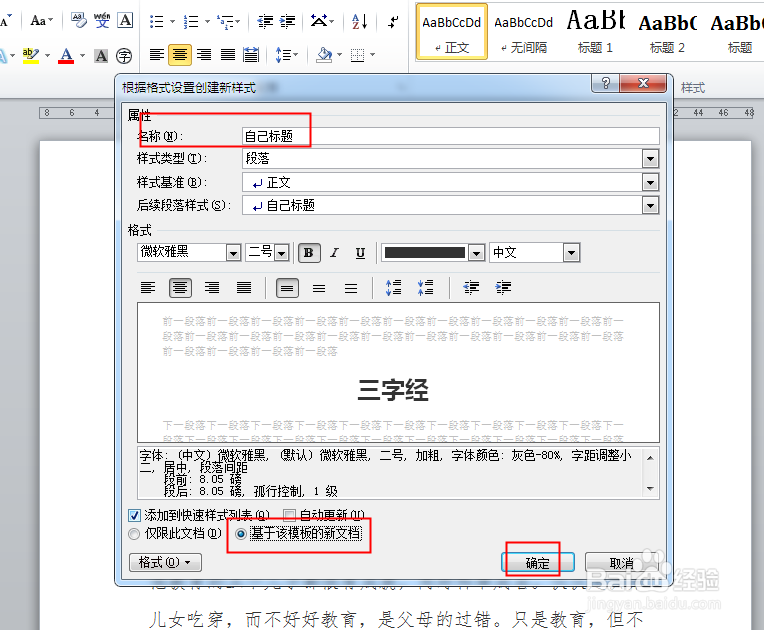
5、再将光标移到正文处,点击新建样式。

6、弹出对话框,修改好名称,点选基于该模板的新文档,确定。
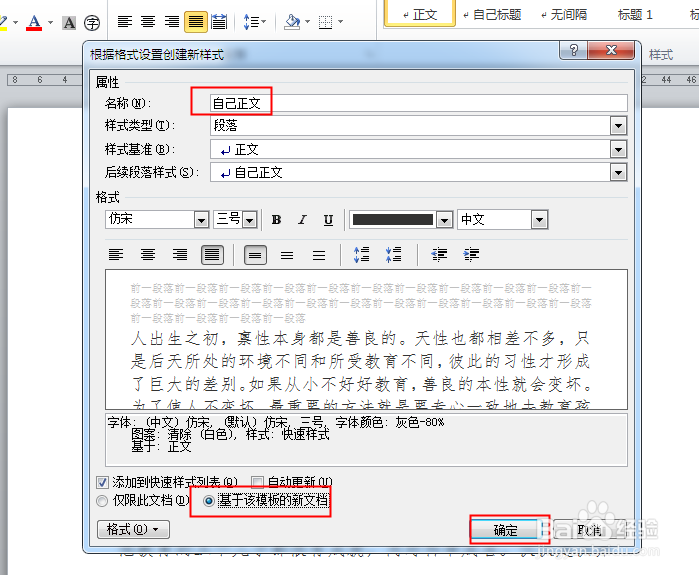
7、这时在样式栏中就多了两个我们自己的样式。

8、使用时我们只需要的将光标移动到指定的段落处,点击样式。
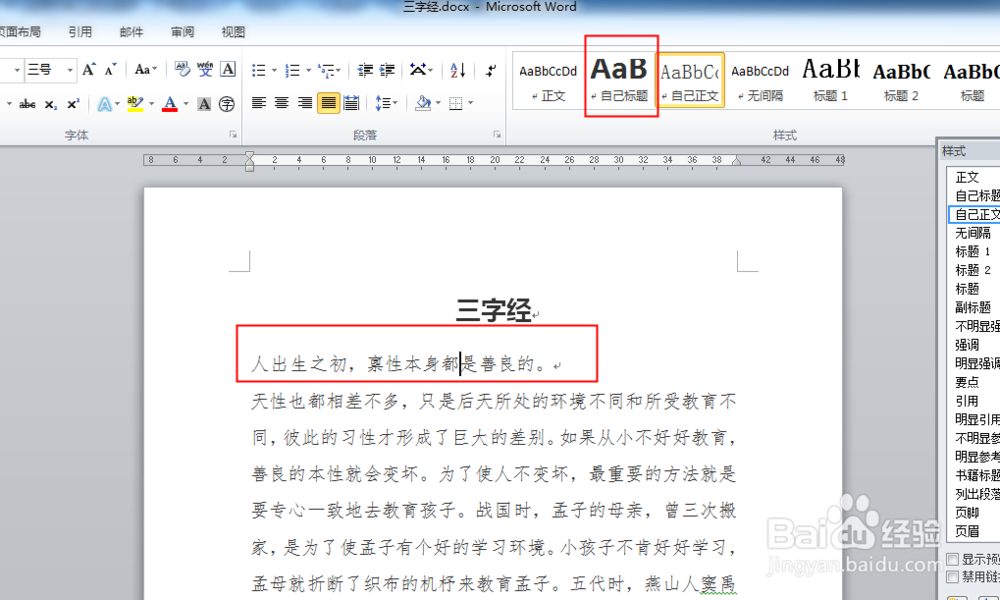
9、整段内容就都会变成该样式。

10、注意:如果不想使用段落,就要在对话框中选择好样式类型。

时间:2026-02-14 11:46:41
1、打开设置好的word文档。
2、点击开始,样式右边的斜头。
3、将光标移动到标题处,点击新建样式。
4、弹出对话框,修改好名称,点选基于该模板的新文档,确定。
5、再将光标移到正文处,点击新建样式。
6、弹出对话框,修改好名称,点选基于该模板的新文档,确定。
7、这时在样式栏中就多了两个我们自己的样式。
8、使用时我们只需要的将光标移动到指定的段落处,点击样式。
9、整段内容就都会变成该样式。
10、注意:如果不想使用段落,就要在对话框中选择好样式类型。
