WIN7计算机添加摄像头快捷打开软件方法教程

 时间:2024-10-21 22:25:01

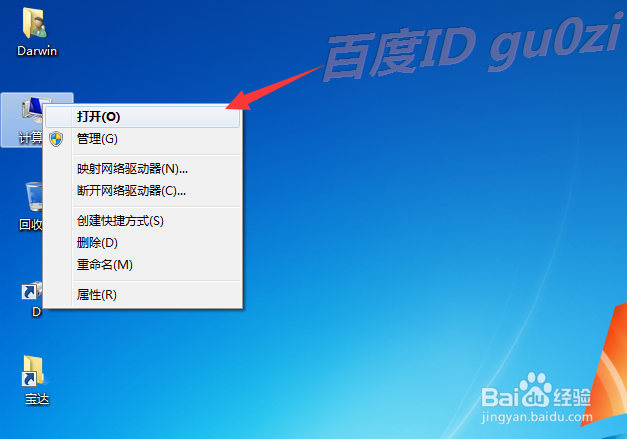
1、安装好摄像头的驱动后,在WIN7系统中,打开 计算机,可以看到 计算机中并没有相关的程序,
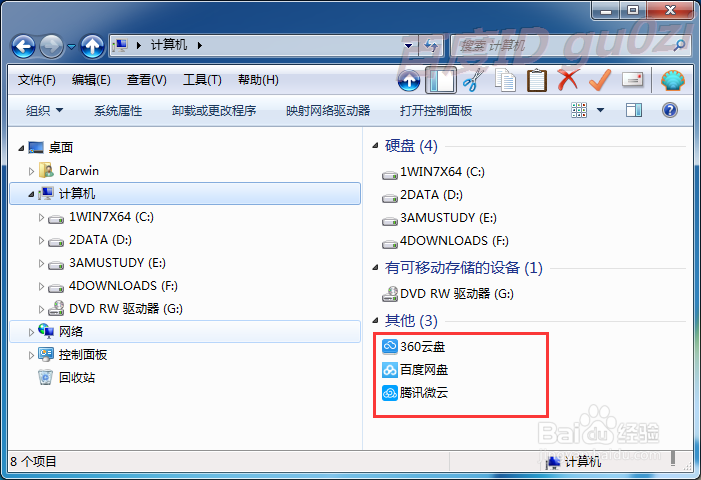
WIN7计算机添加摄像头快捷打开软件方法教程WIN7计算机添加摄像头快捷打开软件方法教程

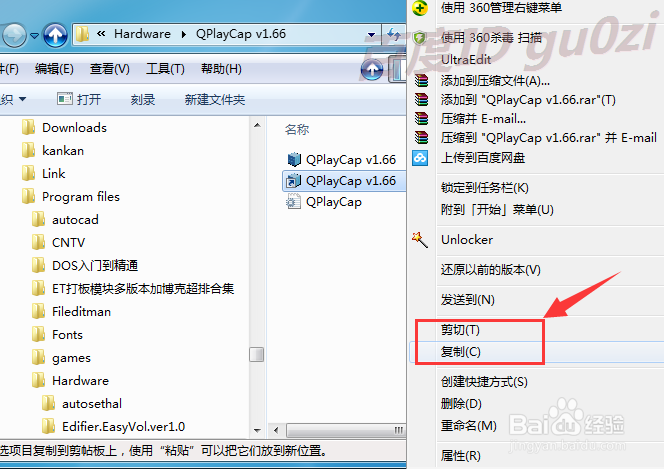
2、这里找到一个小巧的摄像头软件,是绿色版本的,先来做一下准备工作,创建一个快捷方式,
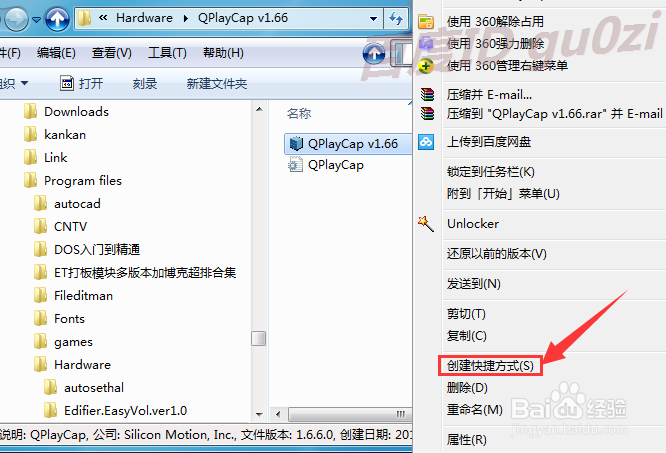
WIN7计算机添加摄像头快捷打开软件方法教程

3、接着可以选择 剪切或复制这个快捷方式,

WIN7计算机添加摄像头快捷打开软件方法教程

4、经研究发现,在C:\Users\Darwin(此处为当前用户名)\AppData\Roaming\Microsoft\Windows\Network Shortcuts,这个目录下,可以做一下手脚,运用一下,
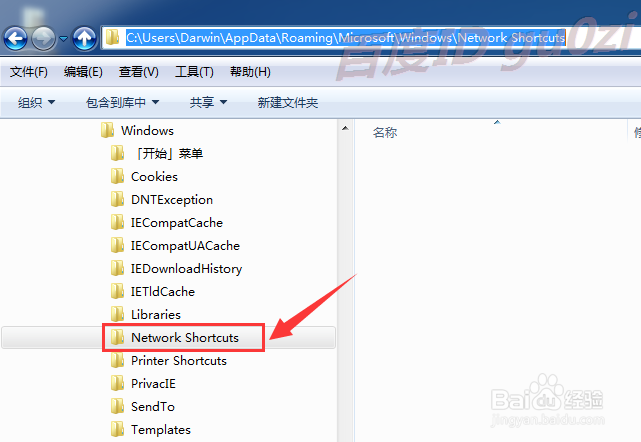
WIN7计算机添加摄像头快捷打开软件方法教程

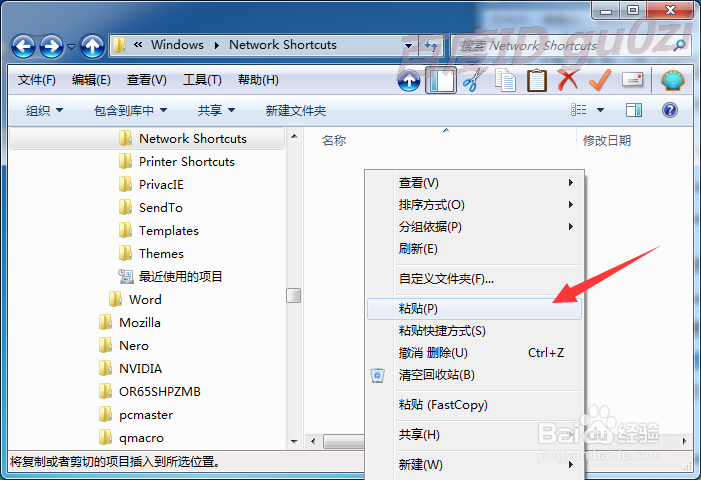
5、把刚刚复制的快捷方式,粘贴到这里,

WIN7计算机添加摄像头快捷打开软件方法教程

6、好了,现在打开 计算机,是不是看到了摄像头的应用,也可以自行修改一下文件名称,
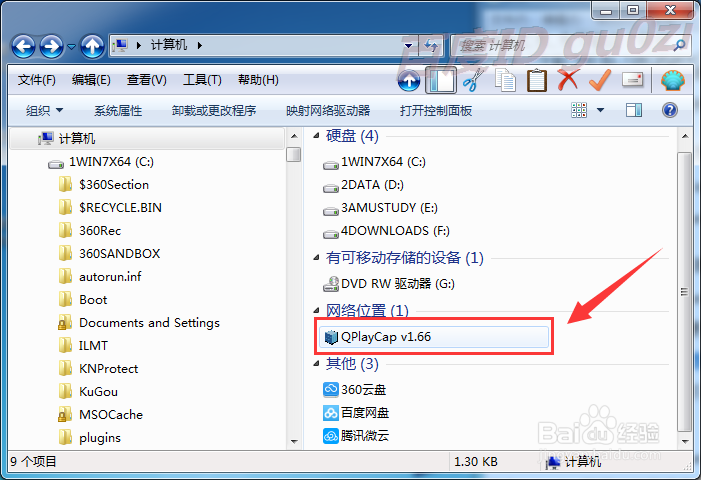
WIN7计算机添加摄像头快捷打开软件方法教程

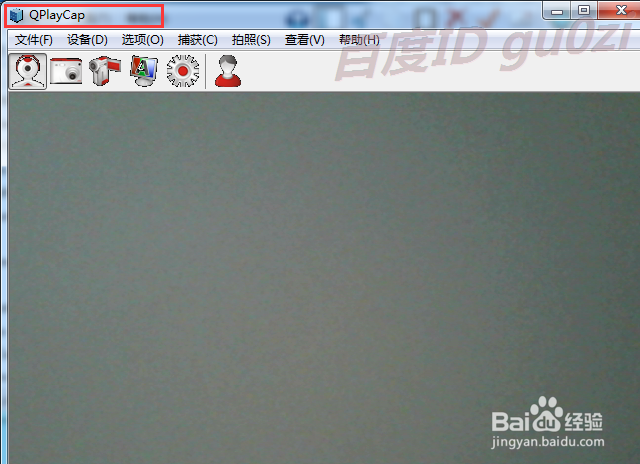
7、双击,就可以直接打开 摄像头软件了,来,给自己录一段视频吧!21:46 2017/5/3

WIN7计算机添加摄像头快捷打开软件方法教程
  • win7没有摄像头图标怎么办
  • 360安全卫士怎样设置摄像头防护严格模式
  • jpg如何转换成pdf
  • 360安全浏览器如何直接打开上次未关闭的页面?
  • Windows激活教程,cw工具一键激活。
  • 热门搜索
    货币基金怎么买 酱黄瓜的腌制方法 平行志愿是怎么录取的 张家港旅游景点大全 胖头鱼怎么做好吃 新鲜百合怎么做好吃 老师英文怎么写 波司登羽绒服怎么样 简单又好吃的家常菜 黄豆的做法大全家常