1、先找好素材,女生烟雾照片和星空照片
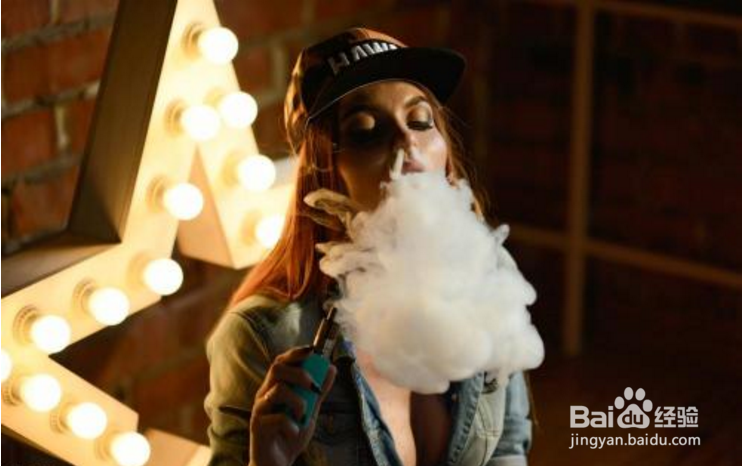

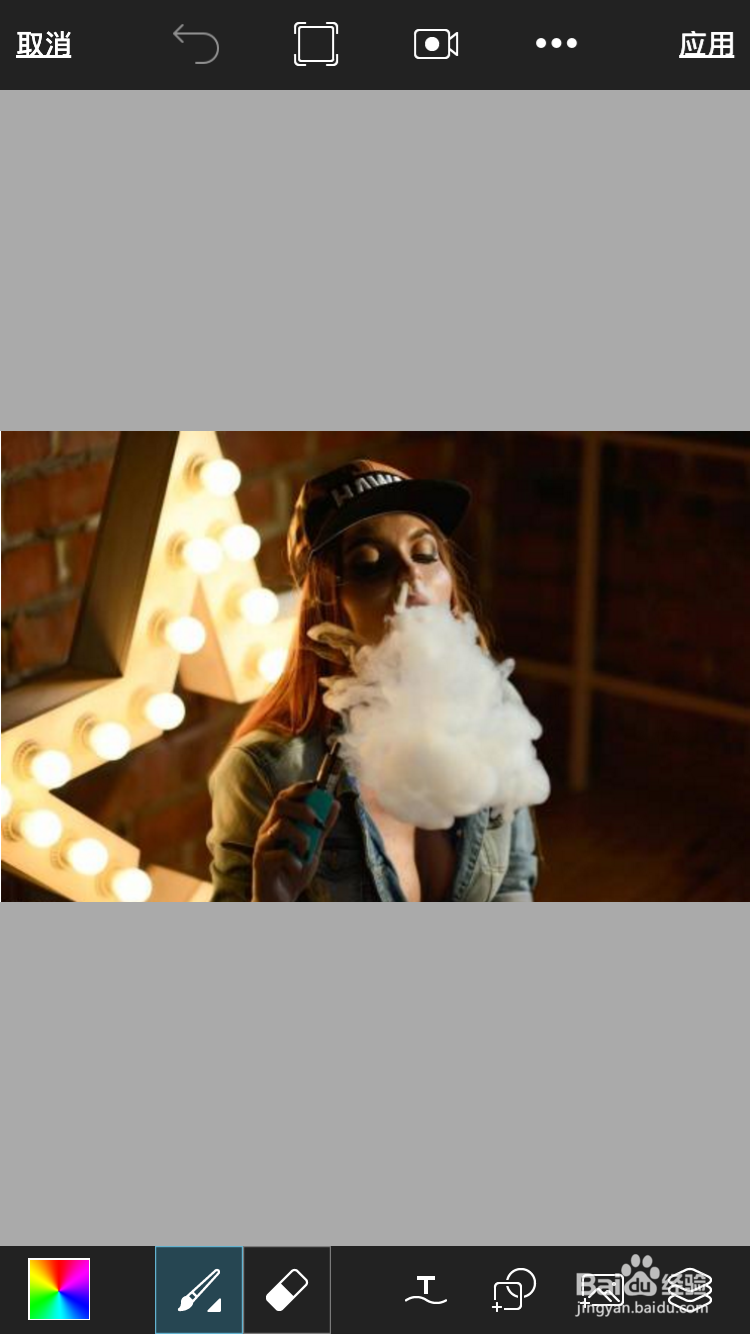
2、打开要编辑的人物图

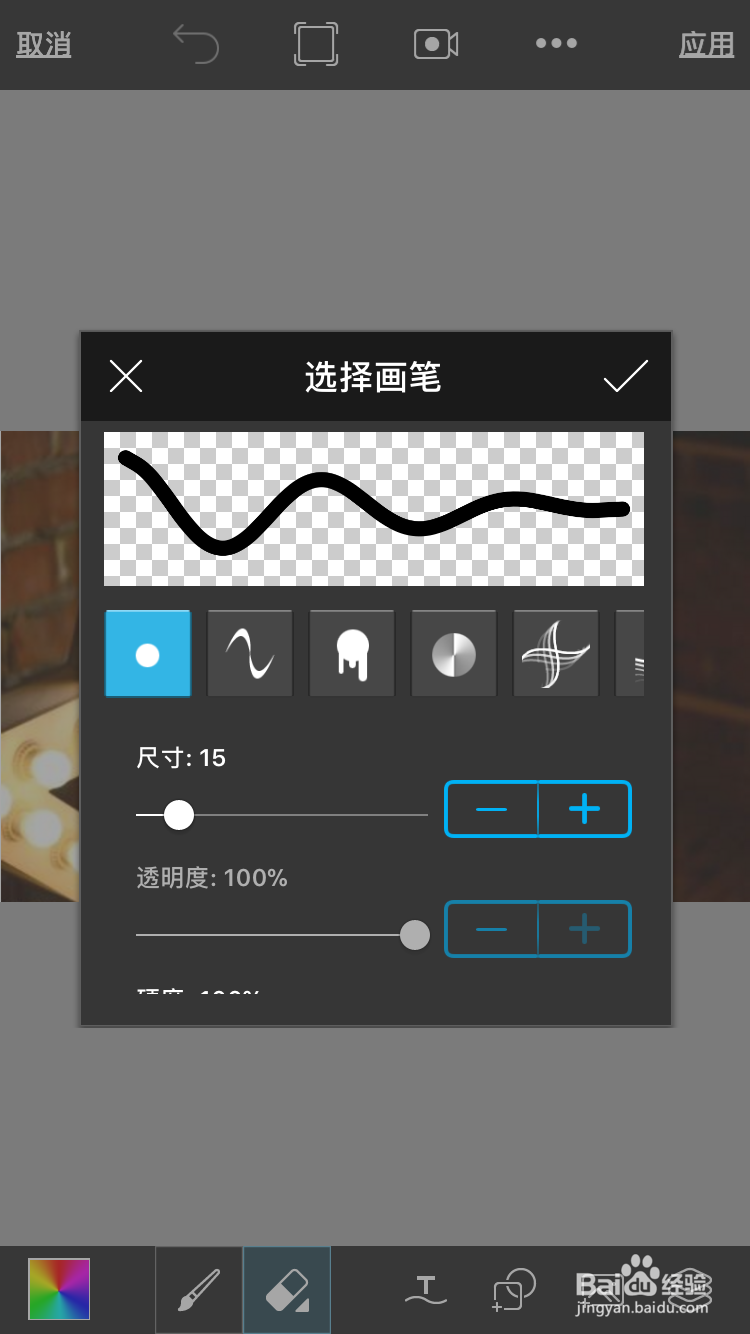
3、选择画笔工具,降低尺寸、透明度、硬度
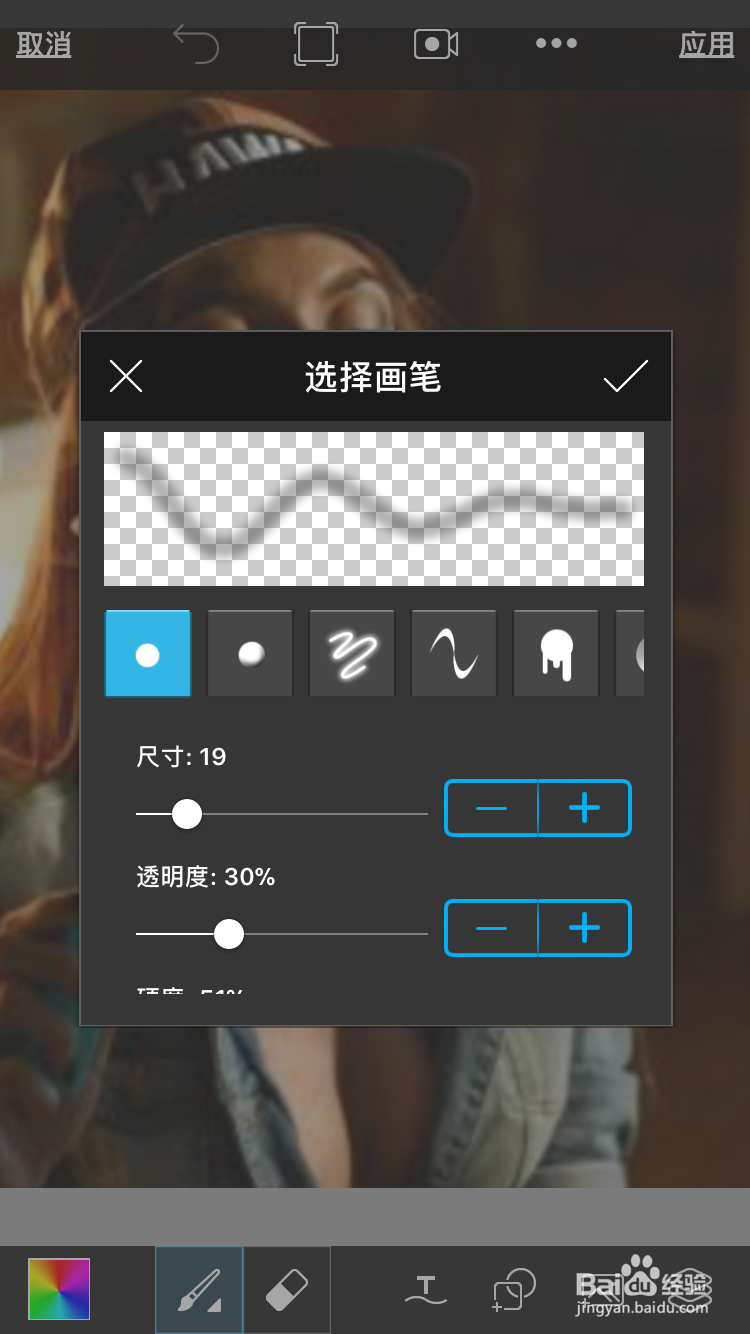
4、选择颜,进行分段式涂抹
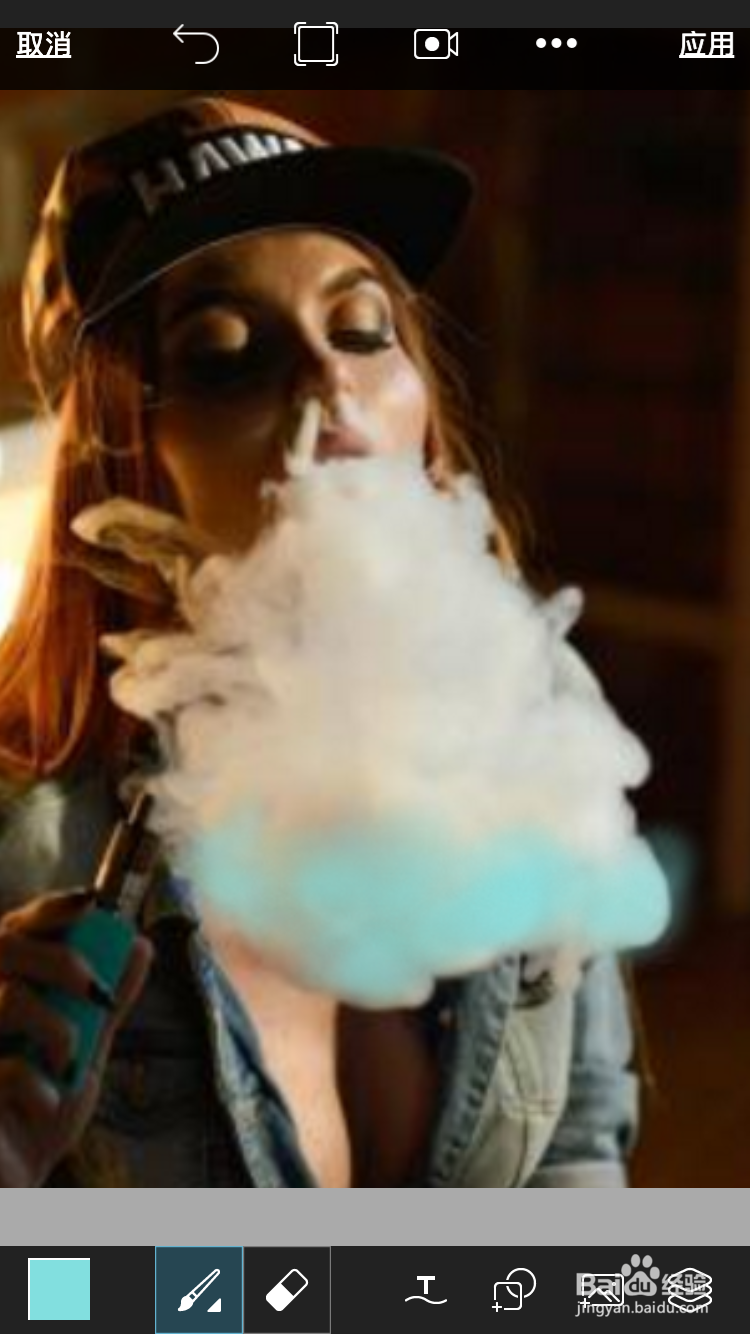
5、换一种继续涂抹

6、将该图层改成叠加模式,降低一点透明度
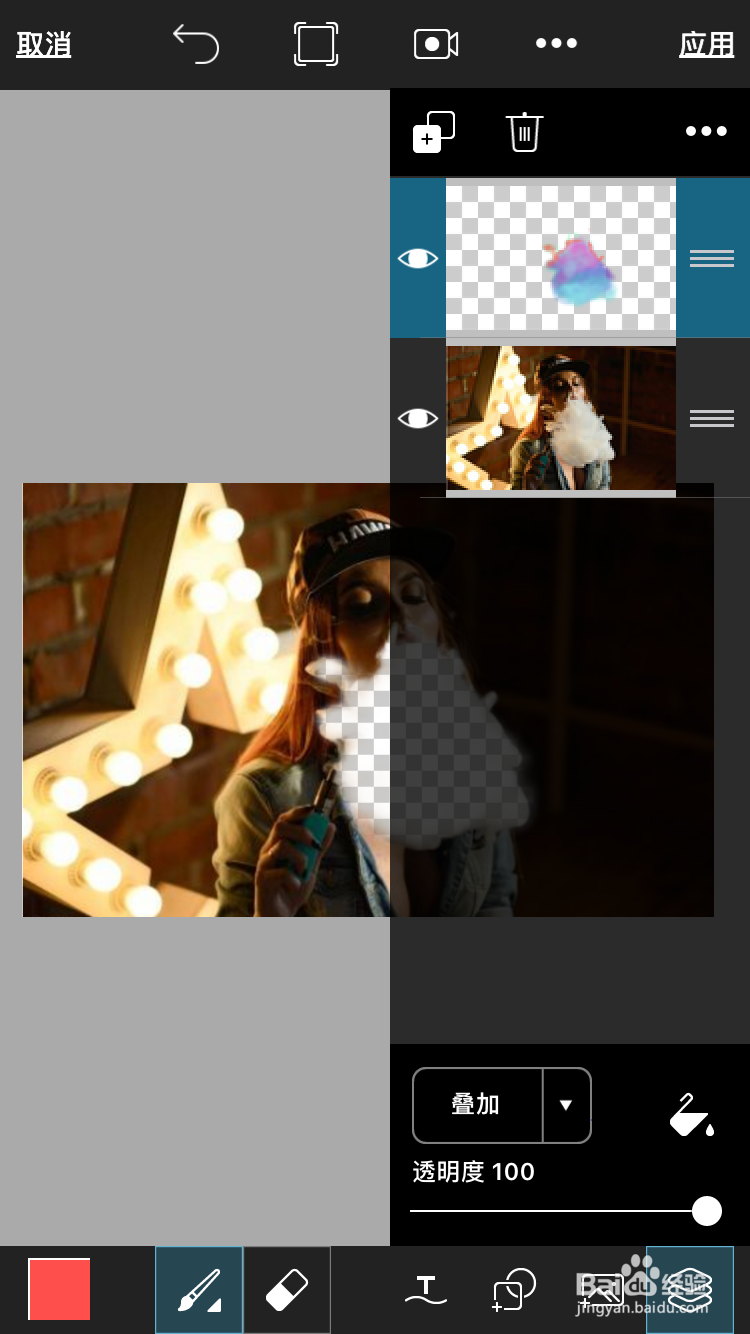
7、新增一个空白模板,添加星空素材,降低透明度

8、选择橡皮,将烟以外的都删掉
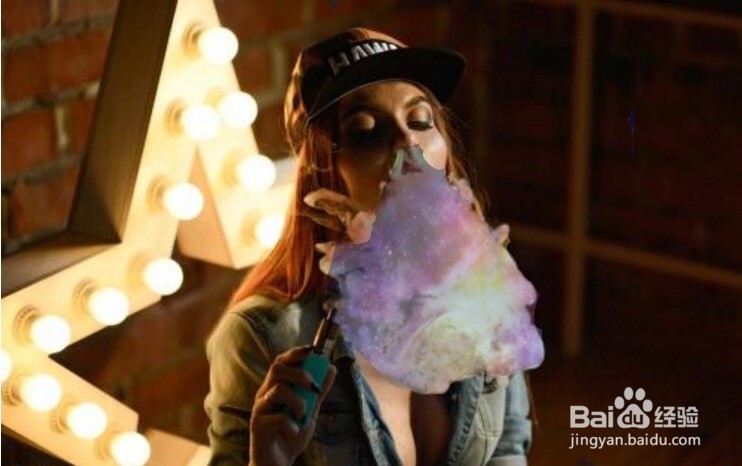
9、再次修改透明图,调整到好看为止

10、完成
时间:2026-05-19 15:49:41
1、先找好素材,女生烟雾照片和星空照片
2、打开要编辑的人物图
3、选择画笔工具,降低尺寸、透明度、硬度
4、选择颜,进行分段式涂抹
5、换一种继续涂抹
6、将该图层改成叠加模式,降低一点透明度
7、新增一个空白模板,添加星空素材,降低透明度
8、选择橡皮,将烟以外的都删掉
9、再次修改透明图,调整到好看为止
10、完成
