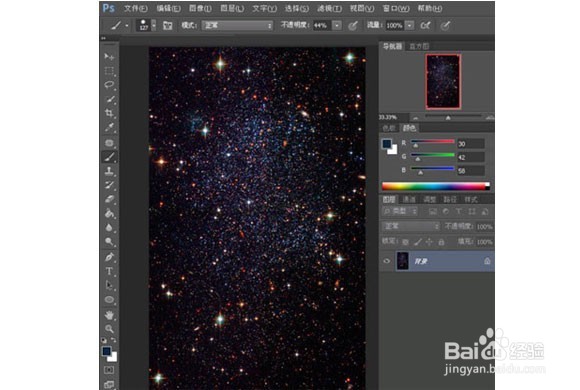
1、将素材逆时针旋转90度
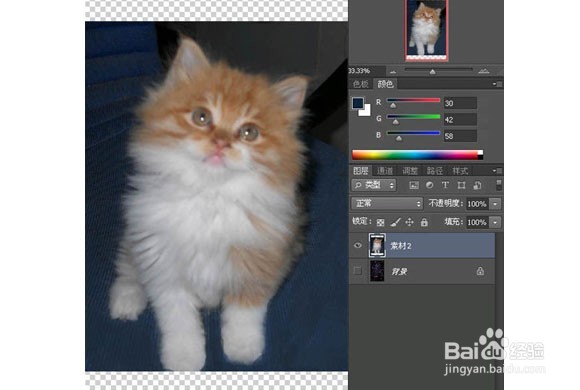
2、置入猫咪,右键栅格化,然后隐藏背景星空
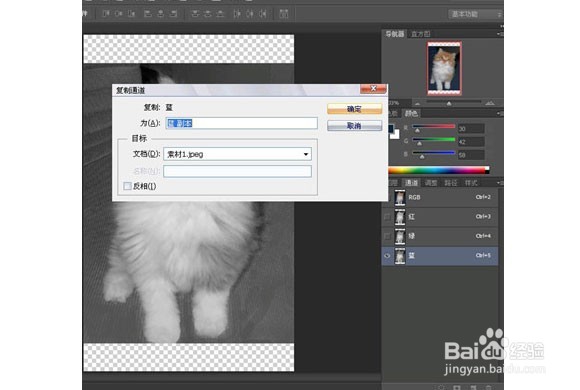
3、点击通道,复制蓝通道得到蓝副本
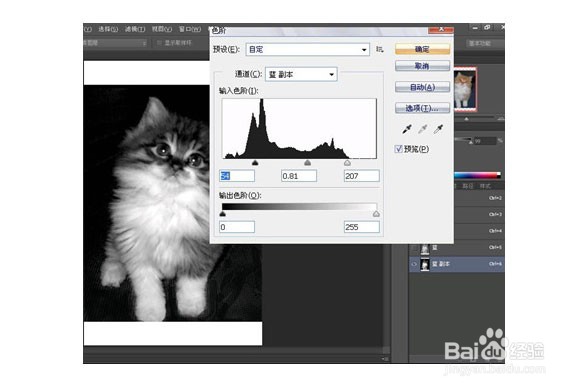
4、隐藏其他通道,点击蓝副本,Ctrl+t调整色阶,得到一个反差效果最好的小猫
5、按住Ctrl点击蓝副本,得到高光部分
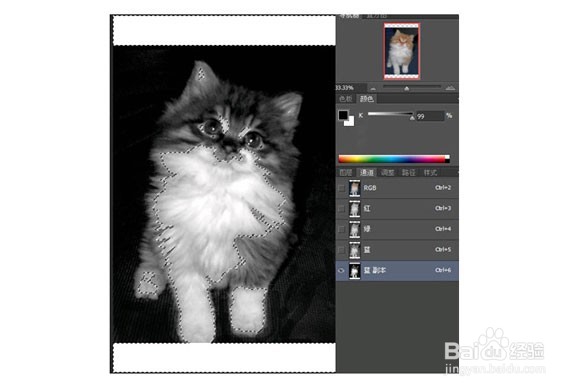
6、隐藏蓝副本,回到星空,隐藏小猫。得到如图选区
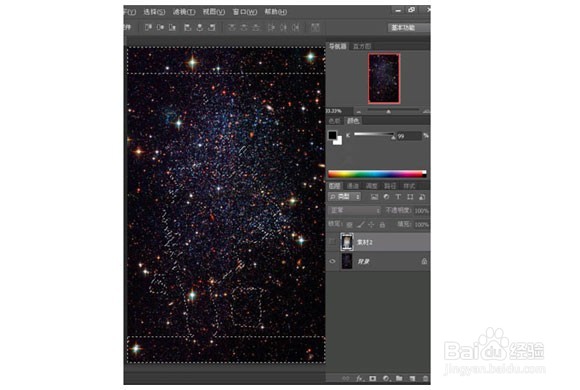
7、复制粘贴星空选区,拉选框,删掉多余的东西。

8、修改那个诡异的图层的混合模式为滤色
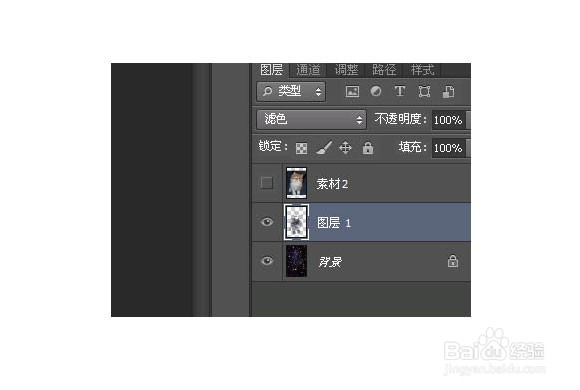
9、复制这个图层,直到小猫足够亮

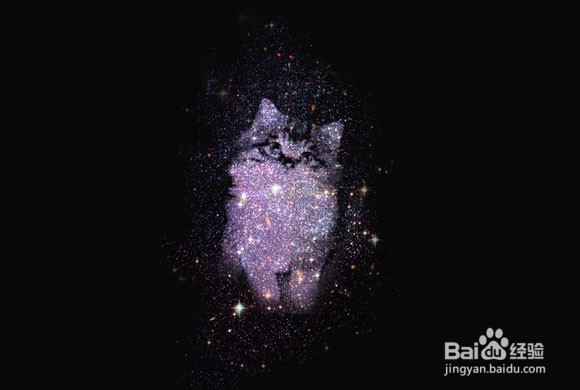
10、得到最终效果
时间:2026-04-25 15:26:47
1、将素材逆时针旋转90度
2、置入猫咪,右键栅格化,然后隐藏背景星空
3、点击通道,复制蓝通道得到蓝副本
4、隐藏其他通道,点击蓝副本,Ctrl+t调整色阶,得到一个反差效果最好的小猫
5、按住Ctrl点击蓝副本,得到高光部分
6、隐藏蓝副本,回到星空,隐藏小猫。得到如图选区
7、复制粘贴星空选区,拉选框,删掉多余的东西。
8、修改那个诡异的图层的混合模式为滤色
9、复制这个图层,直到小猫足够亮
10、得到最终效果
