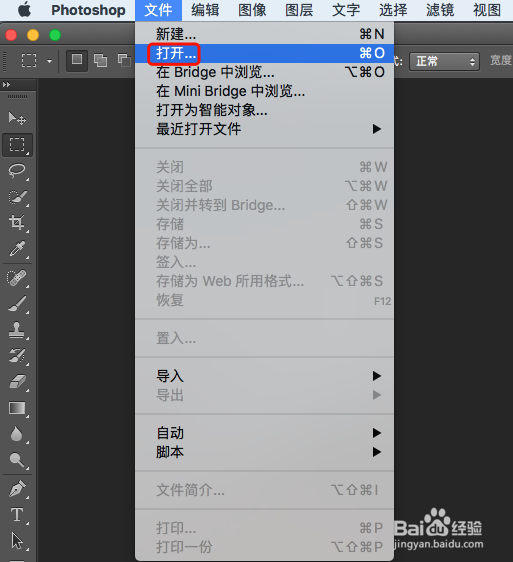
1、打开Photoshop软件,点击菜单“文件”->“打开”,如下图
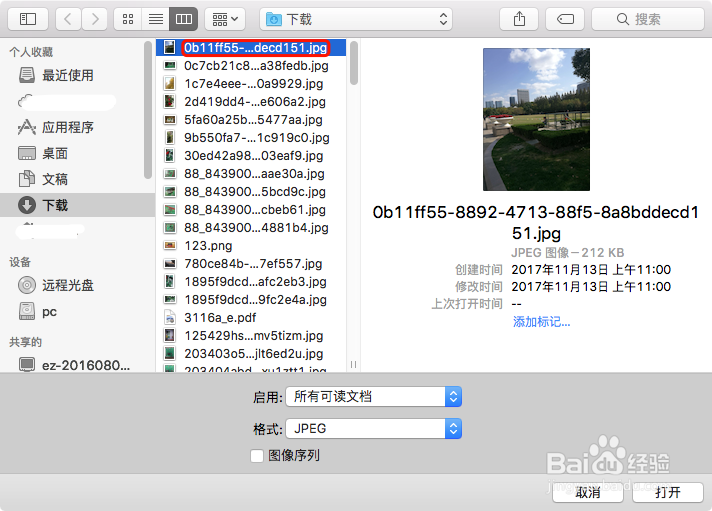
2、在弹出的文件选择框中,选中要打开的图片,再点击“打开”
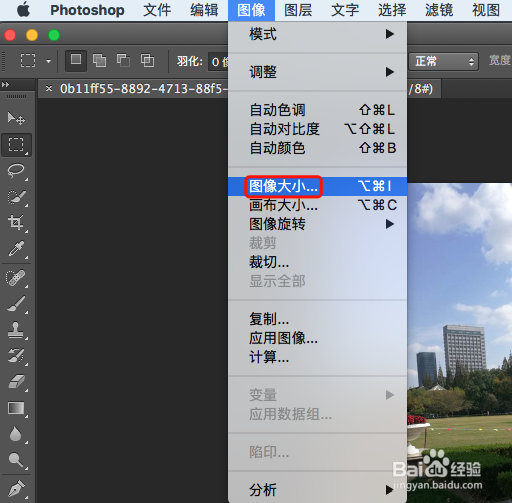
3、图片打开后,点击菜单“图像”->“图像大小”,如下图
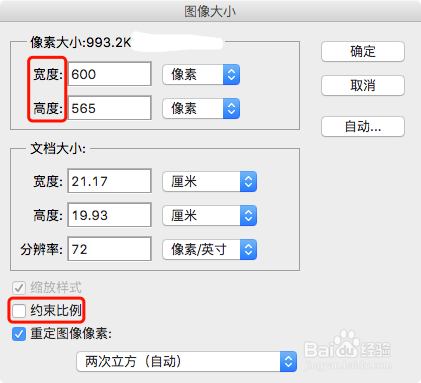
4、在弹出框中修改图像大小的方法
等比例修改图像大小,要勾选“约束比例”,输入要修改的宽度或高度,点击“确定”,进行修改
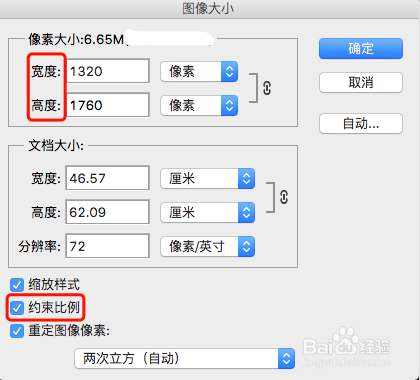
5、非等比例修改图像大小,就不需要勾选“约束比例”,输入要修改的宽度和高度,点击“确定”,进行修改
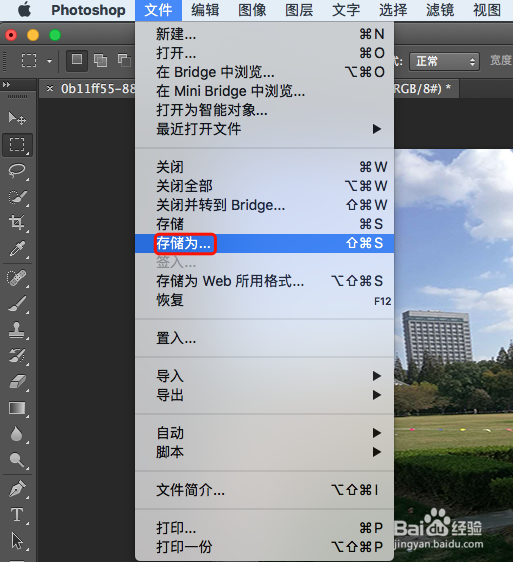
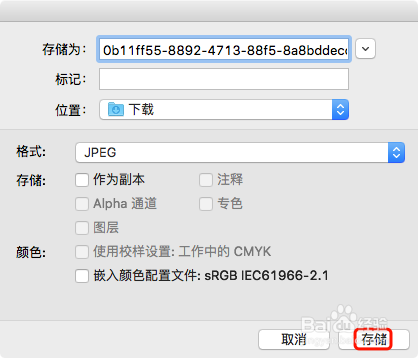
6、修改完成后,点击菜单“文件”->“存储为”,选择存储位置,进行文件的保存
时间:2026-04-25 05:38:20
1、打开Photoshop软件,点击菜单“文件”->“打开”,如下图
2、在弹出的文件选择框中,选中要打开的图片,再点击“打开”
3、图片打开后,点击菜单“图像”->“图像大小”,如下图
4、在弹出框中修改图像大小的方法
等比例修改图像大小,要勾选“约束比例”,输入要修改的宽度或高度,点击“确定”,进行修改
5、非等比例修改图像大小,就不需要勾选“约束比例”,输入要修改的宽度和高度,点击“确定”,进行修改
6、修改完成后,点击菜单“文件”->“存储为”,选择存储位置,进行文件的保存
