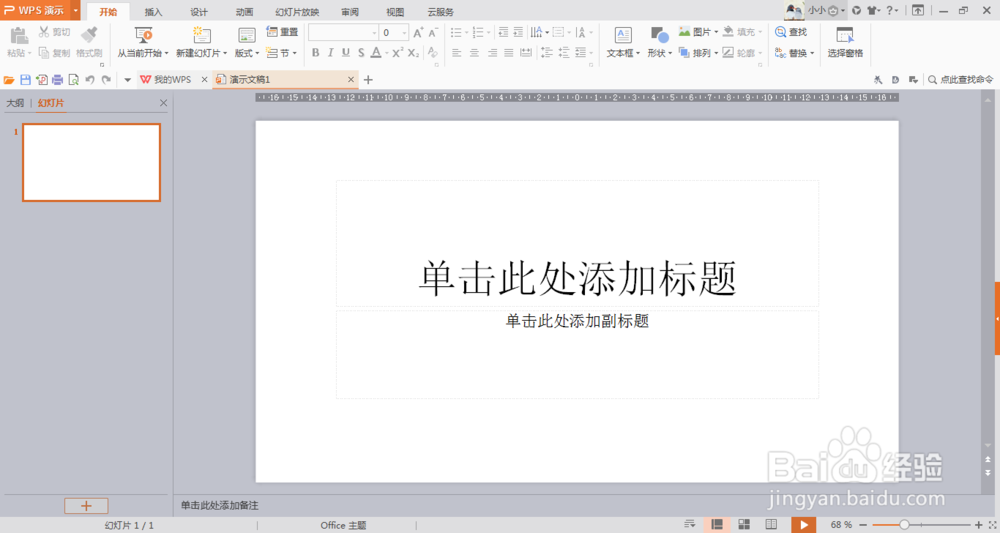
1、打开wps演示后新建一个演示文稿。点击插入。

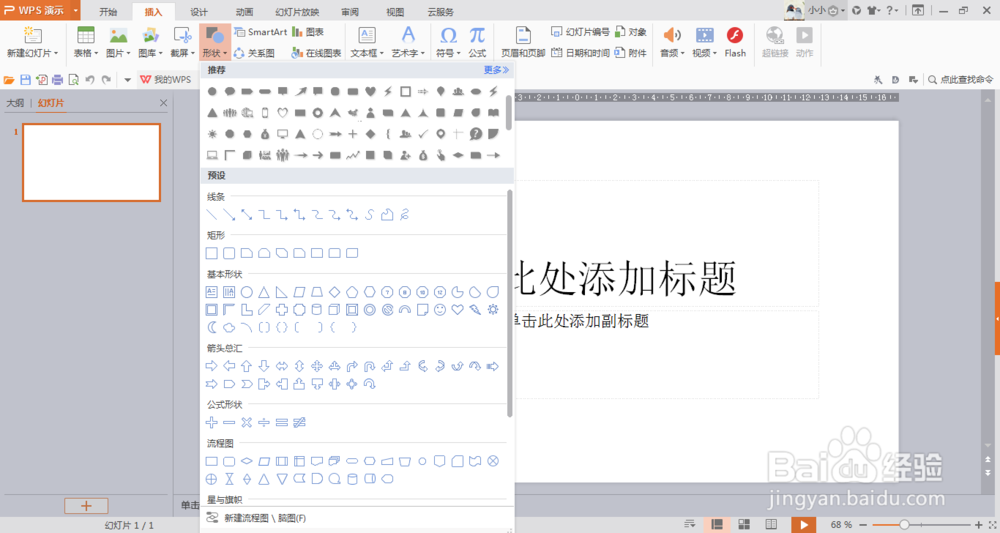
2、点击形状,点击推荐里的心型。按住鼠标右键在文稿上画上红心。
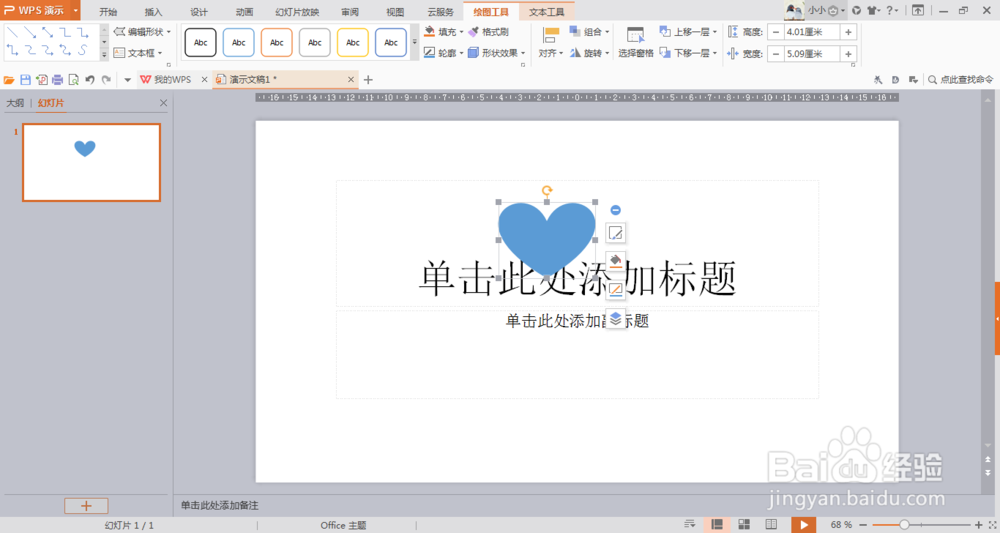
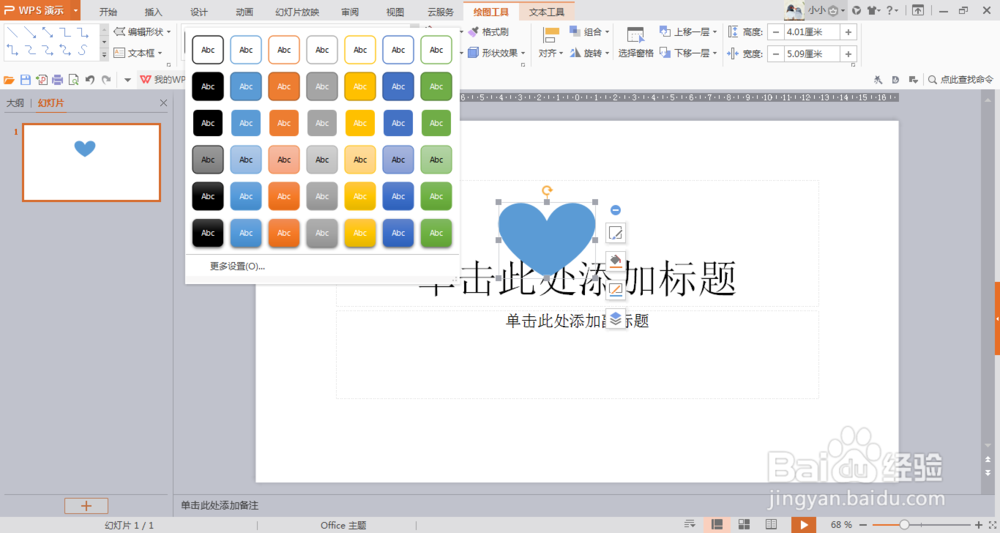
3、点击上方出现的图形并没有合适的图形,这时候应当点击右边的填充,选择红色。

4、文稿上就出现红色了,删除掉多余的文本框。
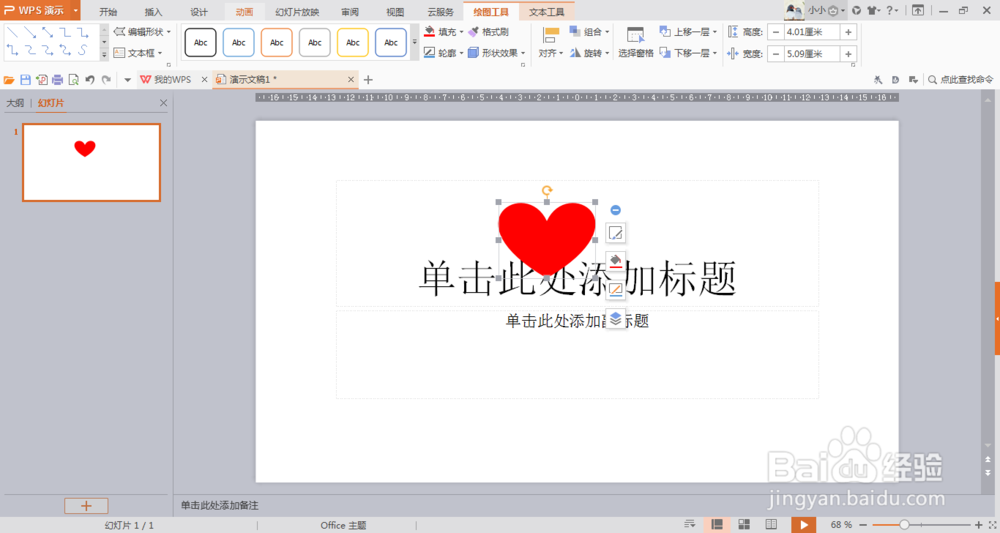

5、点击上方的形状效果,点击发光里选择合适的选项。这样就完成了发光红心的制作。


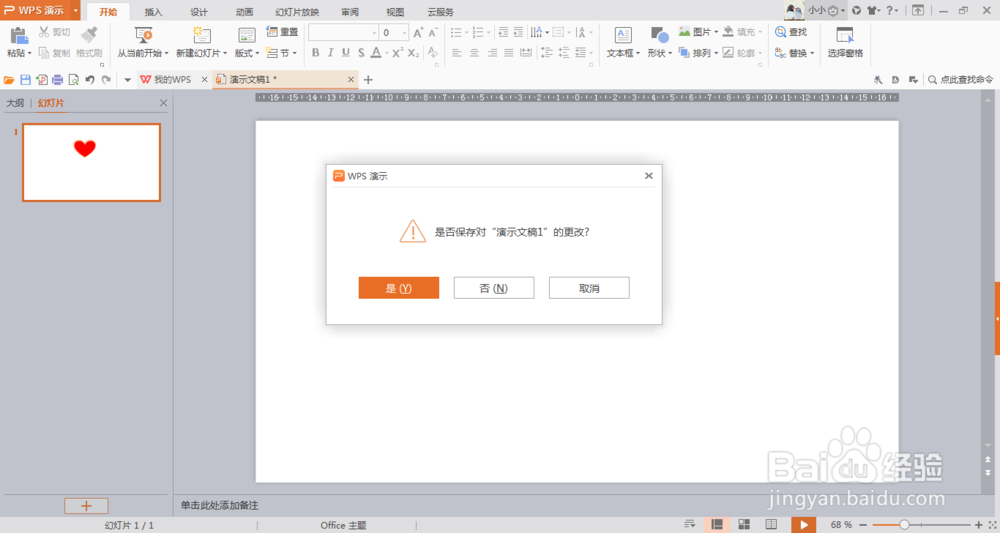
6、点击右上角的叉号,按照流程保存即可。
时间:2026-04-21 20:49:34
1、打开wps演示后新建一个演示文稿。点击插入。
2、点击形状,点击推荐里的心型。按住鼠标右键在文稿上画上红心。
3、点击上方出现的图形并没有合适的图形,这时候应当点击右边的填充,选择红色。
4、文稿上就出现红色了,删除掉多余的文本框。
5、点击上方的形状效果,点击发光里选择合适的选项。这样就完成了发光红心的制作。
6、点击右上角的叉号,按照流程保存即可。
