Pr怎样设置视频出入点?如何使用pr滑块?

 时间:2026-02-14 12:04:39

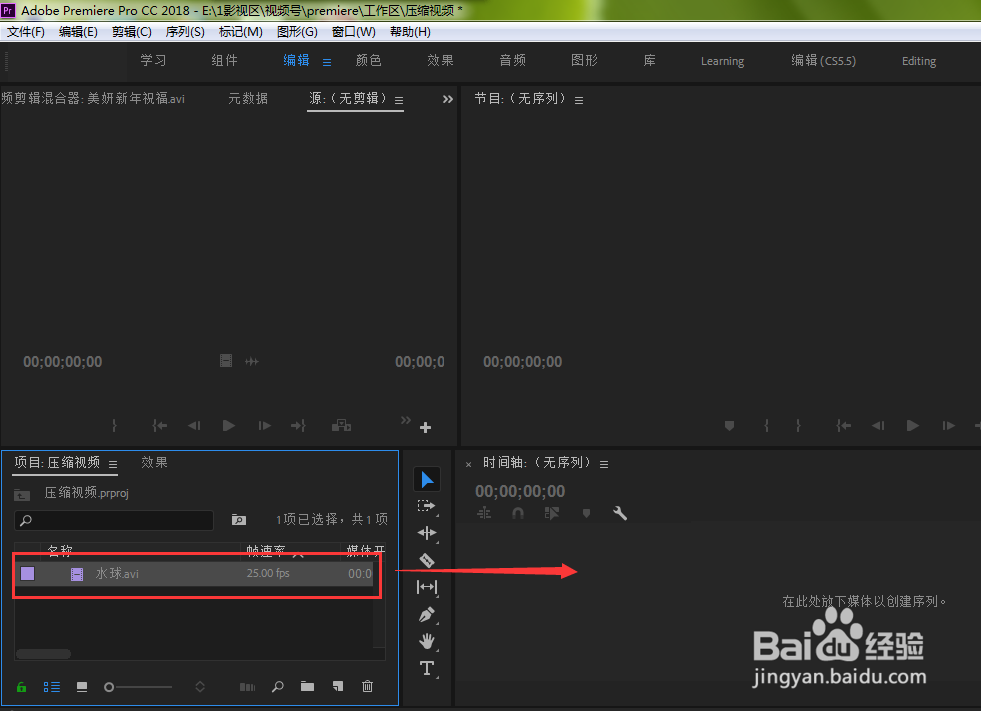
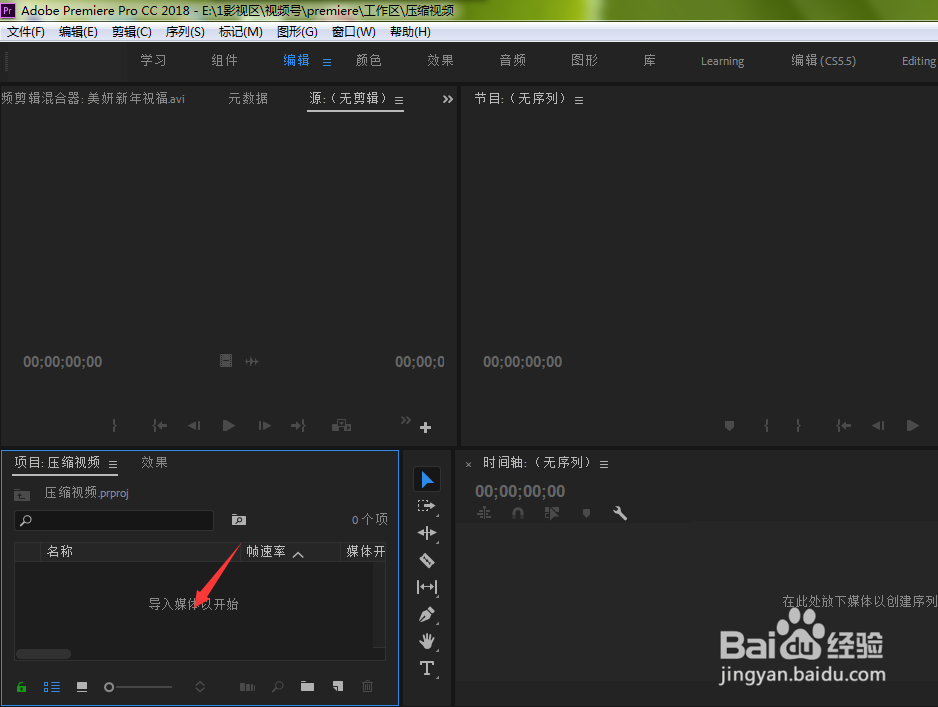
1、在电脑上打开Adobe Premiere Pro CC 2018软件,进入pr工作界面,在素材面板中双击,导入视频
Pr怎样设置视频出入点?如何使用pr滑块?

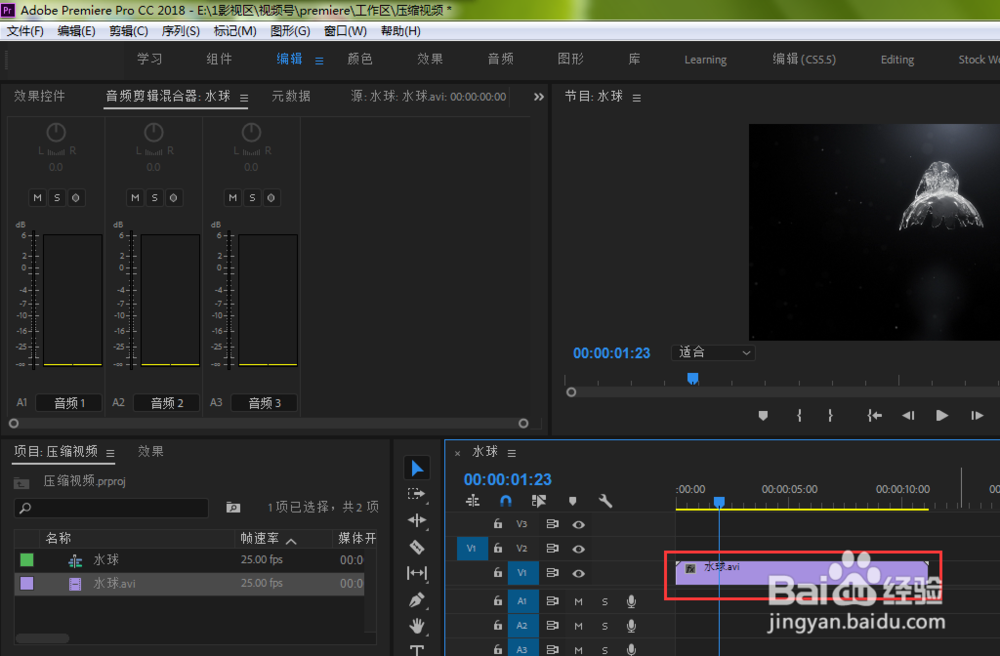
2、导入视频之后,向右拖拽到时间轴上

Pr怎样设置视频出入点?如何使用pr滑块?

3、在时间轴上双击该视频

Pr怎样设置视频出入点?如何使用pr滑块?

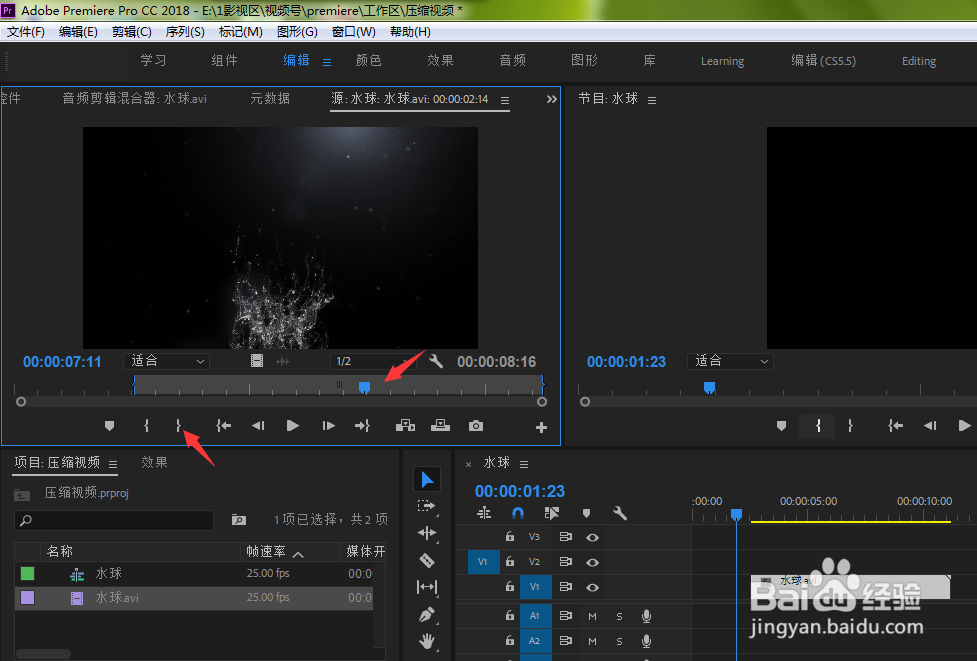
4、这时,在源视频面板中,我们可以滑动视频下方的滑块,放到想要的视频入点位置

Pr怎样设置视频出入点?如何使用pr滑块?

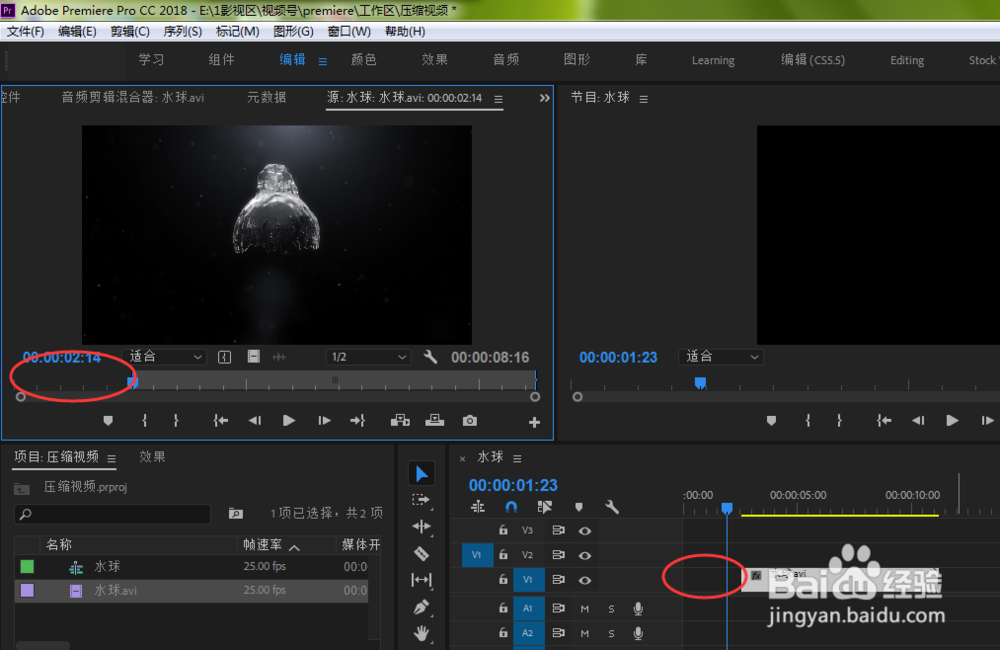
5、点击下方的入点图标

Pr怎样设置视频出入点?如何使用pr滑块?

6、这时,我们就设置好了视频的入点,图中红色圈所在位置就是我们刚刚所删除的视频部分
Pr怎样设置视频出入点?如何使用pr滑块?

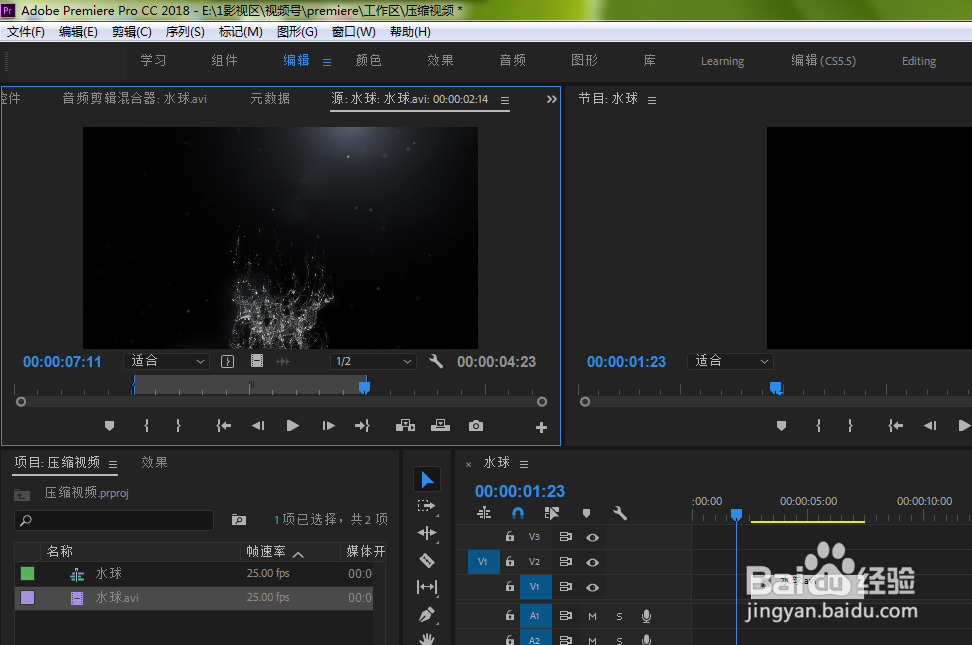
7、同样道理,我们继续往右滑动模块,在合适位置点击出点图标

Pr怎样设置视频出入点?如何使用pr滑块?

8、如下图所示,我们将设置好了视频的出点位置,这样就完成了pr视频的出入点,可以进行后期的视频编辑操作了
Pr怎样设置视频出入点?如何使用pr滑块?

  • premiere的螺旋框转场效果怎么制作
  • PR CC2018如何设置恒定功率过渡持续时间?
  • PR制作抖音闪白、闪光灯特效?
  • pr2020节目面板怎么循环播放
  • pr怎么给文字描边
  • 热门搜索
    按姓氏笔画如何排序 爱是什么 95338是什么电话 reits是什么意思 肺炎如何治疗 如何练习打字 怎么样才能不射 生活片段 95121是什么电话 页面字体大小怎么调