1、通过百度搜索,在百度图片中寻找一张砖墙图片,下载使用PS CS6打开图片。


2、利用PS CS6新建图层,使用椭圆形框选工具画出一个,然后调整边缘,颜色使用红色,在圆中间输入一个“拆”字,设置格式大小,另存为图片。


3、在砖墙图层上方置入拆字图层,摁住shift键调整大小,然后栅格化图层,利用魔棒工具选择“拆”字。
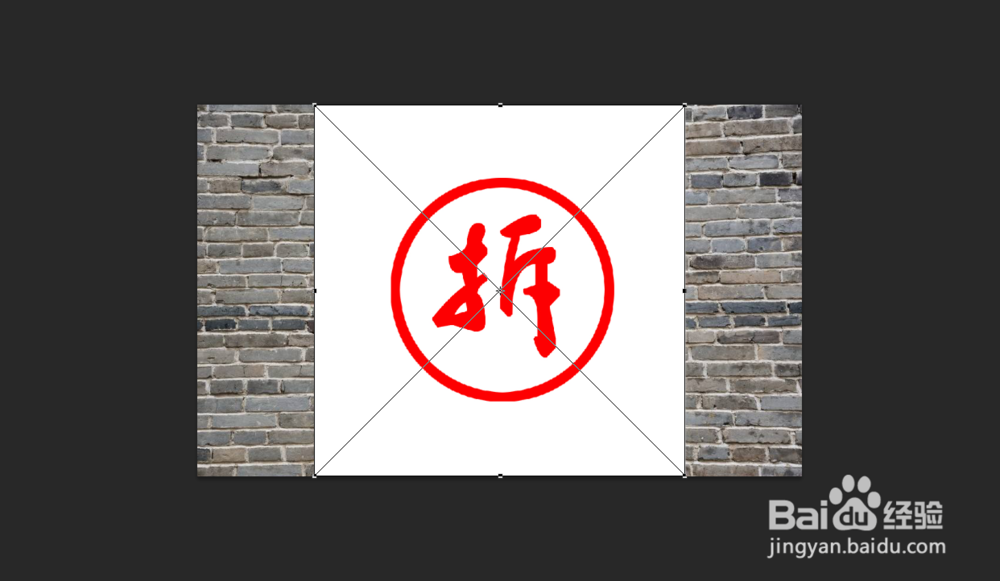


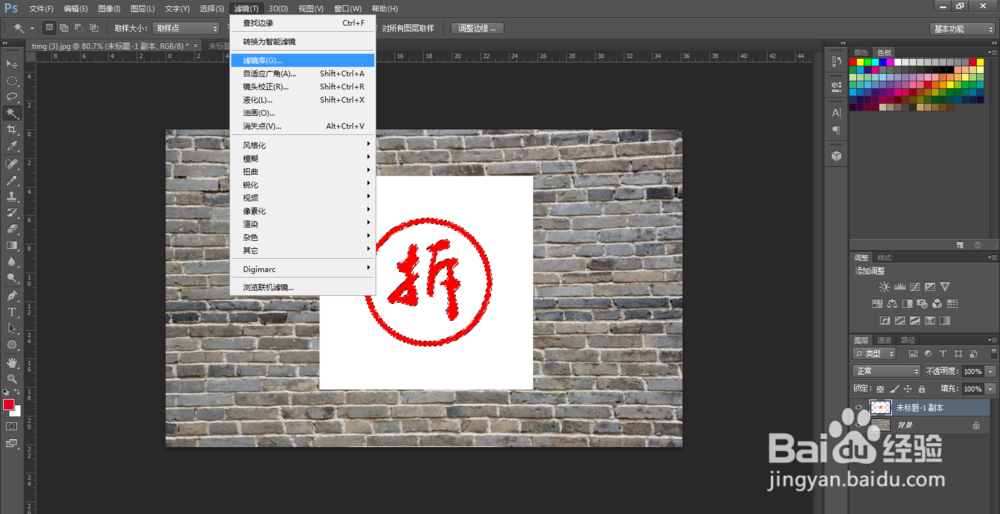
4、利用滤镜工具,打开滤镜库,艺术效果选择“粗糙蜡笔”,纹理选择“砂岩”,点击确定,调整混合模式为深色,调整不透明度至合适数值,拼合图层即可。


时间:2026-05-03 09:49:48
1、通过百度搜索,在百度图片中寻找一张砖墙图片,下载使用PS CS6打开图片。
2、利用PS CS6新建图层,使用椭圆形框选工具画出一个,然后调整边缘,颜色使用红色,在圆中间输入一个“拆”字,设置格式大小,另存为图片。
3、在砖墙图层上方置入拆字图层,摁住shift键调整大小,然后栅格化图层,利用魔棒工具选择“拆”字。
4、利用滤镜工具,打开滤镜库,艺术效果选择“粗糙蜡笔”,纹理选择“砂岩”,点击确定,调整混合模式为深色,调整不透明度至合适数值,拼合图层即可。
