如何用PS裁剪证件照尺寸1寸/2寸/小2寸

 时间:2026-02-15 20:14:01

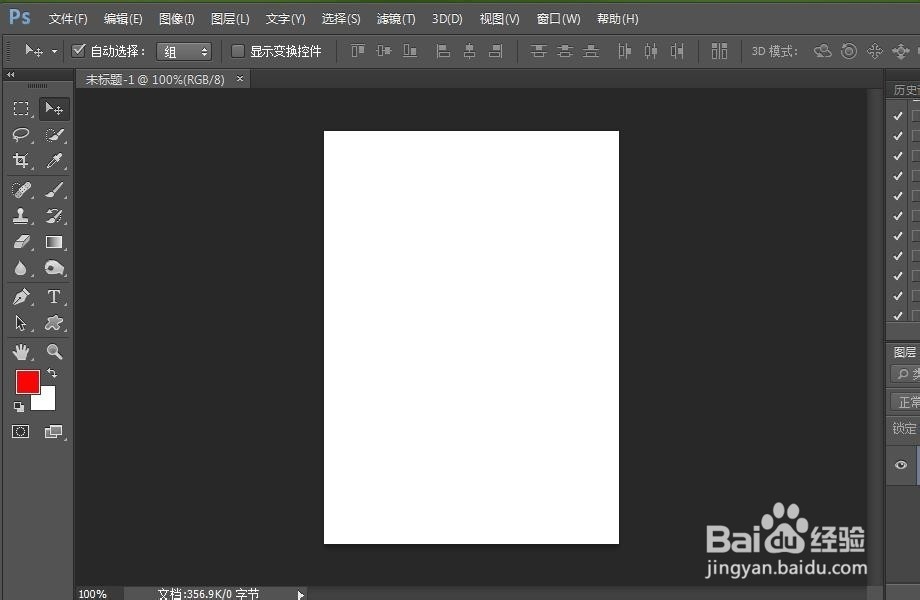
1、首先打开PS软件(我这里用的是Adobe Photoshop CC2019)
如何用PS裁剪证件照尺寸1寸/2寸/小2寸

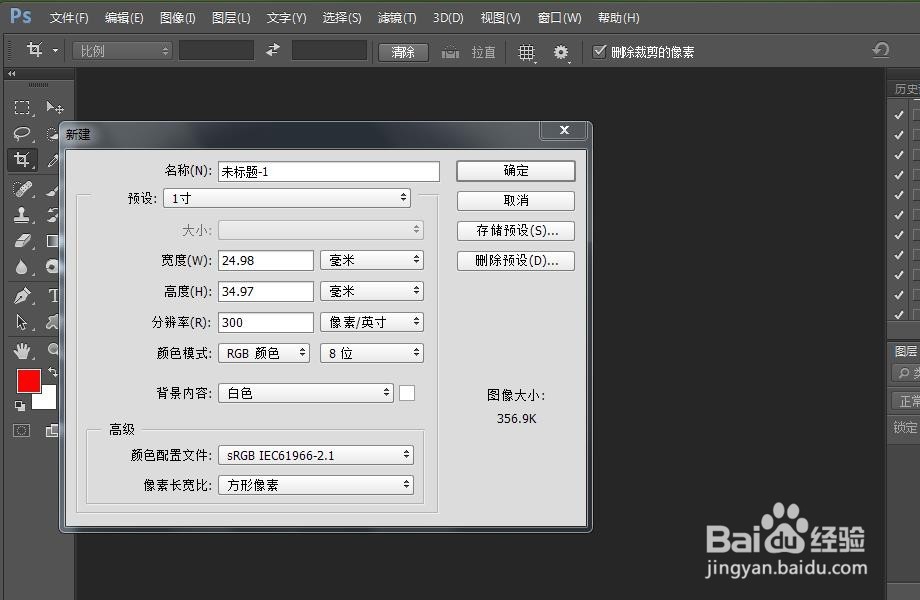
2、然后单击文件——新键按钮,新建一个画布(这里我们用1寸大小给大家演示,如果要做2寸的就用2寸的尺寸)最后单击确定按钮。
如何用PS裁剪证件照尺寸1寸/2寸/小2寸

如何用PS裁剪证件照尺寸1寸/2寸/小2寸

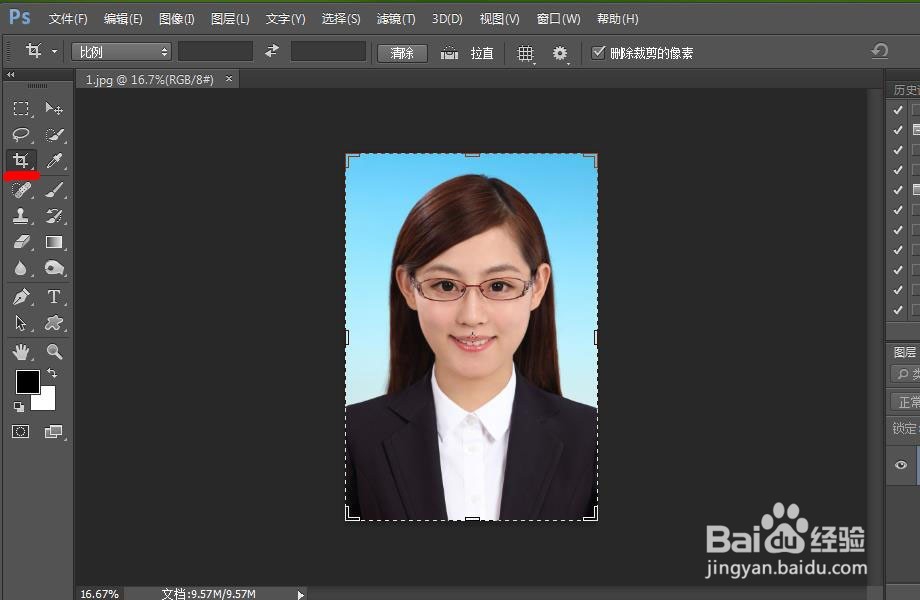
3、然后把证件照素材图片拖动到PS软件中。

如何用PS裁剪证件照尺寸1寸/2寸/小2寸

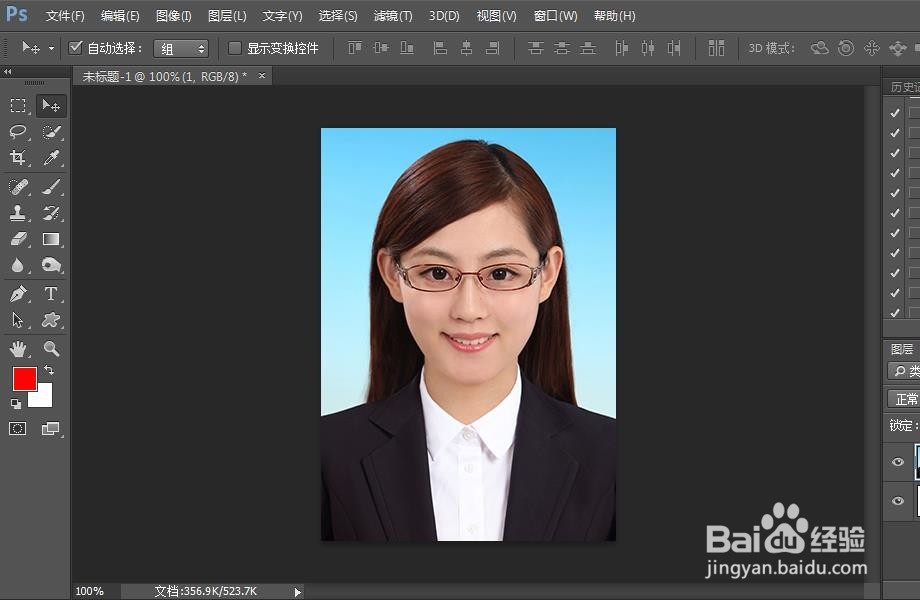
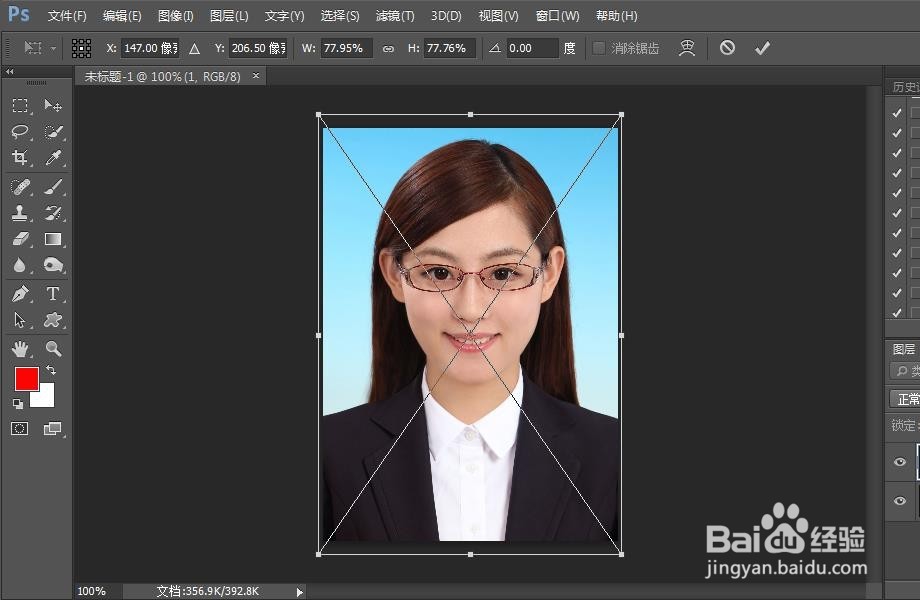
4、用鼠标调整图片4角的节点,得到合适的图片位置。(注意:为了不改变图片的长宽比,我们要按下键盘上的shift+ctrl键)
如何用PS裁剪证件照尺寸1寸/2寸/小2寸

5、调整好以后,我们再按下键盘上的回车键确定就可以了。

如何用PS裁剪证件照尺寸1寸/2寸/小2寸

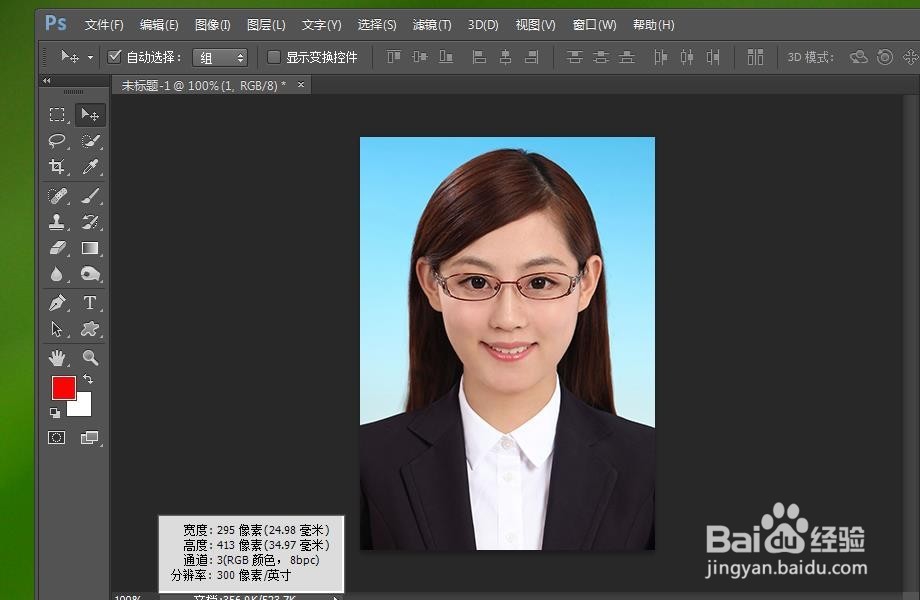
6、这样我们就得到了一寸照片(把鼠标放到右下角,我们就得到了图片的尺寸,25*35MM。正是一寸照片的尺寸)。
如何用PS裁剪证件照尺寸1寸/2寸/小2寸

  • 在ps中如何设置二寸照片尺寸
  • 把照片制作成2寸照片,用PS如何操作?
  • 怎么用PS把照片裁剪成2寸照片?
  • PS2020怎么制作两寸的证件照
  • 如何用ps将一寸改为二寸照片
  • 热门搜索
    洋芋的做法 手机中病毒了怎么清除 固元膏的做法 壑怎么读 辣椒炒肉做法 头疼恶心想吐是怎么回事 山药的做法 红焖大虾的做法 煎饺的做法 杵怎么读