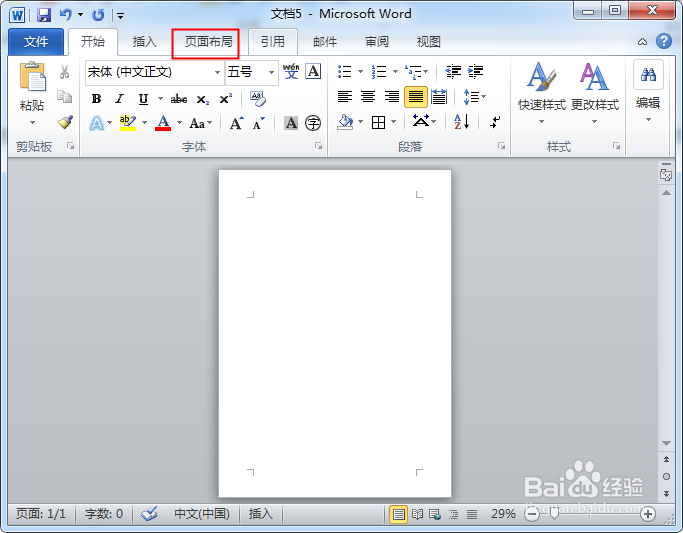
1、打开word文档,点击页面布局。
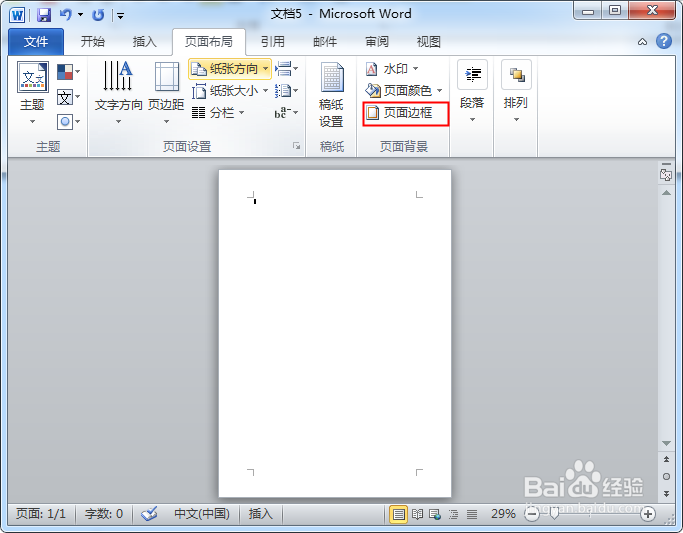
2、点击页面边框。
3、设置一种边框形态。

4、可以向下拉滚动条选择一种线条样式。

5、点击下三角选择一种颜色。

6、可以选择线条宽度。

7、都选择完成后,确定。

8、我加上了文字看看效果。

9、线条边框不如意,还可以点击艺术型的下三角,选择一种图样,系统提供了好多图样。

10、选择一种,效果也是不错的。

11、点击用于右边的下三角,可以选择应用于那页文件。

12、点击右下角的选项,弹出对话框,可以选择边框与文字或页边的距离。

时间:2026-04-25 16:19:11
1、打开word文档,点击页面布局。
2、点击页面边框。
3、设置一种边框形态。
4、可以向下拉滚动条选择一种线条样式。
5、点击下三角选择一种颜色。
6、可以选择线条宽度。
7、都选择完成后,确定。
8、我加上了文字看看效果。
9、线条边框不如意,还可以点击艺术型的下三角,选择一种图样,系统提供了好多图样。
10、选择一种,效果也是不错的。
11、点击用于右边的下三角,可以选择应用于那页文件。
12、点击右下角的选项,弹出对话框,可以选择边框与文字或页边的距离。
