1、右击软件压缩包,选择解压到PS CS2。

2、打开CS2文件夹后,点击Setup。

3、点击下一步。

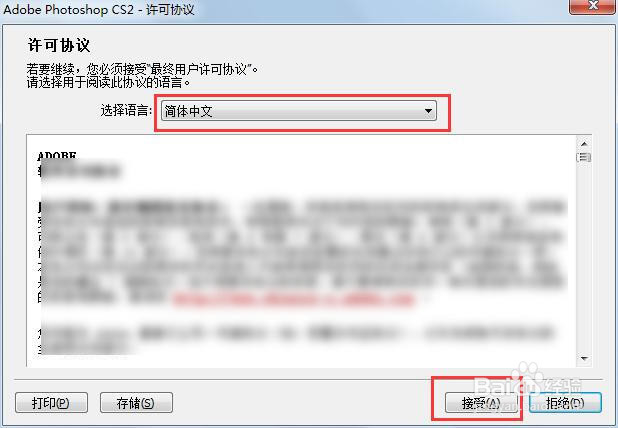
4、可以选择语言 点击 接受。
5、点击更改软件安装路径:建议安装到除C盘以外的磁盘,可在D盘或其它盘里面新建一个PS文件夹。

6、点击安装。

7、安装完成,我建议大家把启动时显示此对话框取消勾选。

8、安装结束。

时间:2026-04-23 03:12:57
1、右击软件压缩包,选择解压到PS CS2。
2、打开CS2文件夹后,点击Setup。
3、点击下一步。
4、可以选择语言 点击 接受。
5、点击更改软件安装路径:建议安装到除C盘以外的磁盘,可在D盘或其它盘里面新建一个PS文件夹。
6、点击安装。
7、安装完成,我建议大家把启动时显示此对话框取消勾选。
8、安装结束。
