Ps技巧:如何将Alpha通道生成蒙版

 时间:2026-02-13 08:56:00

1、打开Ps后,按下Ctrl+N快捷键随意创建一文档(web:800x600),背景内容调为黑色。

Ps技巧:如何将Alpha通道生成蒙版

2、切换到‘通道’面板,点击下方图标创建一个通道,得‘Alpha 1’通道。

Ps技巧:如何将Alpha通道生成蒙版

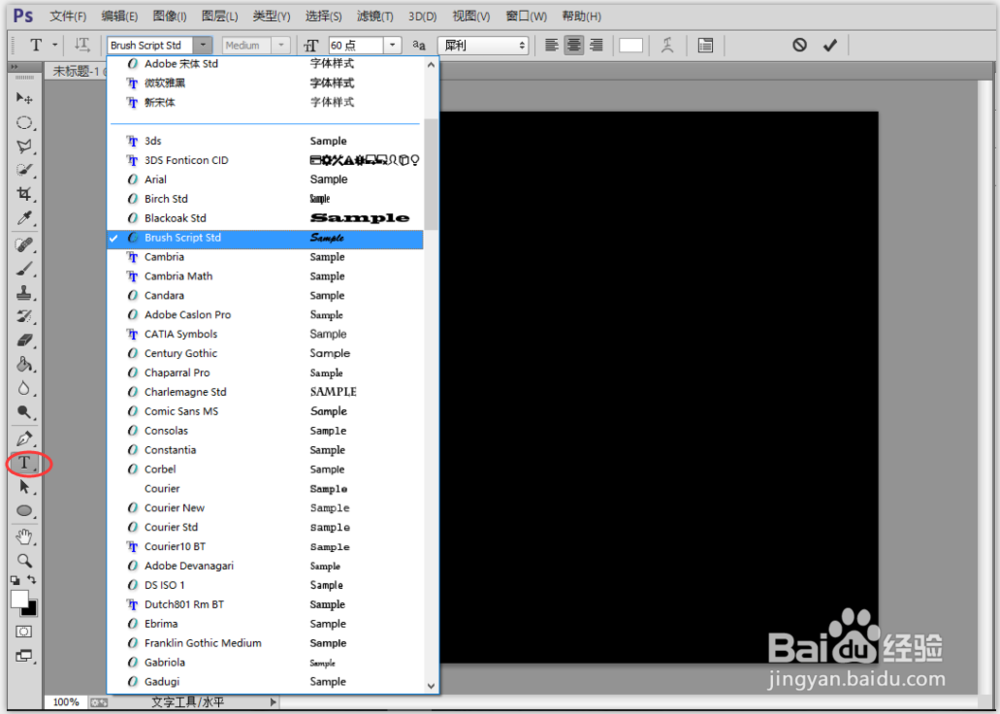
3、选用‘横排文字工具’,将字体调为‘Brush Script Std’。
Ps技巧:如何将Alpha通道生成蒙版

4、单击画布,输入文字:Rose。

Ps技巧:如何将Alpha通道生成蒙版

5、在菜单栏上点击‘滤镜->滤镜库’,弹出窗口,展开‘艺术效果’文件夹,选用‘塑料包装’滤镜,参数调整数值如图右所示。

Ps技巧:如何将Alpha通道生成蒙版

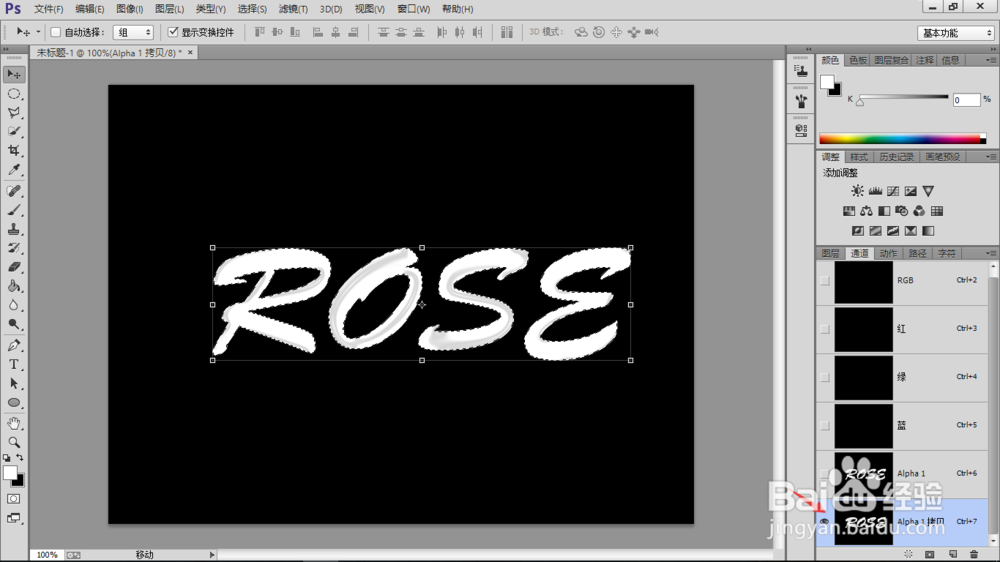
6、在‘通道’面板中选中‘Alpha 1’通道,右键打开快捷菜单,选中‘复制通道’,得到‘Alpha 1 拷贝’,按Ctrl键点击它。
Ps技巧:如何将Alpha通道生成蒙版

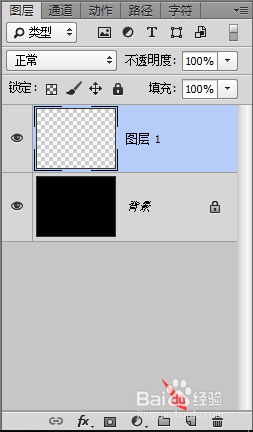
7、切换到‘图层’面板,点击按钮创建一个图层,得到‘图层1’。

Ps技巧:如何将Alpha通道生成蒙版

8、按下Ctrl+Delete快捷键为字体填充前景色。

Ps技巧:如何将Alpha通道生成蒙版

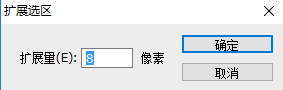
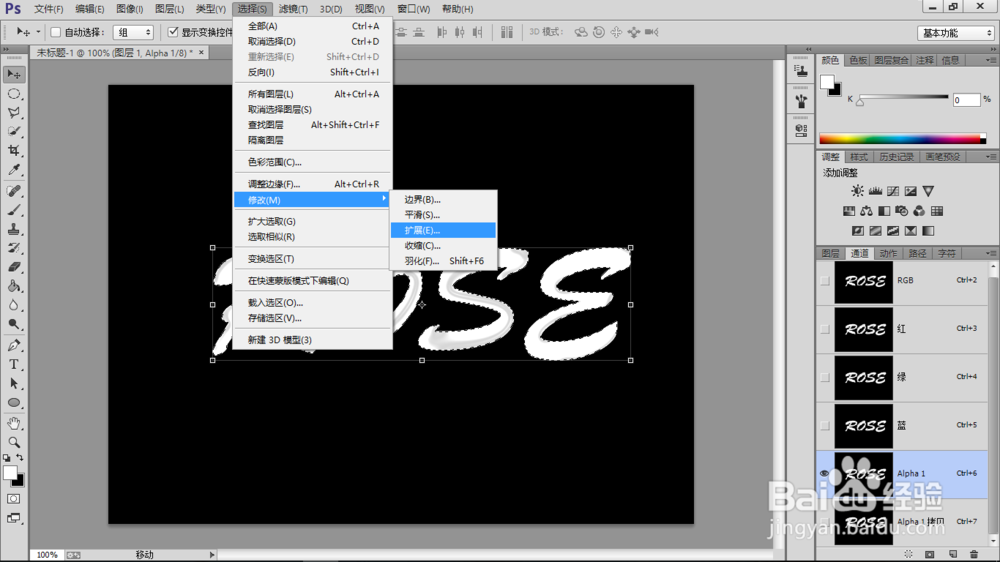
9、按下Ctrl键选中‘Alpha 1 拷贝’通道,然后在菜单栏上点击‘选择->修改->扩展’,弹出窗口,在文本框中输入:8。
Ps技巧:如何将Alpha通道生成蒙版

Ps技巧:如何将Alpha通道生成蒙版

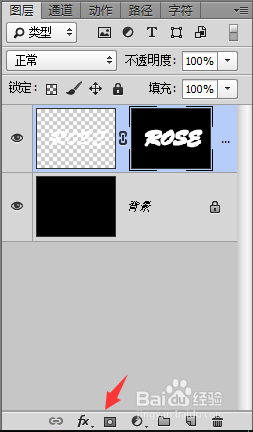
10、单击‘图层’面板下方的按钮,将‘Alpha 1 拷贝’生成创建蒙版。
Ps技巧:如何将Alpha通道生成蒙版

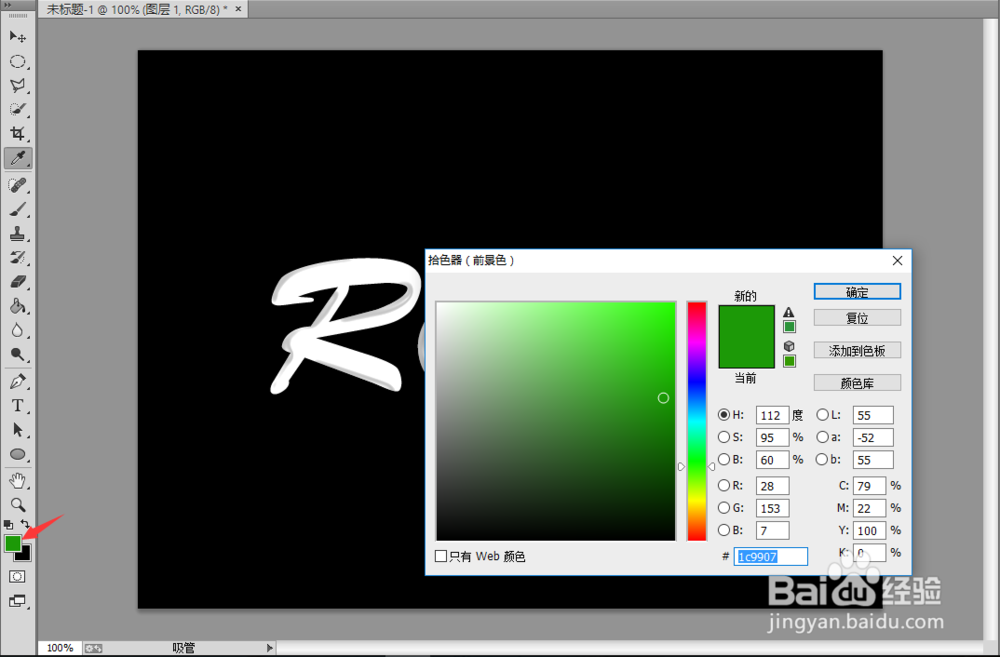
11、更改前景色,将其调整为深绿。

Ps技巧:如何将Alpha通道生成蒙版

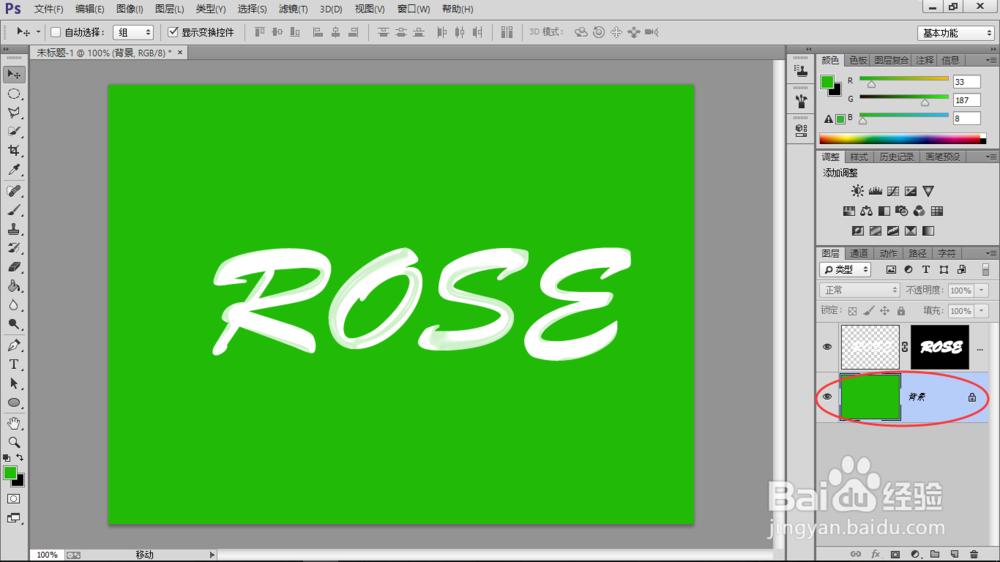
12、选中‘背景’图层,按下Alt+Delete快捷键为其填充深绿色。

Ps技巧:如何将Alpha通道生成蒙版

13、双击‘图层1’,打开样式窗口,为其添加‘浮雕’及‘投影’效果,调整数值如图所示。
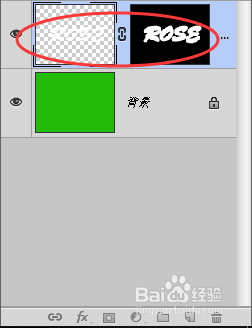
Ps技巧:如何将Alpha通道生成蒙版

Ps技巧:如何将Alpha通道生成蒙版

Ps技巧:如何将Alpha通道生成蒙版

14、创建一图层,得‘图层2’。

Ps技巧:如何将Alpha通道生成蒙版

15、在图层2中置入一张‘玫瑰花’图,然后按下Ctrl+Alt+G将其转换为剪切蒙版。
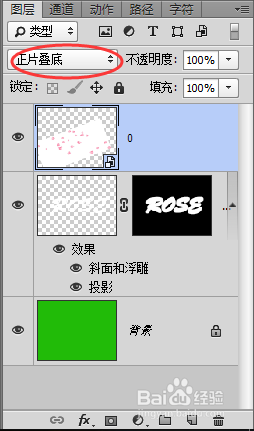
Ps技巧:如何将Alpha通道生成蒙版

  • 漫天飘雪—FLASH
  • Adobe Photoshop CC2018怎么查看上次打开的图片
  • C语言查找算法 C语言线性查找算法的实现
  • ps添加圆角矩形投影步骤介绍
  • PS内置滤镜——之风格化
  • 热门搜索
    窝窝头怎么做 鱼是怎么睡觉的 年羹尧怎么死的 广东科技学院怎么样 怎么淡斑祛斑 辽宁师范大学怎么样 宝宝上幼儿园哭怎么办 怎么装双系统 怎么选股票 肋骨骨折怎么办