Word自动生成目录操作步骤

 时间:2024-11-14 16:05:57

1、安排好目录层级〔如:第一层为大标题一、二、三…… 第二层中标题1.2.3.…… 第三层小标题(1)(2)(3)……〕;如图

Word自动生成目录操作步骤

2、选择各级标题,点击菜单“格式-段落-大纲级别”,对应设置各级标题为大纲一级、二级、三级
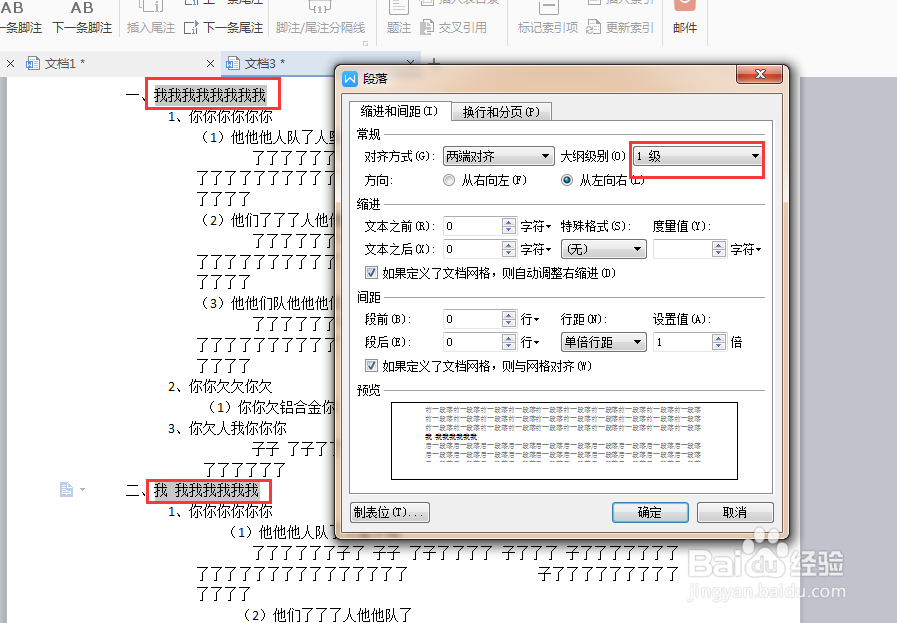
Word自动生成目录操作步骤

3、选择各级标题,点击菜单“格式-段落-大纲级别”,对应设置各级标题为大纲一级、二级、三级
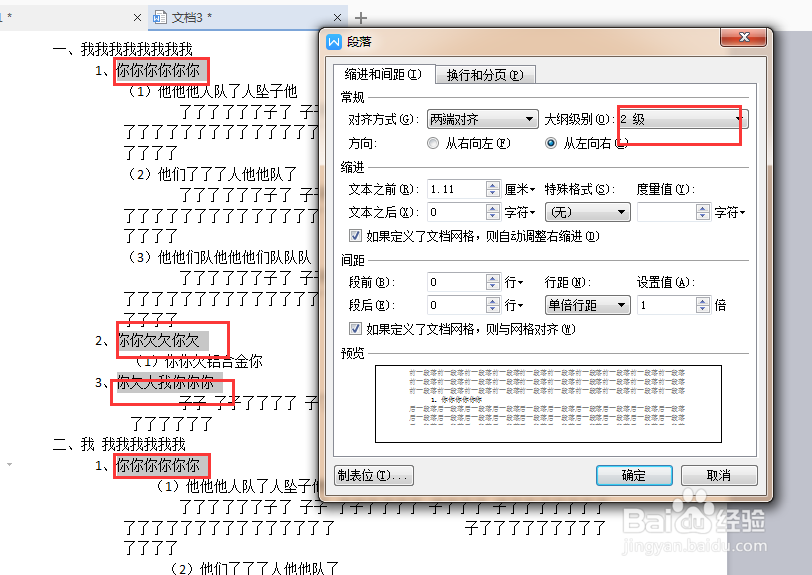
Word自动生成目录操作步骤

4、选择各级标题,点击菜单“格式-段落-大纲级别”,对应设置各级标题为大纲一级、二级、三级

Word自动生成目录操作步骤

5、在文本内容前方,插入空白页面作为目录所在页面;光标放在目录页面,点击插入“插入-应用-索引和目录”
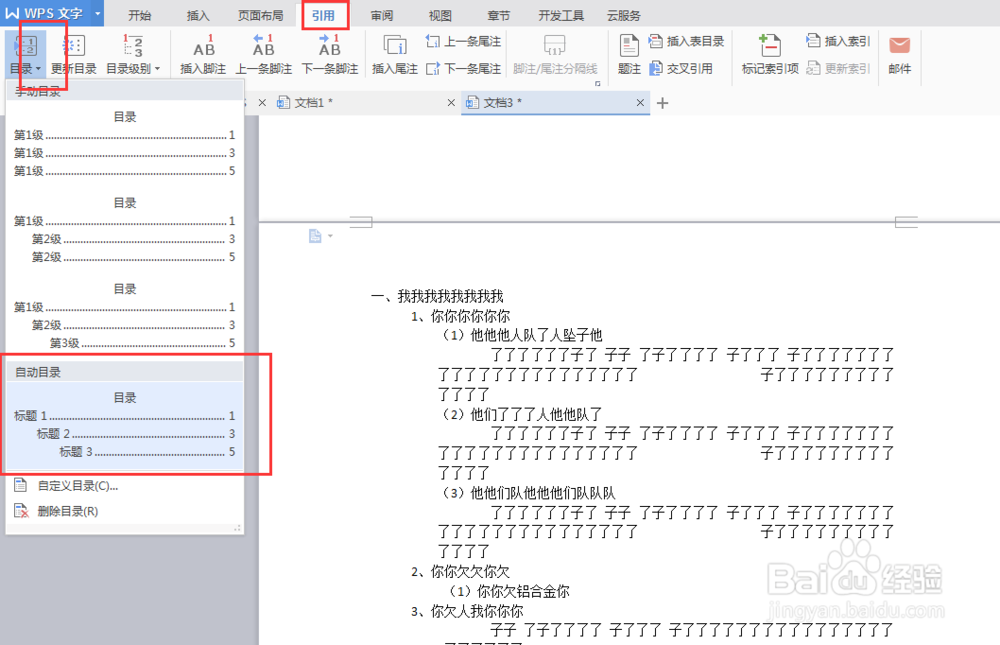
Word自动生成目录操作步骤

6、目录生成后,如果增减了内容,页码有改变,鼠标放在目录处,点右键,更新域即可,非常方便。

Word自动生成目录操作步骤
  • word怎么设置一级标题
  • word中如何设置一级、二级、三级标题?
  • Word文档一二三级标题如何设置
  • word文档怎么设置几级标题
  • Word中,标题级别的设置及标题格式的设置
  • 热门搜索
    五谷杂粮粥的做法 10万个为什么 拉不出屎怎么办 脚心痒是怎么回事 凉粉的做法大全 鸮怎么读 海虾的做法大全 烙饼怎么做又软又好吃 居住证怎么办理 新闻稿怎么写