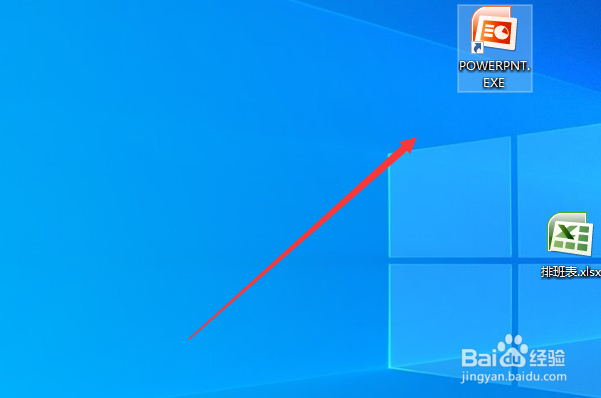
1、在电脑上打开一个PPT的文件进入。
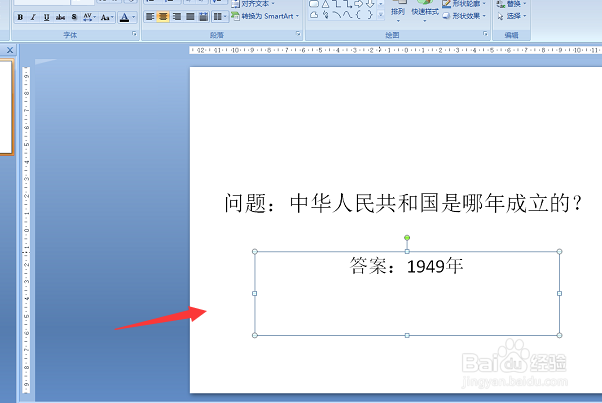
2、进入到该文件以后可以看到页面中的问题以及答案,选中答案选项。
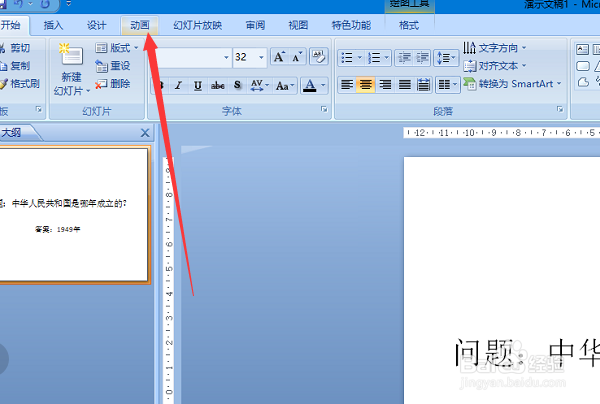
3、点击上方菜单栏的动画按钮。
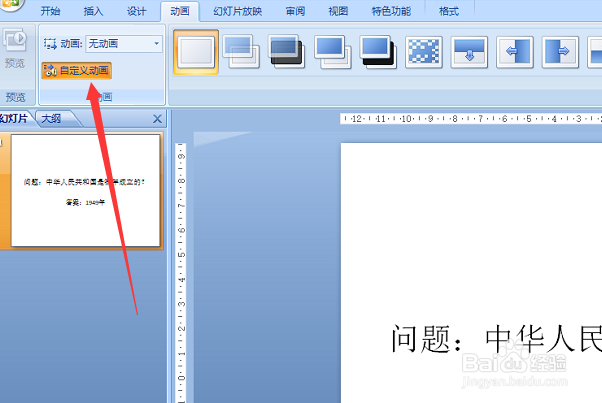
4、然后点击自定义动画按钮。
5、在右侧出现的选项中点击添加效果,选择需要的动画播放效果。
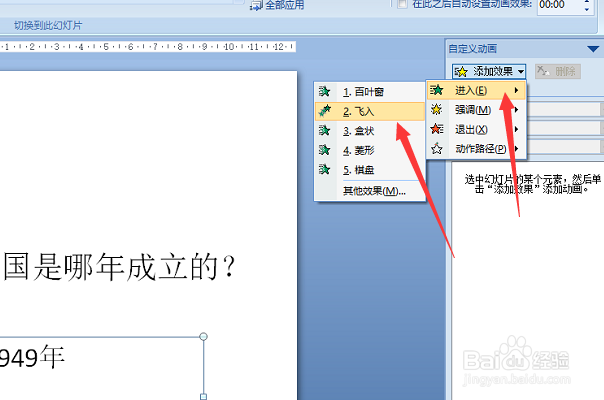
6、然后在页面西方的开始中选择单时。

7、此时点击幻灯片的播放按钮。

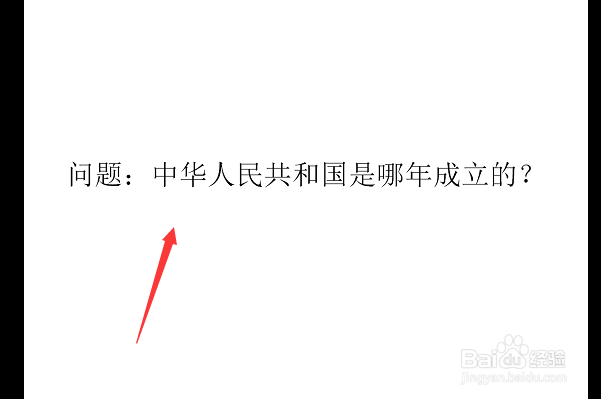
8、进入到幻灯片播放界面以后可以看到先出来的是问题内容。
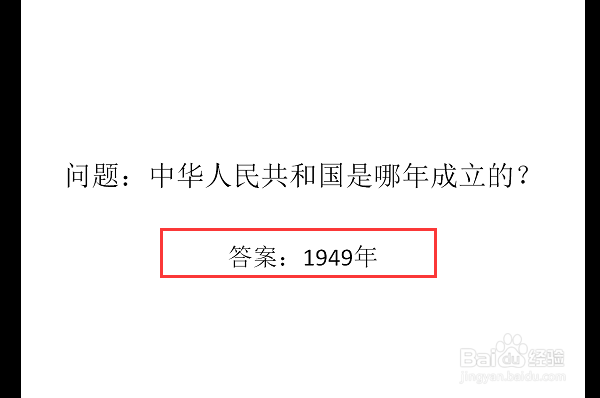
9、再单击下幻灯片的播放界面即可看到其对应的答案已经与问题分开出现了。
时间:2026-04-25 00:13:41
1、在电脑上打开一个PPT的文件进入。
2、进入到该文件以后可以看到页面中的问题以及答案,选中答案选项。
3、点击上方菜单栏的动画按钮。
4、然后点击自定义动画按钮。
5、在右侧出现的选项中点击添加效果,选择需要的动画播放效果。
6、然后在页面西方的开始中选择单时。
7、此时点击幻灯片的播放按钮。
8、进入到幻灯片播放界面以后可以看到先出来的是问题内容。
9、再单击下幻灯片的播放界面即可看到其对应的答案已经与问题分开出现了。
