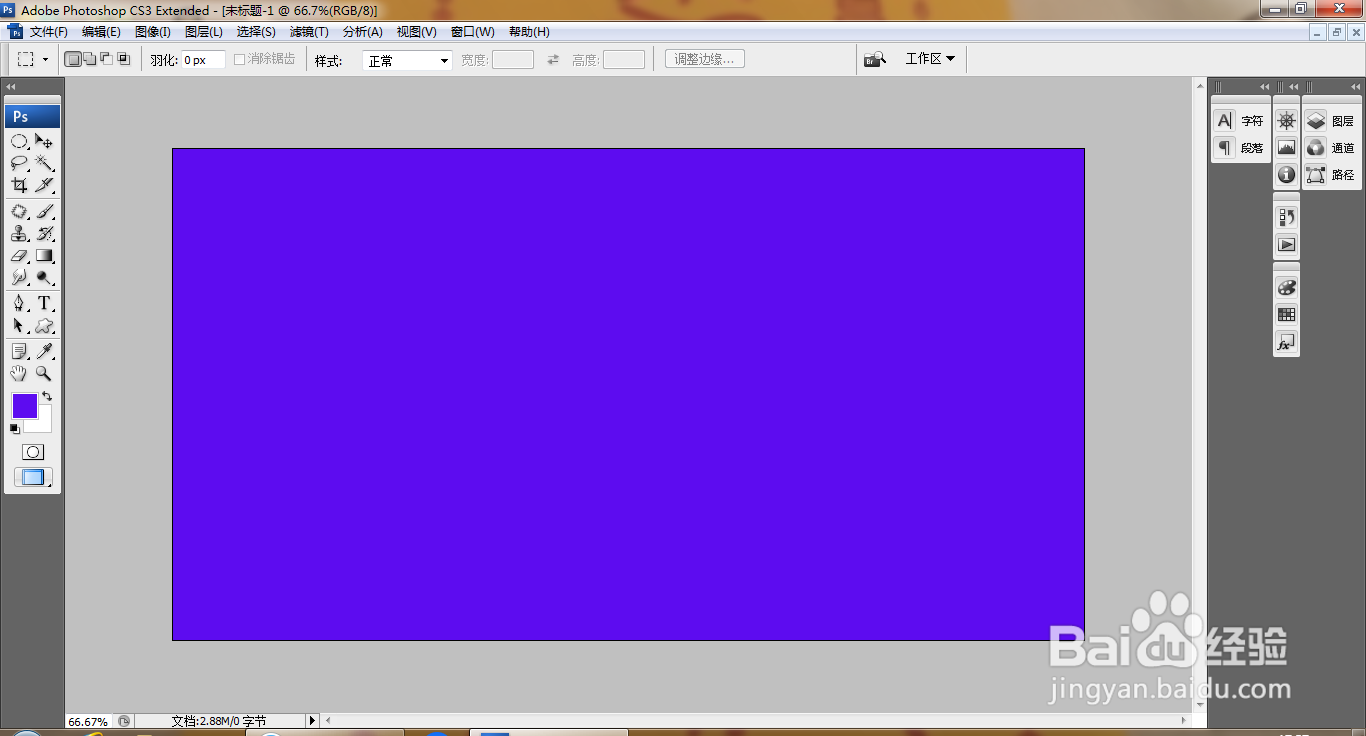
1、打开PS,新建空白背景,填充颜色,填充深紫色,点击确定,如图
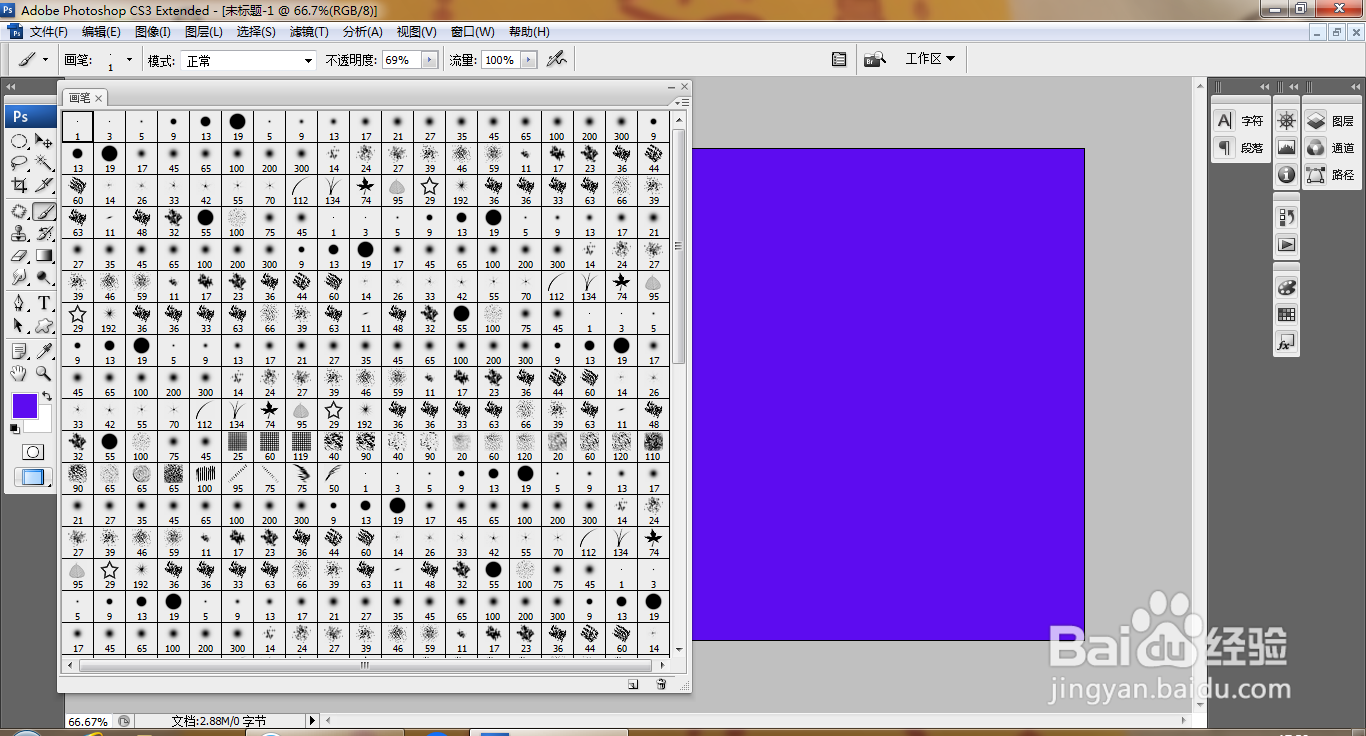
2、按下F5键打开画笔面板,找到树叶画笔,绘制画笔图案,点击确定,如图
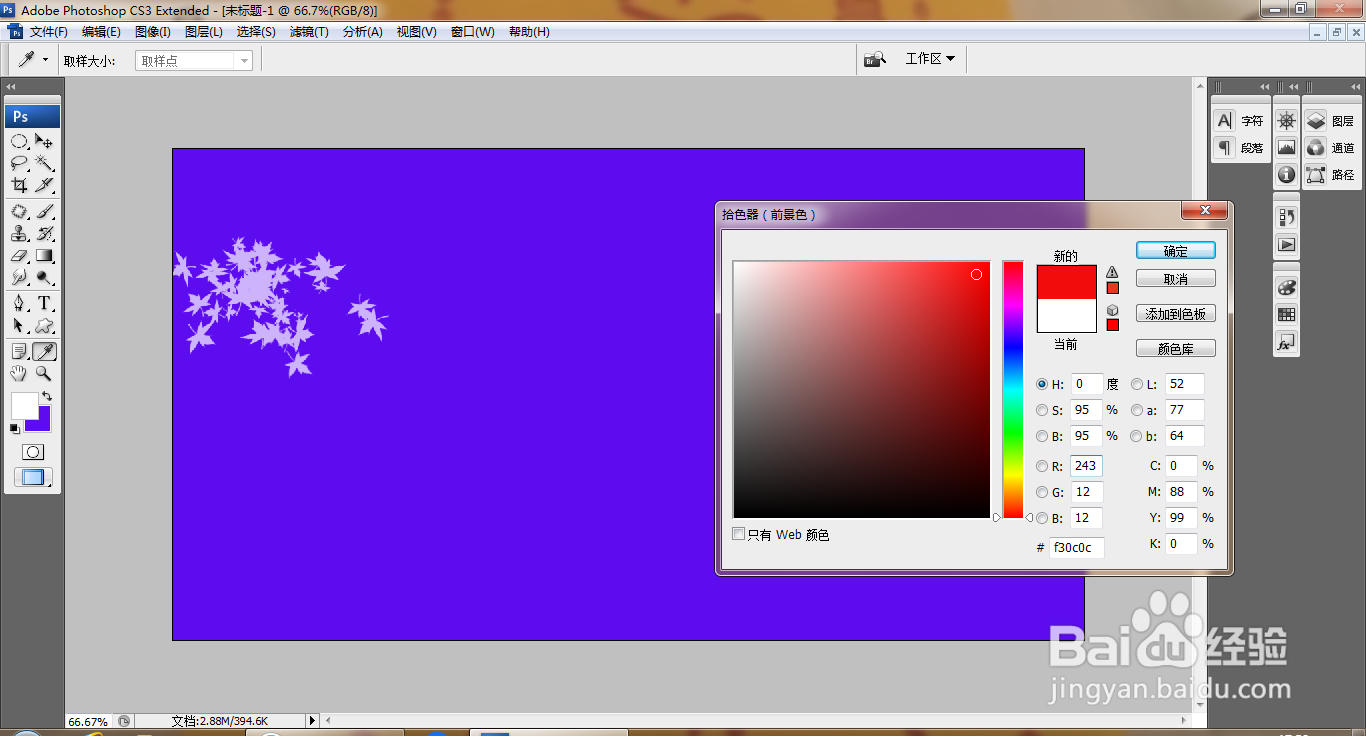
3、设置前景色为红色,如图
4、继续使用画笔工具绘制枫叶图案,点击确定,如图
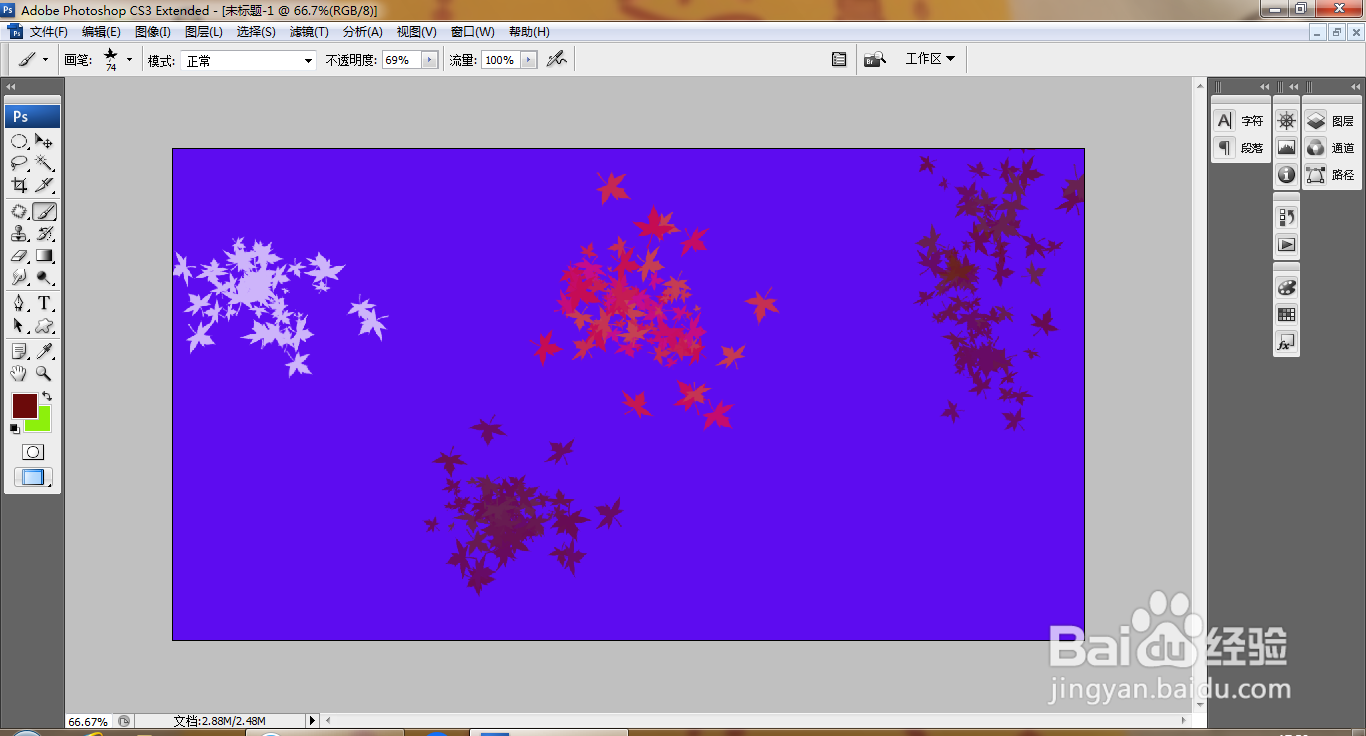
5、继续绘制枫叶图案,点击确定,如图
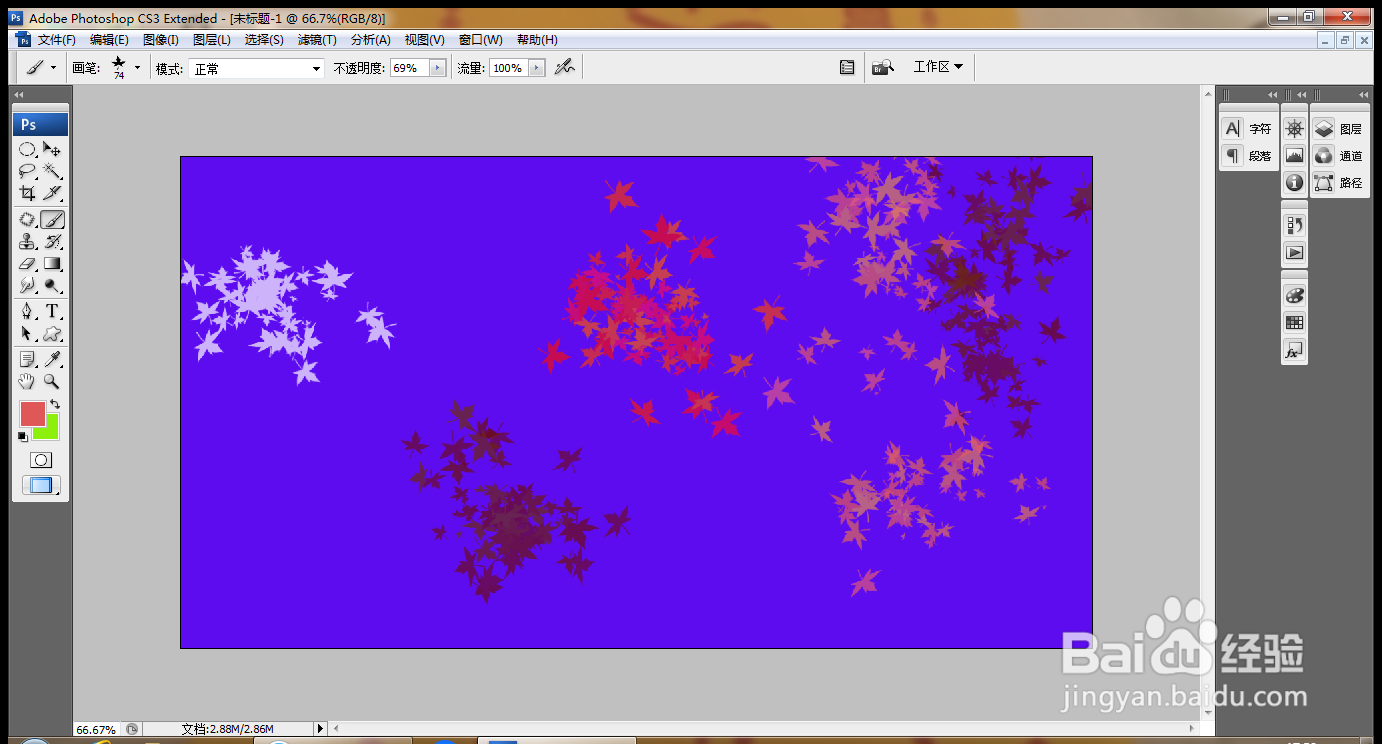
6、设置前景色为亮黄色,绘制多种枫叶图案,点击确定,如图
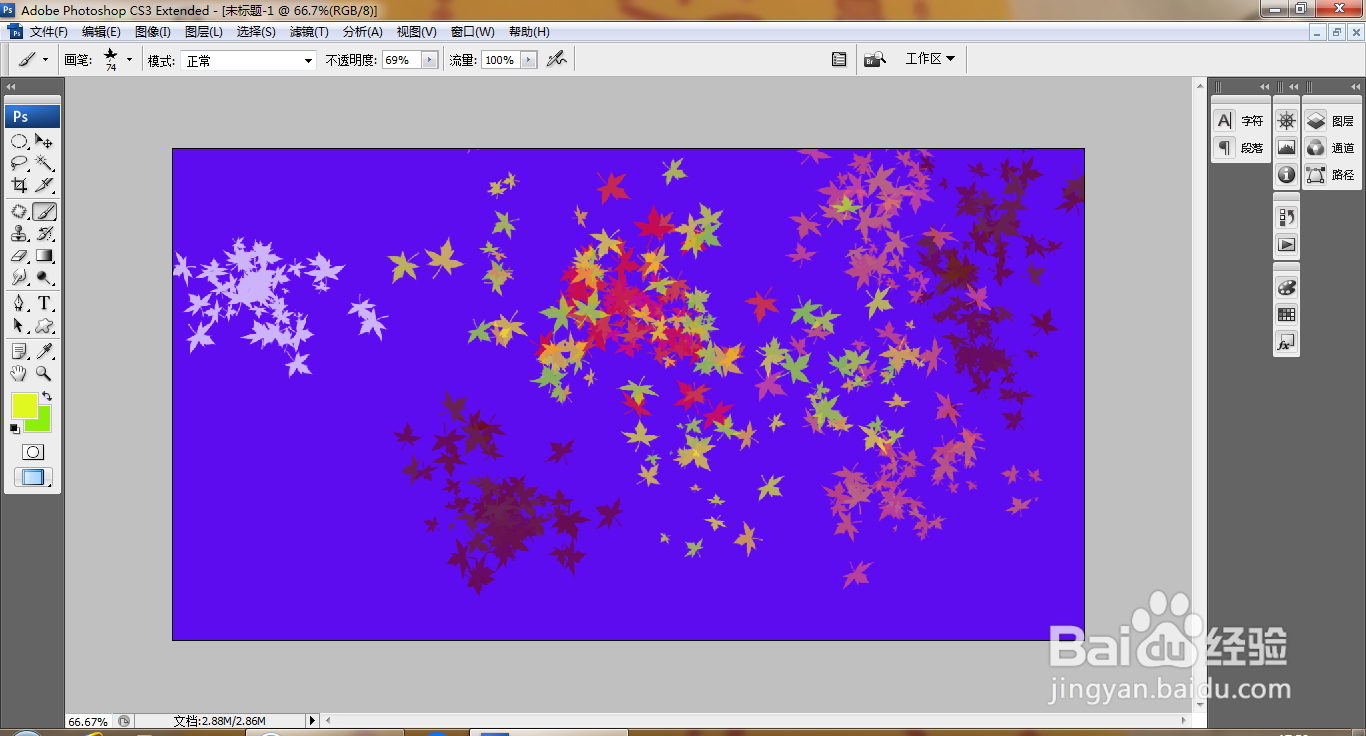
7、继续绘制画笔图案,选择滤镜,风格化,使用风格化命令,如图
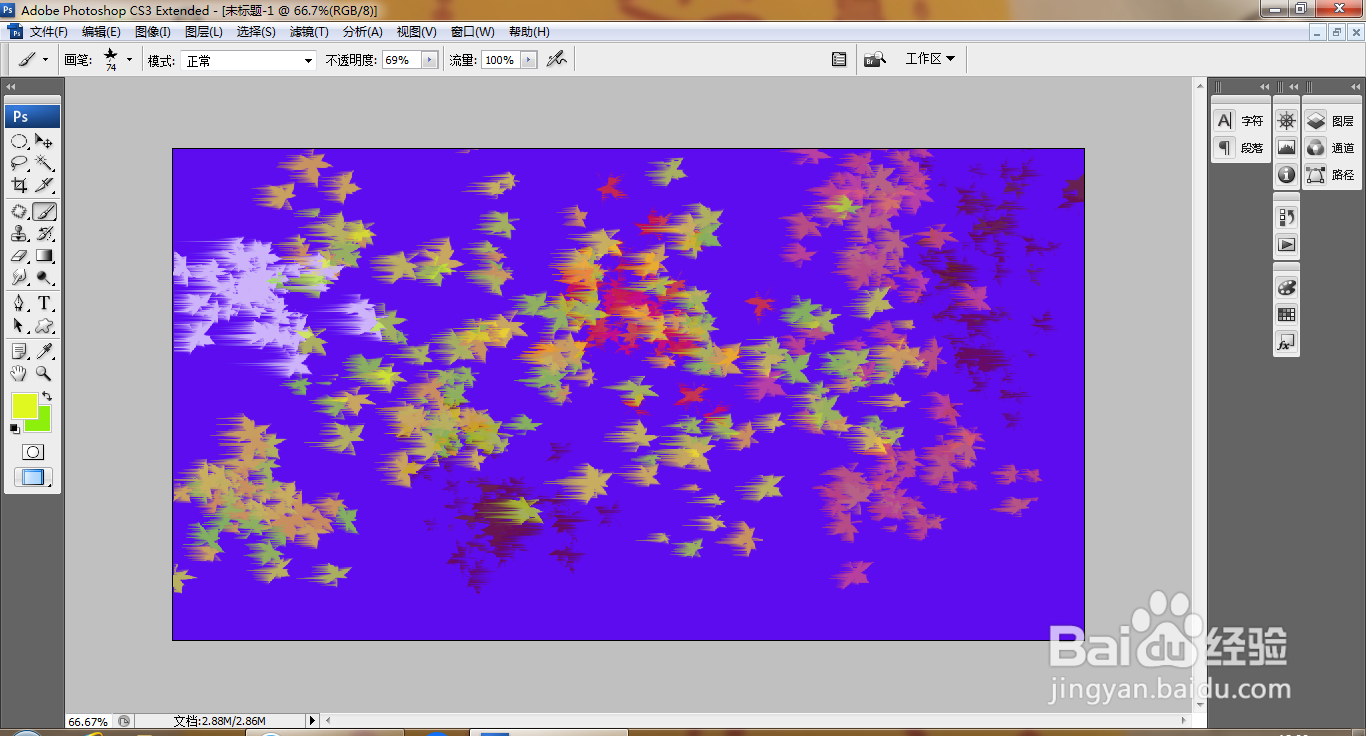
8、继续执行风格化命令,点击确定,如图
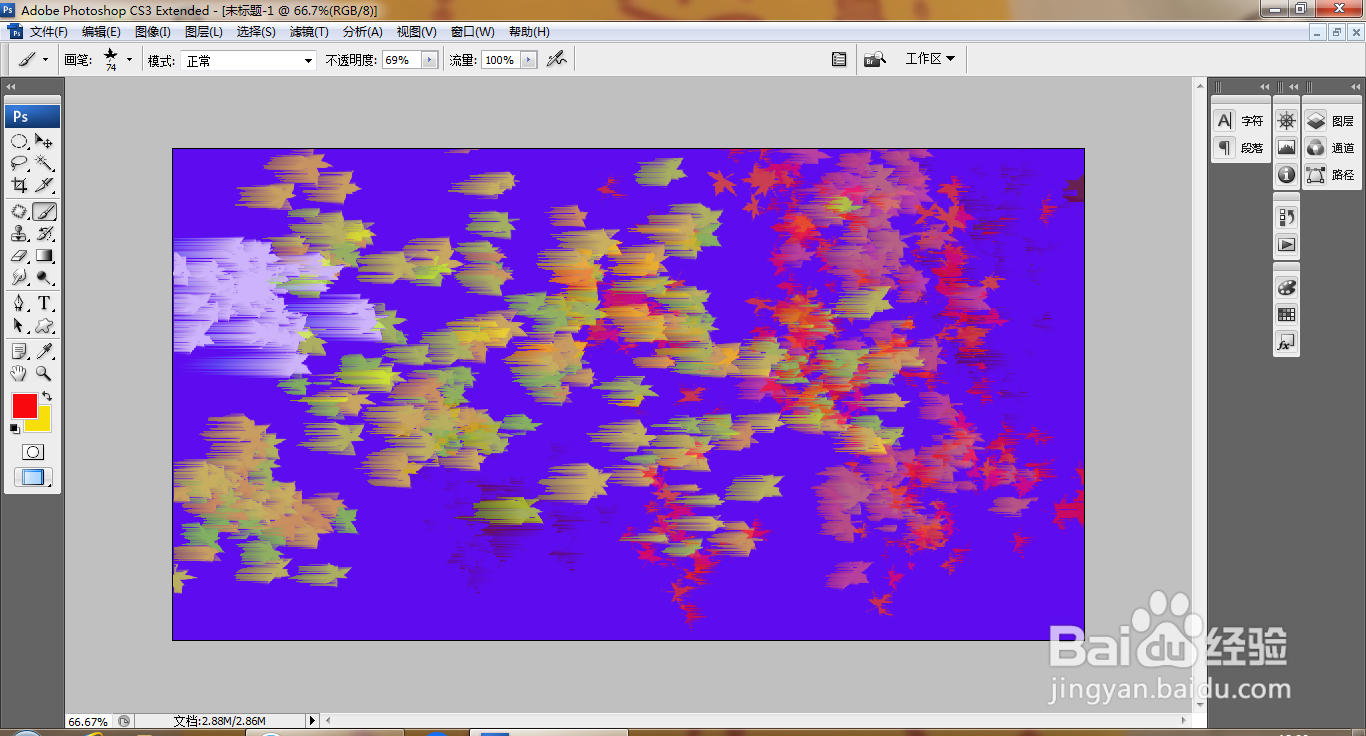
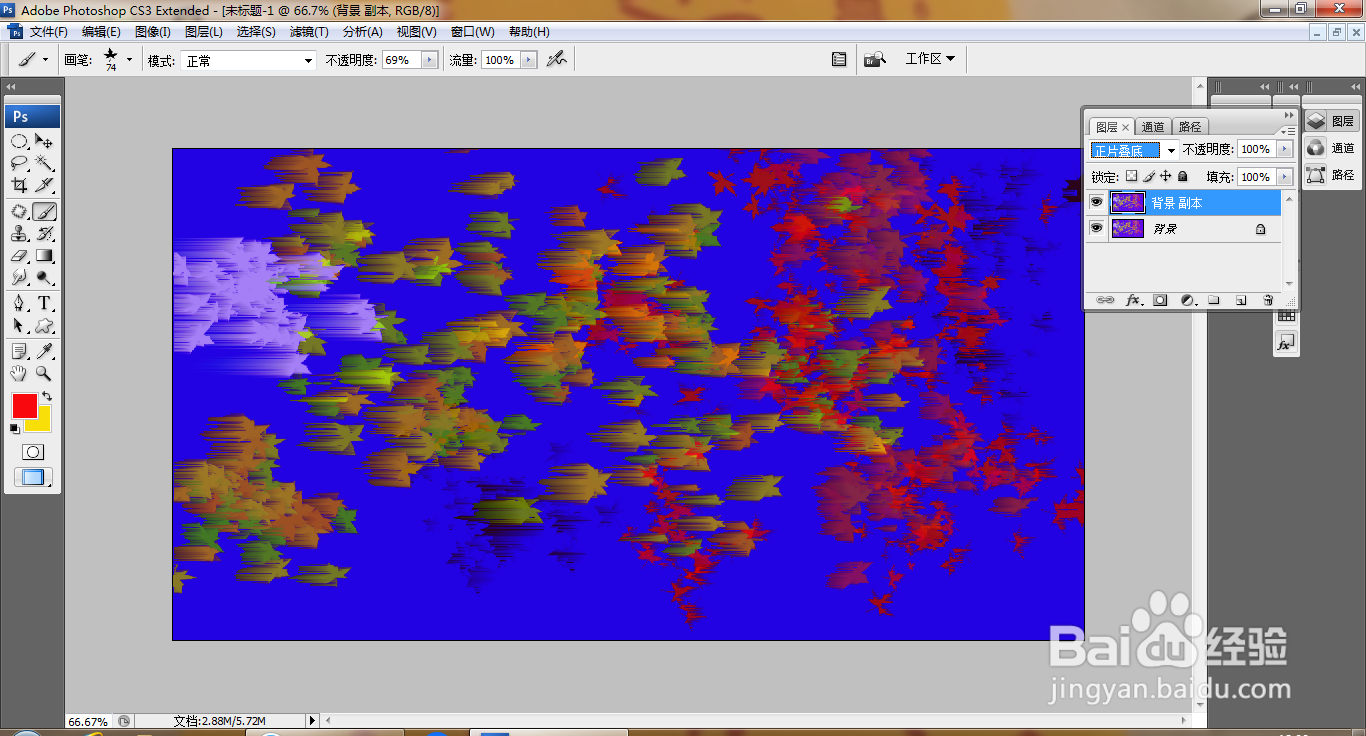
9、复制背景副本,正片叠底,如图
时间:2026-04-23 05:29:44
1、打开PS,新建空白背景,填充颜色,填充深紫色,点击确定,如图
2、按下F5键打开画笔面板,找到树叶画笔,绘制画笔图案,点击确定,如图
3、设置前景色为红色,如图
4、继续使用画笔工具绘制枫叶图案,点击确定,如图
5、继续绘制枫叶图案,点击确定,如图
6、设置前景色为亮黄色,绘制多种枫叶图案,点击确定,如图
7、继续绘制画笔图案,选择滤镜,风格化,使用风格化命令,如图
8、继续执行风格化命令,点击确定,如图
9、复制背景副本,正片叠底,如图
