win8系统电脑创建关机快捷键

 时间:2024-10-15 14:21:04

1、在桌面空白处点右键,新建一个快捷方式。

win8系统电脑创建关机快捷键

2、输入:shutdown.exe -s -t0。(-s关闭系统 -t关机时间t后面的数字代表关机时间,0是立即关机。如果要建重新启动计算机快捷按钮可以输入:Shutdown.exe -r -t 0)点下一步

win8系统电脑创建关机快捷键

3、输入“关机”(这个名称自己可以随便写,这里演示输入关机)

win8系统电脑创建关机快捷键

4、点“完成“、这时桌面上出现一个快捷方式如图所示。

win8系统电脑创建关机快捷键

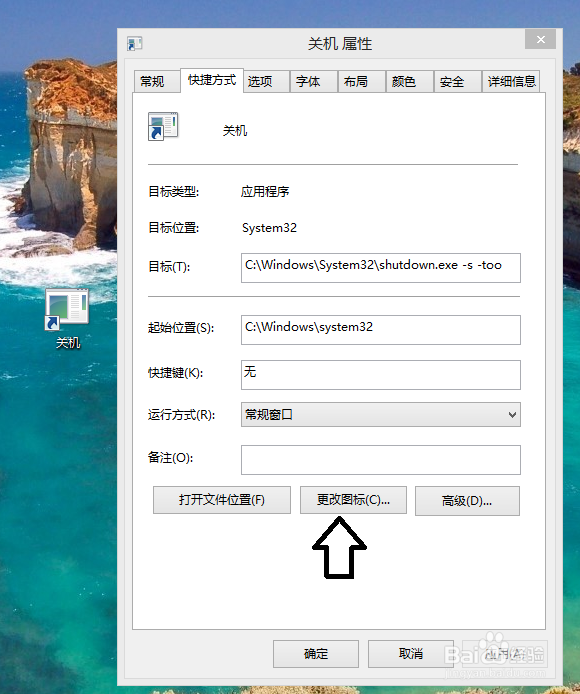
5、右键点这个快捷方式, 点最下面的“属性”在弹出的页面 点”更改图标“

win8系统电脑创建关机快捷键

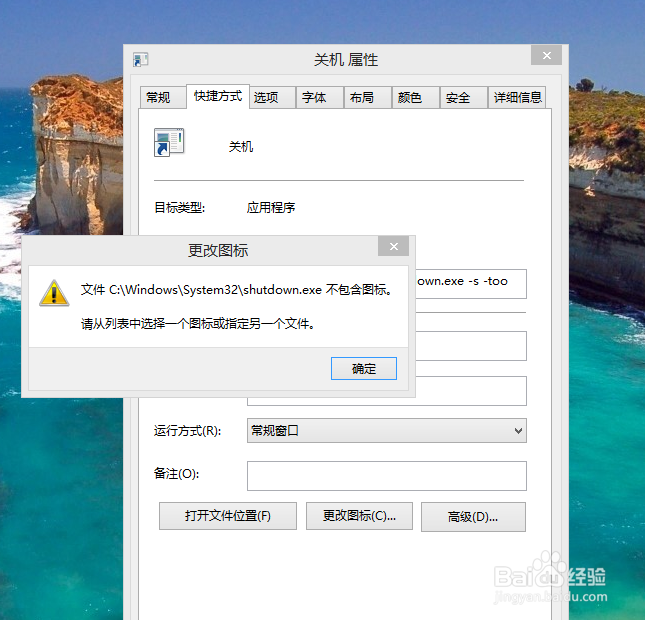
6、这时会弹出一个对话框,我们直接点”确定“就行了。

win8系统电脑创建关机快捷键

7、选一个自己喜欢的图标(这里我先的是最熟悉的xp系统默认的哪个)选好后点:确定

win8系统电脑创建关机快捷键

8、此时桌面上就出现了关机快捷按钮,图标就是我们选的哪个,

win8系统电脑创建关机快捷键

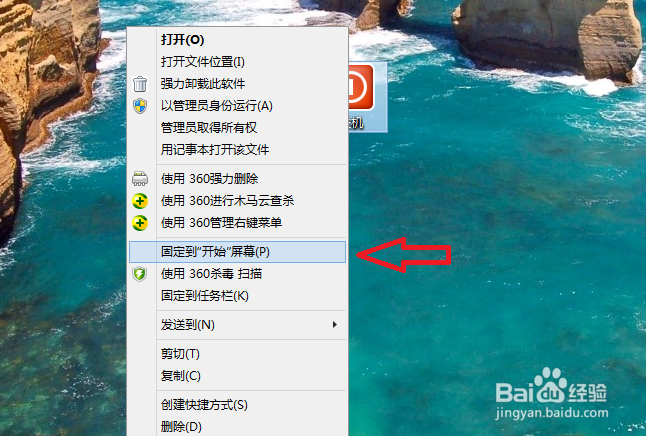
9、我们可以把它放在桌面,也可以把它固定到开始屏幕。鼠标右键点一下这个图标 点:固定到开始屏幕。
win8系统电脑创建关机快捷键

10、鼠标点左下角的开始键,就开始屏幕中便出现了关机这个按钮

win8系统电脑创建关机快捷键
  • win7电脑关机快捷键
  • win7如何设置关机快捷键
  • 怎么设置Win7系统关机快捷键
  • win7关机的快捷键有哪些?
  • win7关机的快捷键有哪些?
  • 热门搜索
    腹部减肥方法 连衣裙英语怎么说 热血江湖怎么拜师 配方法解一元二次方程 怎么制作幻灯片步骤 win7开机启动项怎么设置 心动过速的治疗方法 最好的壮阳延时方法 爱奇艺会员怎么登陆 莲藕怎么炒好吃