Excel如何借助控件制作动态数据图表

 时间:2026-05-01 21:05:36

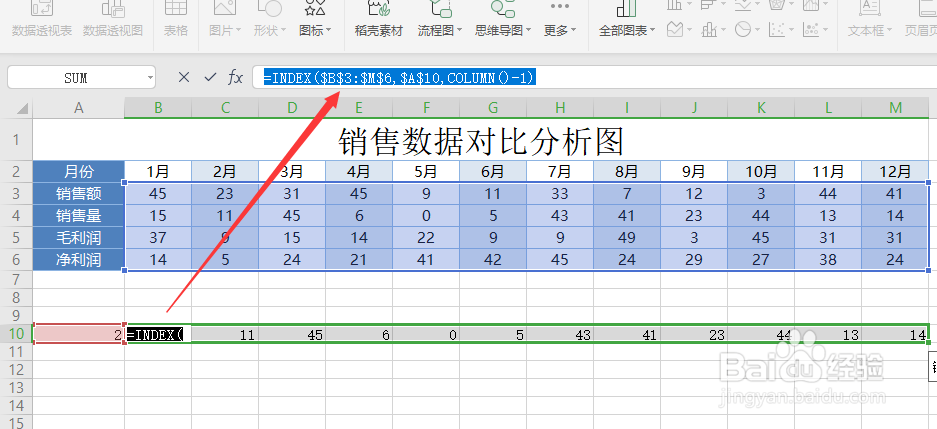
1、首先,我们制作如图所示的表格内容,在此,我们通过控件查找相应的数据并完成动态图表的绘制。

Excel如何借助控件制作动态数据图表

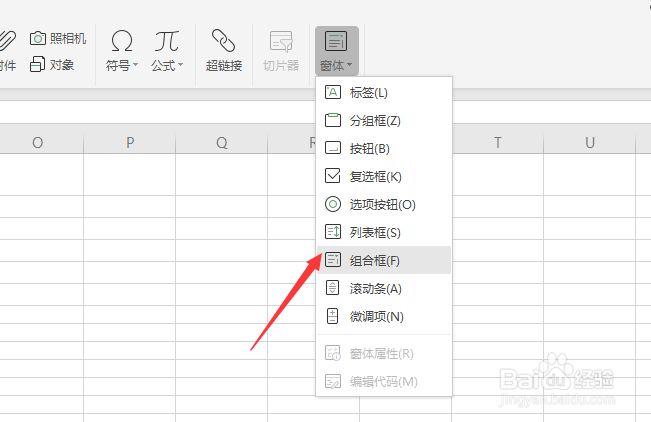
2、图所示,我们从控件列表中选择组合框,接着,我们在excel表格中完成图形的绘制。
Excel如何借助控件制作动态数据图表

Excel如何借助控件制作动态数据图表

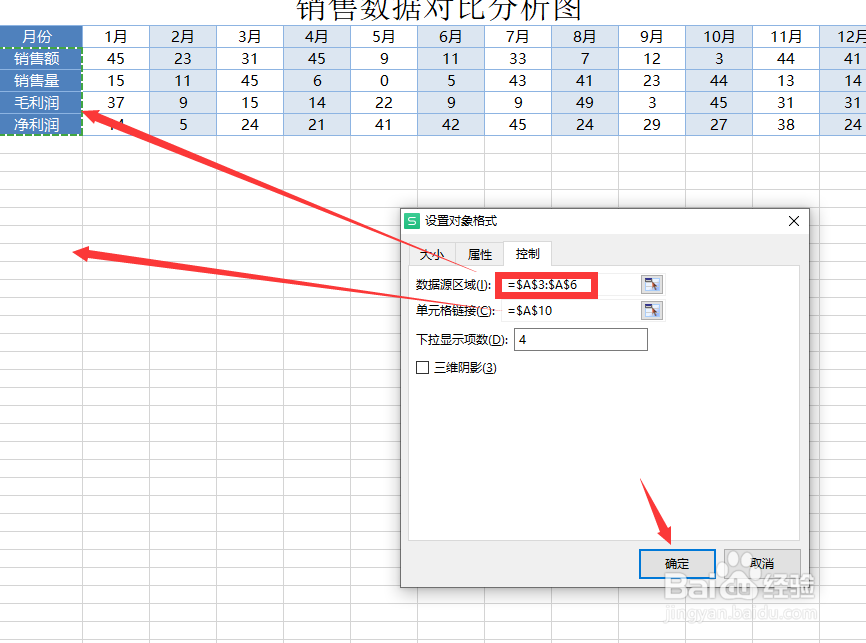
3、接下来我们鼠标右击对应的控件,邮件列表中选择设置对象格式按钮,并在弹出的窗口中分别设置数据区域,以及目标单元格放置输出区。
Excel如何借助控件制作动态数据图表

Excel如何借助控件制作动态数据图表

4、然后就是重要的一步,我们需要在目标区域的后面若干个单元格中输入如图所示的公式。

Excel如何借助控件制作动态数据图表

Excel如何借助控件制作动态数据图表

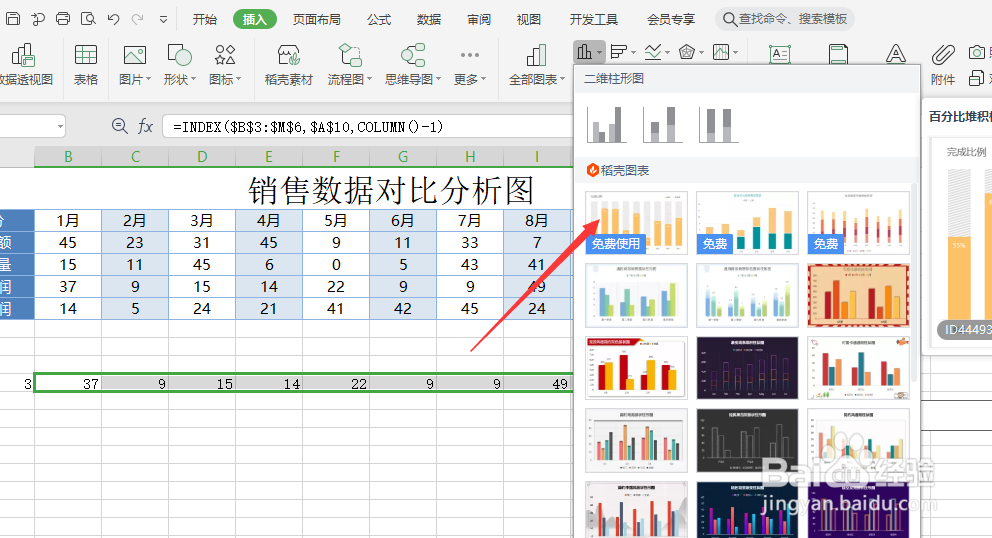
5、接下来,我们选择公式所在的单元格区域,并且根据此区域的数据插入对应的动态图表。
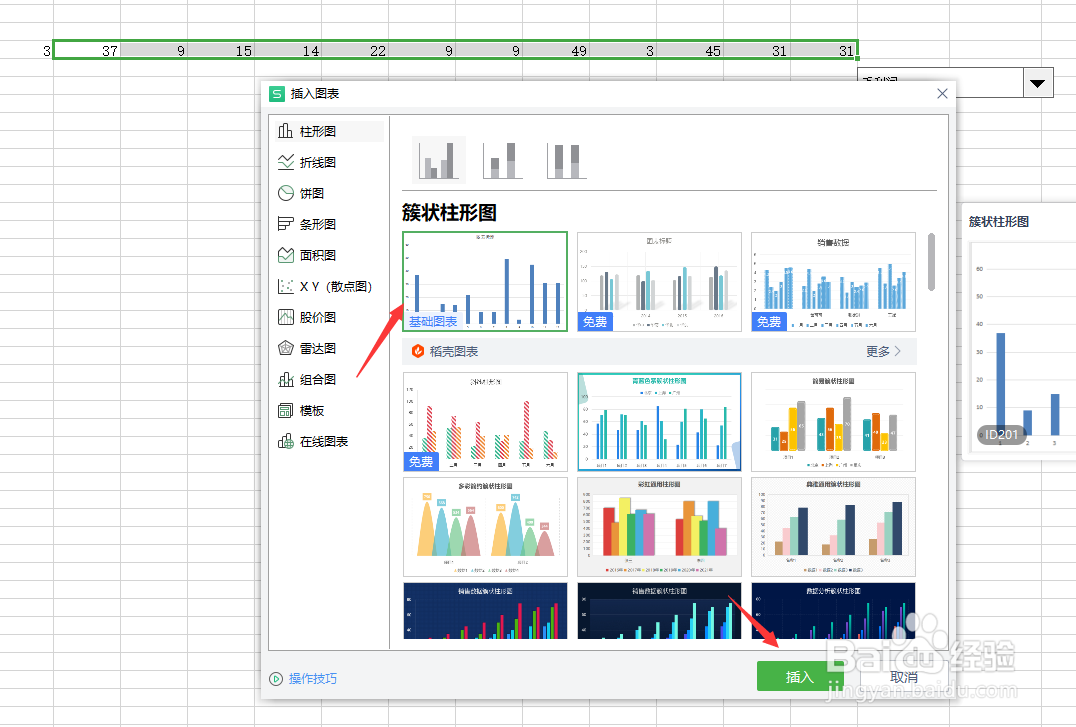
Excel如何借助控件制作动态数据图表

Excel如何借助控件制作动态数据图表

6、最后我们就可以查看效果了,到空间中,从列表中选择相应的数据内容后,对你的动态图表也就发生更改啦。
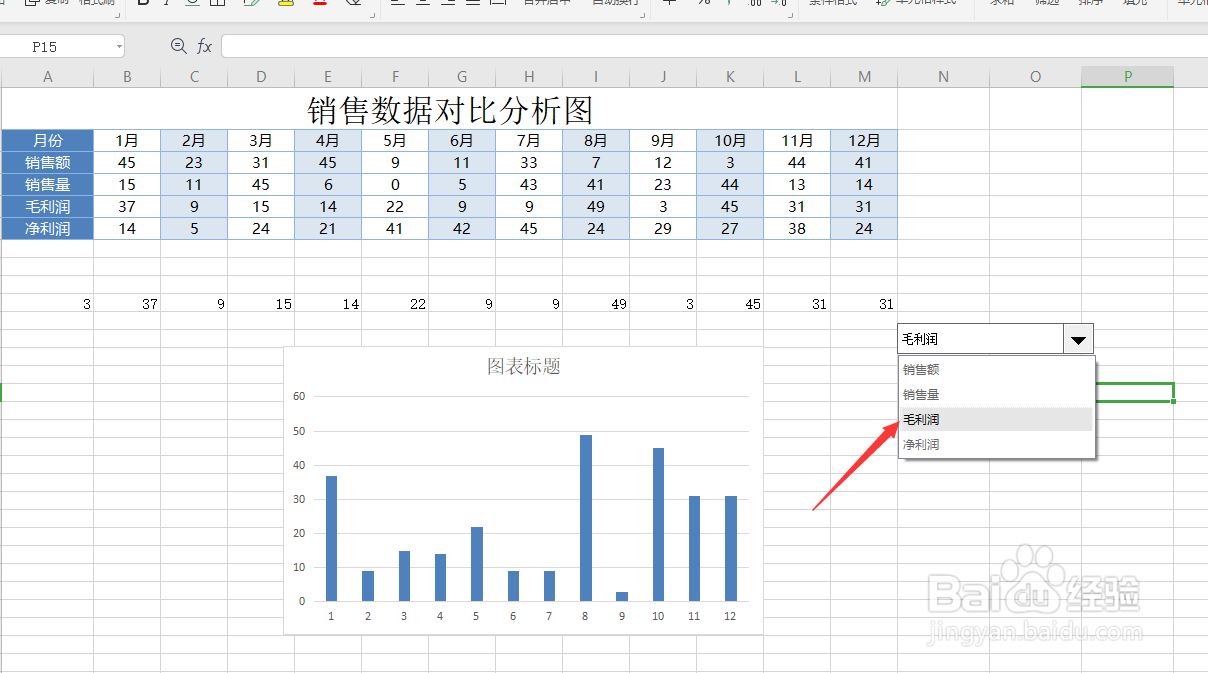
Excel如何借助控件制作动态数据图表

  • 在数据透视表中如何添加新字段
  • excel中,怎么制作带控件的动态图表?
  • Excel表格名称管理器怎么用
  • excel中如何插入控件
  • Excel VBA 怎么设置控件格式
  • 热门搜索
    学制怎么填 肉片的做法 乌龟怎么分公母 芈怎么读 梅菜的做法 雪梨银耳汤的做法 米酒煮鸡蛋的做法 牛奶馒头的做法 鲈鱼清蒸的做法 南瓜盅的做法大全