1、1,打开wps,新建一个文字文档

2、2,在文字文档里画一个圆,填充无,边框颜色红色

3、3,插入艺术字,选第一个即可

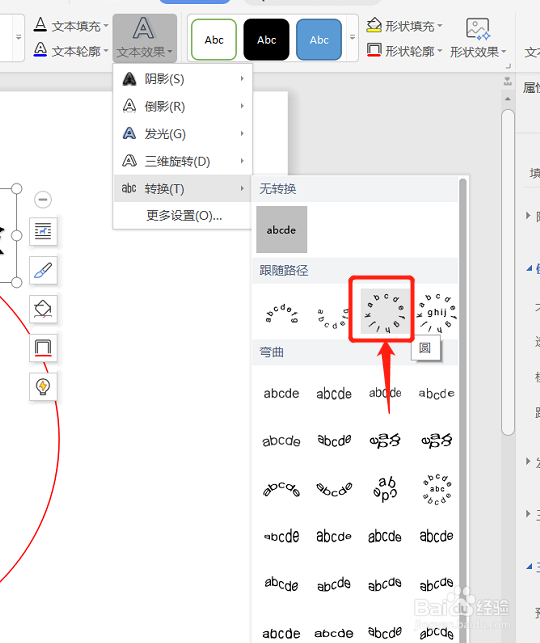
4、4,输入百度经验百度经验,选择文字效果,点击转换

5、5,选择路径为圆
6、6,鼠标点击黄色的角度杆,将艺术字,和圆进行重合(内切)

7、7,再插入一个五角星,红色的
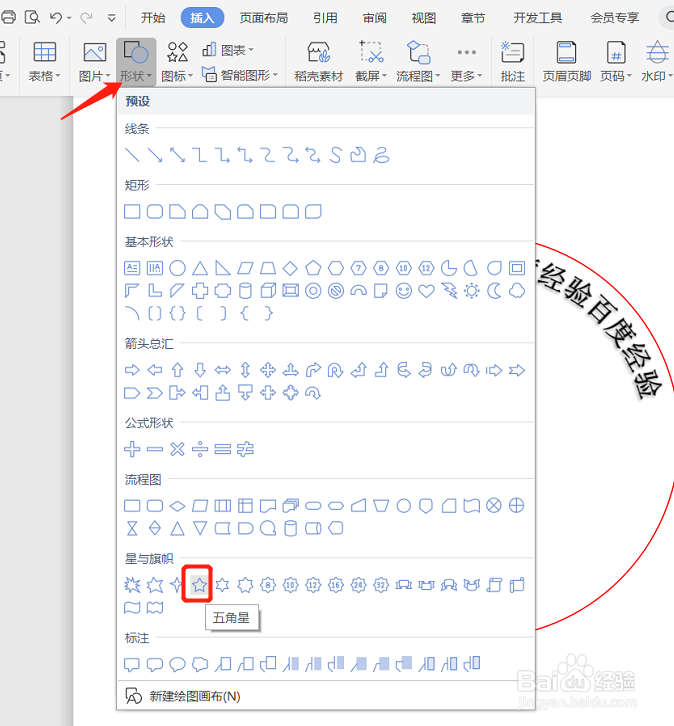
8、8,调整一下大小,稍微进行一下排版,电子公章就已经好了哦

时间:2026-04-23 17:45:18
1、1,打开wps,新建一个文字文档
2、2,在文字文档里画一个圆,填充无,边框颜色红色
3、3,插入艺术字,选第一个即可
4、4,输入百度经验百度经验,选择文字效果,点击转换
5、5,选择路径为圆
6、6,鼠标点击黄色的角度杆,将艺术字,和圆进行重合(内切)
7、7,再插入一个五角星,红色的
8、8,调整一下大小,稍微进行一下排版,电子公章就已经好了哦
