1、为了方便理解,教程以下列数据为例。
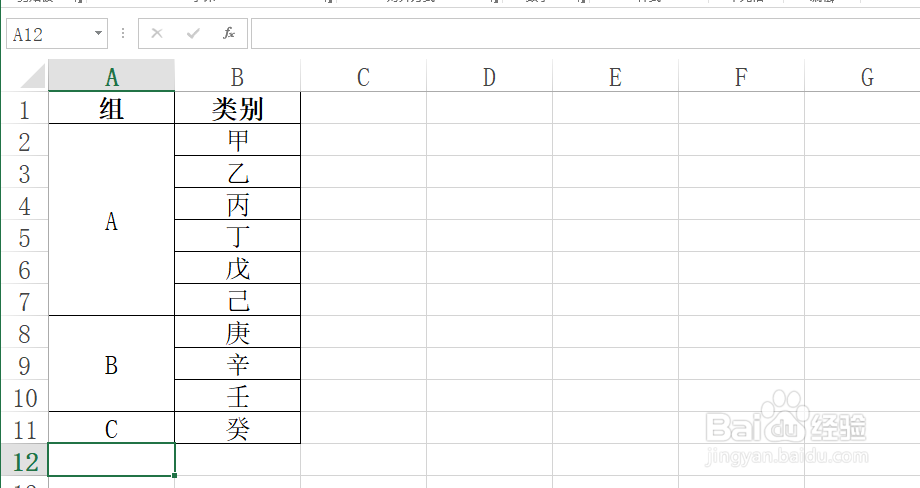
2、选择第一行的数据。

3、按下Ctrl+Shift+L键即可进入筛选模式。

4、选择A列的合并单元格区域,取消合并单元格。

5、按下Ctrl+G键进入定位模式,选择空值,然后单击确定。

6、输入=,在输入⬆,然后按下Ctrl+Enter键即可完成取消单元格后的单元格填充。

7、再次对A列进行筛选即可筛选出合并后的单元格区域。

时间:2026-04-22 04:31:13
1、为了方便理解,教程以下列数据为例。
2、选择第一行的数据。
3、按下Ctrl+Shift+L键即可进入筛选模式。
4、选择A列的合并单元格区域,取消合并单元格。
5、按下Ctrl+G键进入定位模式,选择空值,然后单击确定。
6、输入=,在输入⬆,然后按下Ctrl+Enter键即可完成取消单元格后的单元格填充。
7、再次对A列进行筛选即可筛选出合并后的单元格区域。
