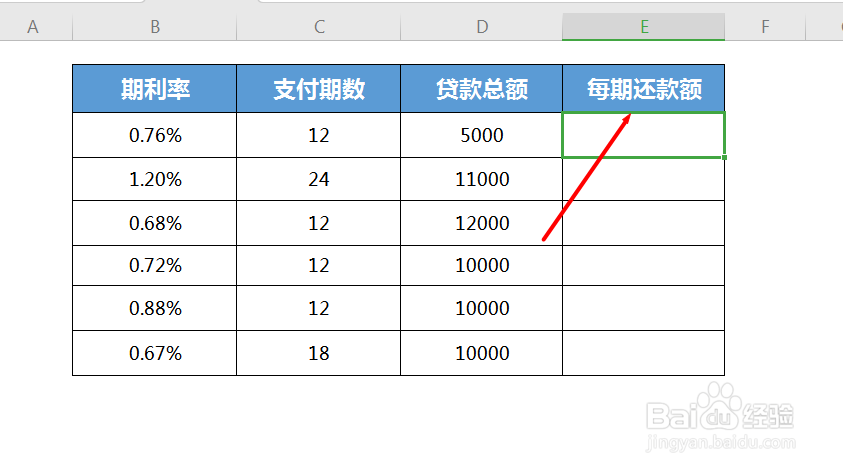
1、首先输入好每个参数的数值,然后点击输入公式的单元格
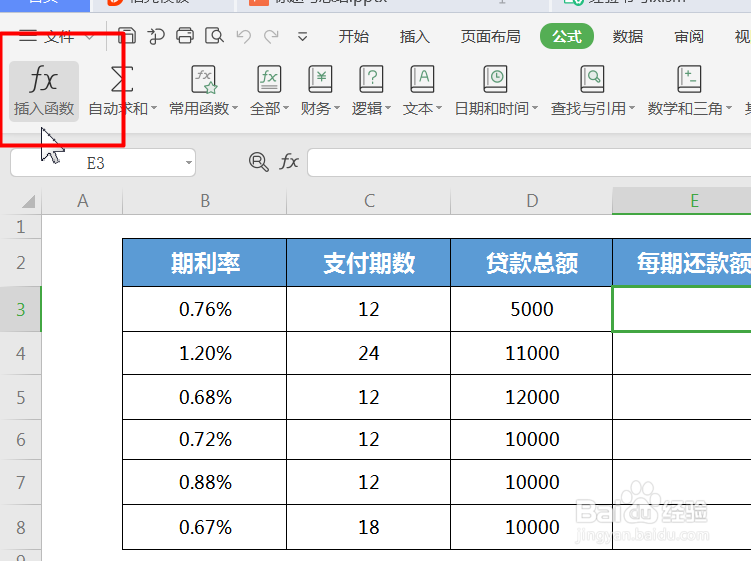
2、选中“公式-插入函数”打开插入函数对话框
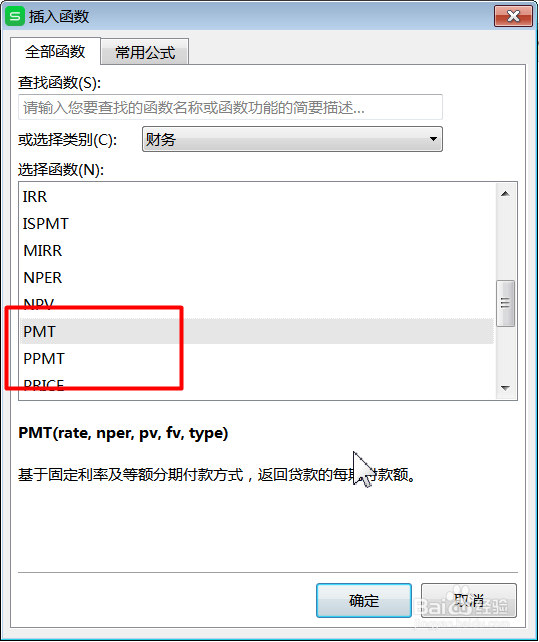
3、然后选择“pmt”函数,点击确定,弹出函数参数对话框
4、然后将每个参数输入到相应的框中
说明
• PMT 返回的支付款项包括本金和利息,但不包括税款、保留支付或某些与贷款有关的费用。
• 应确认所指定的 rate 和 nper 单位的一致性。例如,同样是四年期年利率为 12% 的贷款,如果按月支付,rate
应为 12%/12,nper 应为 4*12;如果按年支付,rate 应为 12%,nper 为 4。
注意:如果要计算贷款期间的支付总额,请用 PMT 返回值乘以 nper。
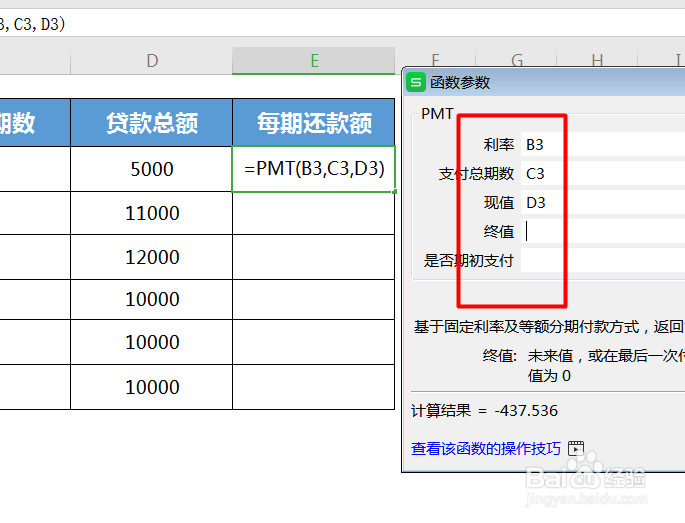
5、点击确定,可以得到第一个结果,然后鼠标再将第一个单元格往下拉得到全部结果
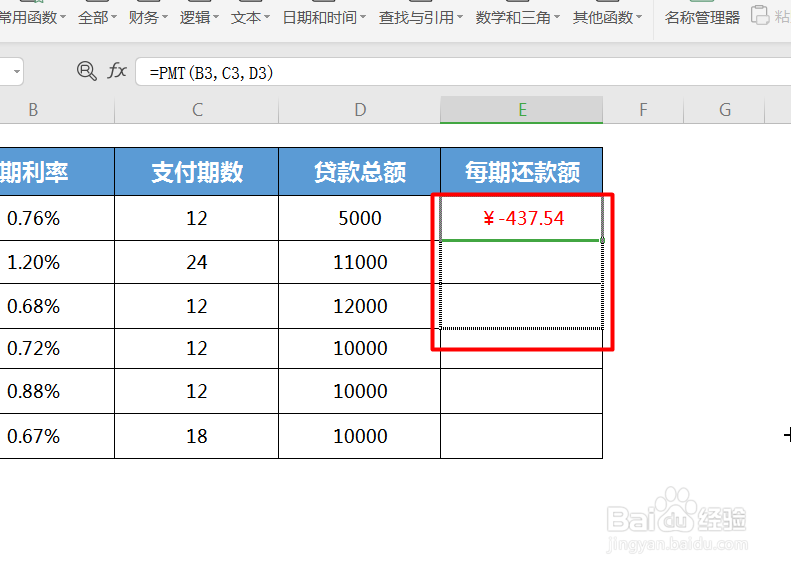
6、最后可以看到计算贷款的每期付款额。
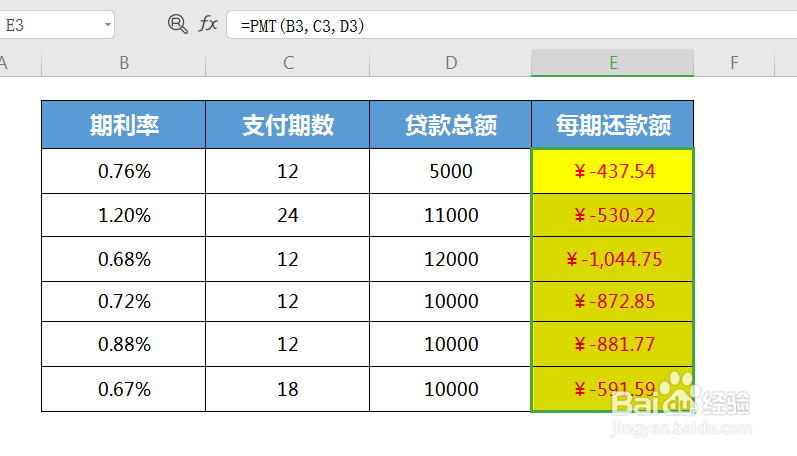
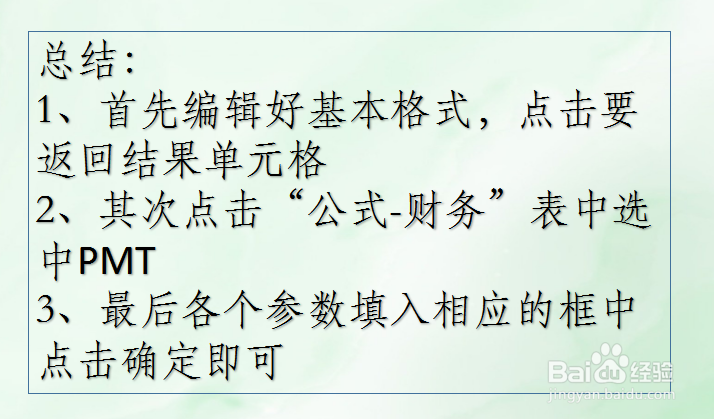
1、1、首先编辑好基本格式,点击要返回结果单元格
2、其次点击“公式-财务”表中选中PMT
3、最后各个参数填入相应的框中点击确定即可