CDR软件文本框插入项目符号应用

 时间:2024-10-13 16:28:28

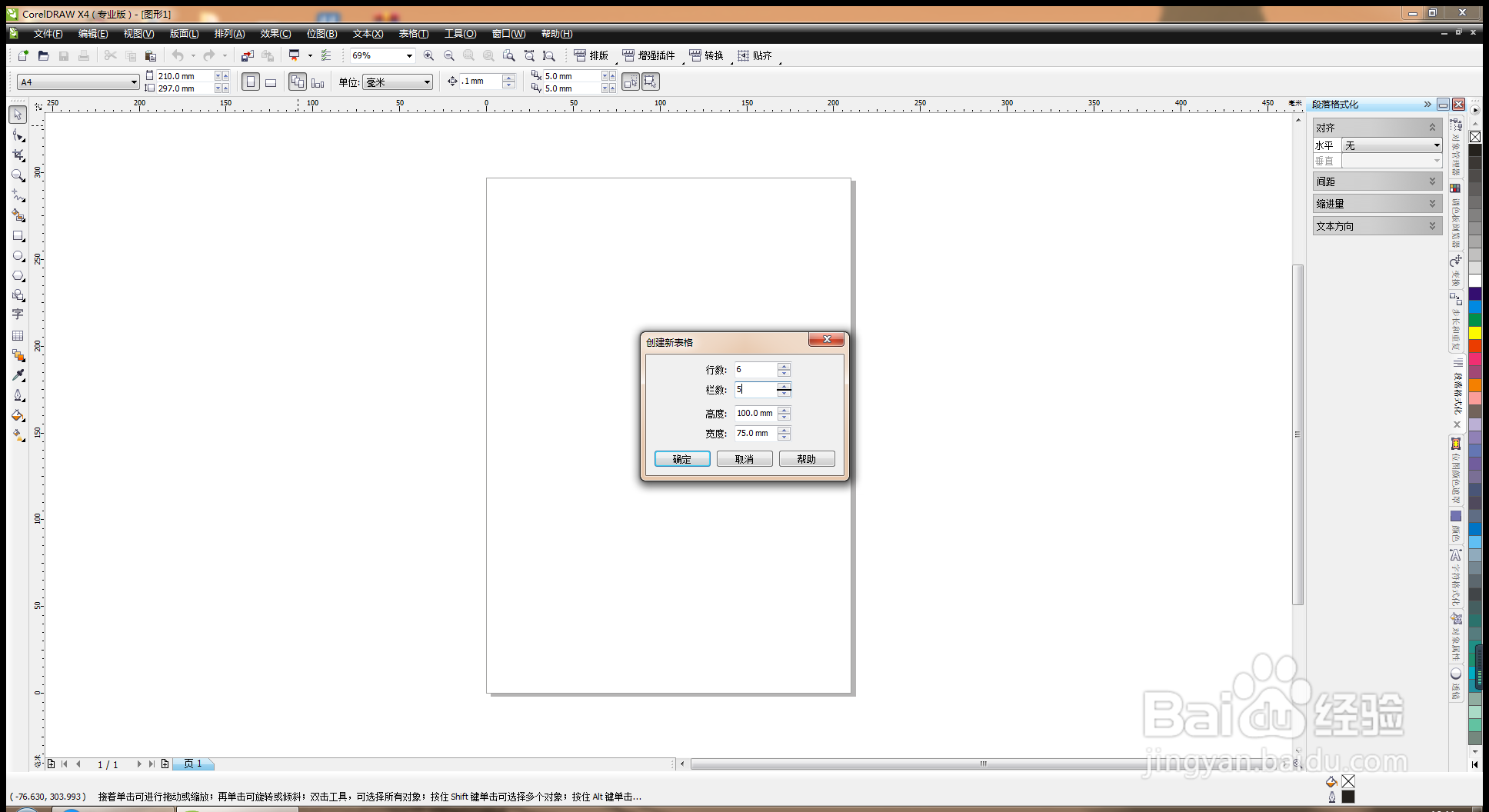
1、打开CDR软件,创建新表格,行数为6,栏数为5,高度为100毫米,如图
CDR软件文本框插入项目符号应用

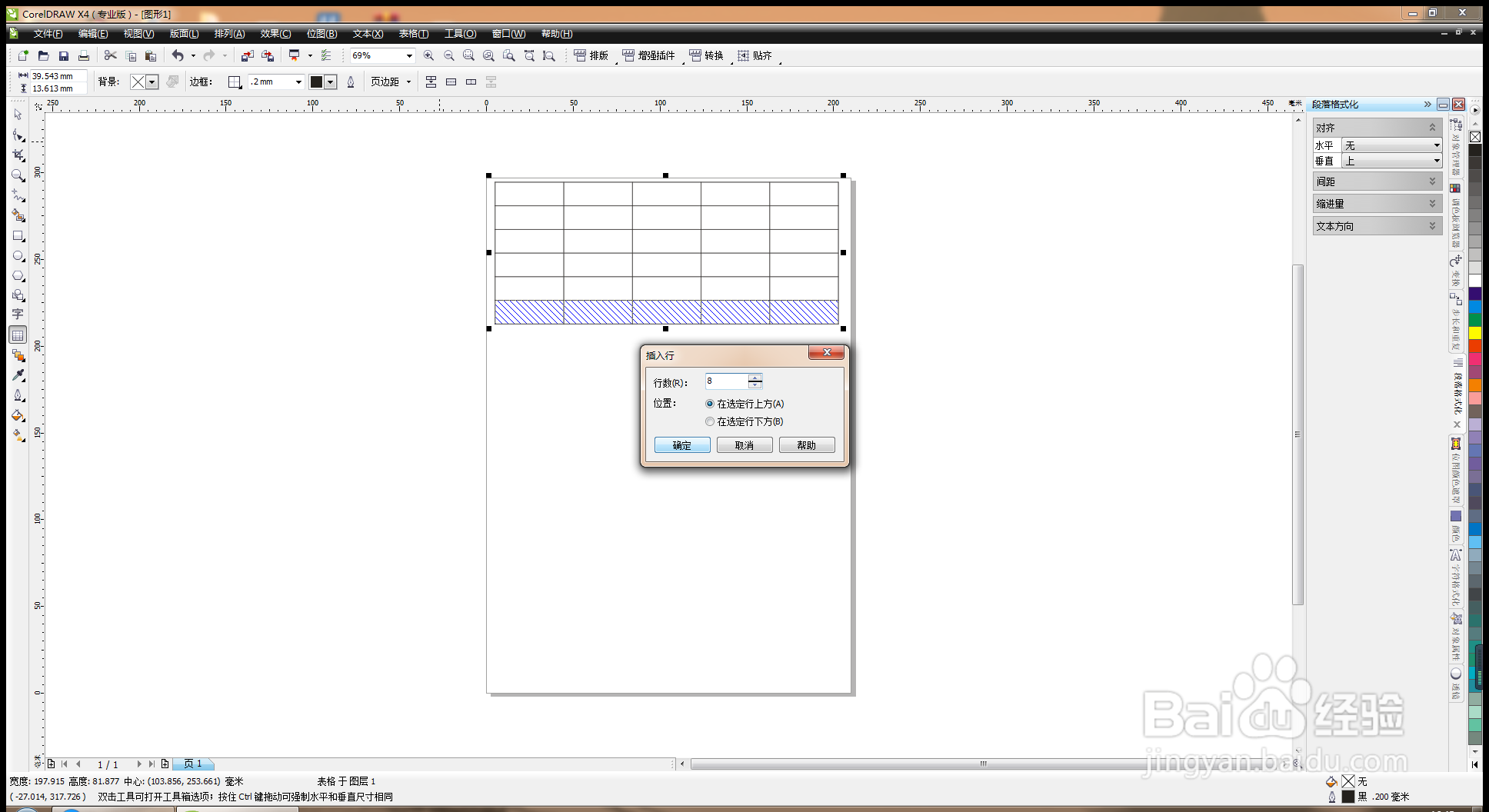
2、绘制表格,点选表格左上方的斜线指向箭头,可插入行,勾选在选定行上方,如图
CDR软件文本框插入项目符号应用

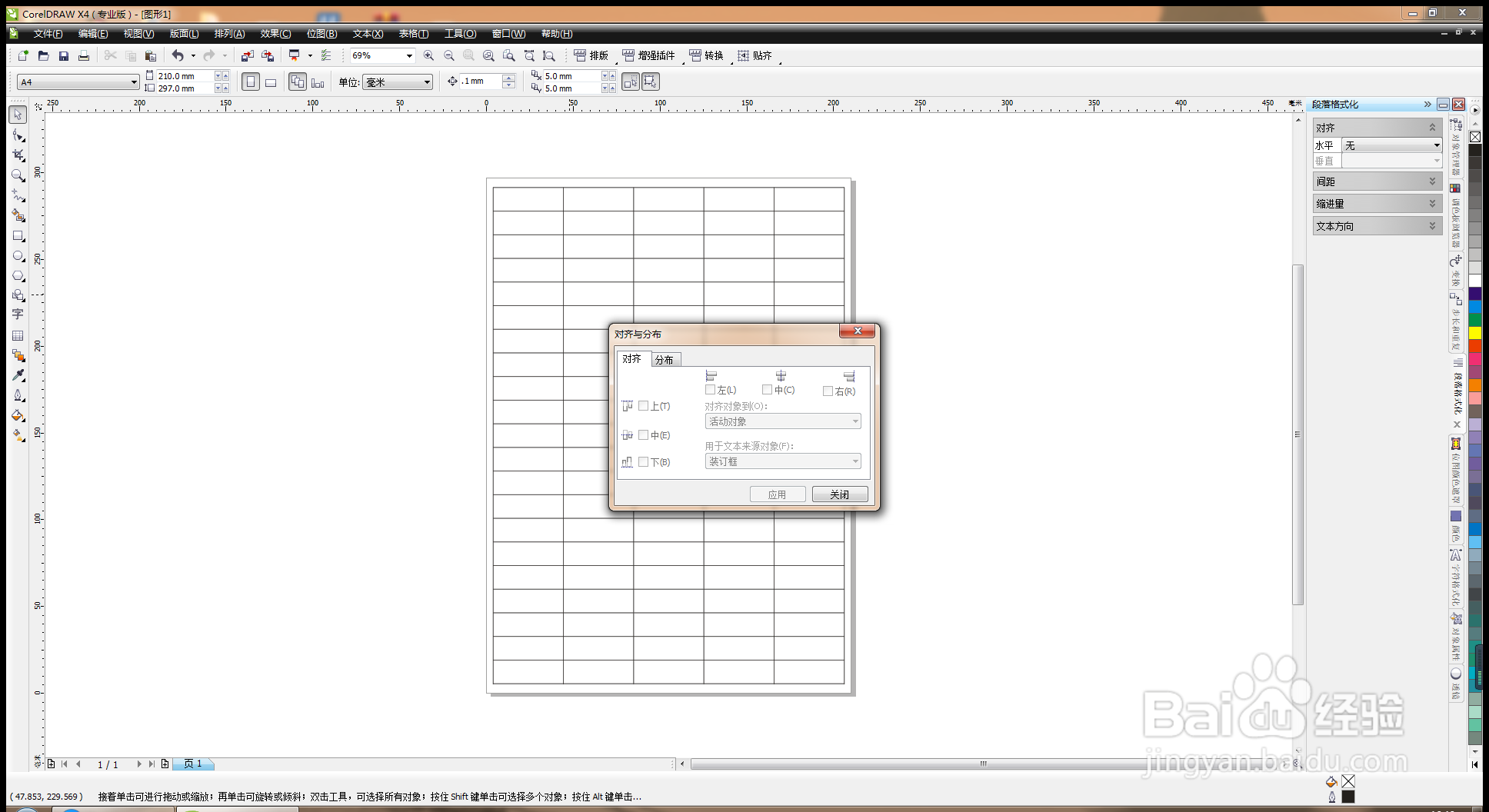
3、全选表格,选择对齐分布,水平居中对齐,垂直居中对齐,如图

CDR软件文本框插入项目符号应用

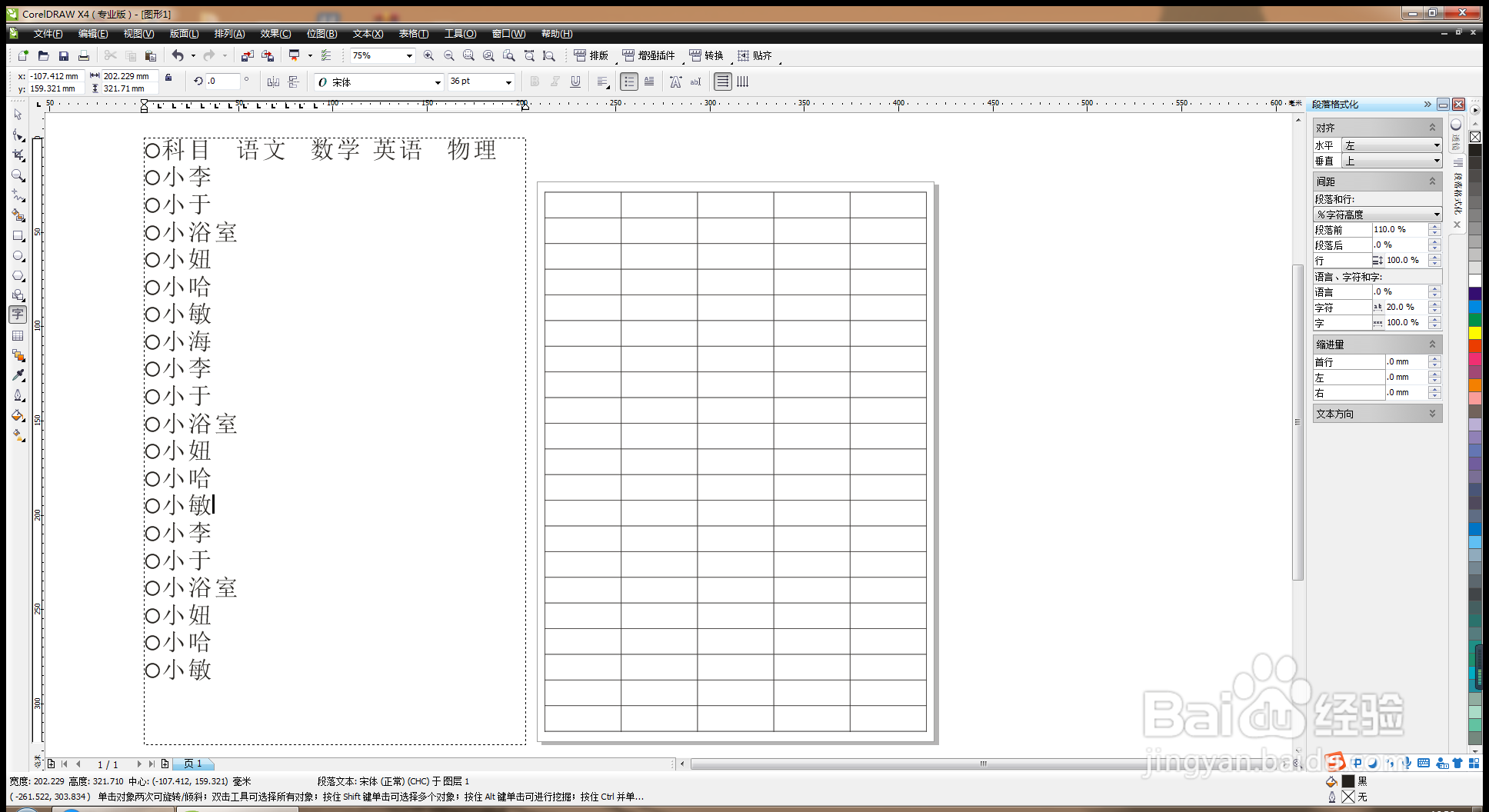
4、选择字体工具,输入字体,对齐分布做调整,调整字体之间的间距,如图

CDR软件文本框插入项目符号应用

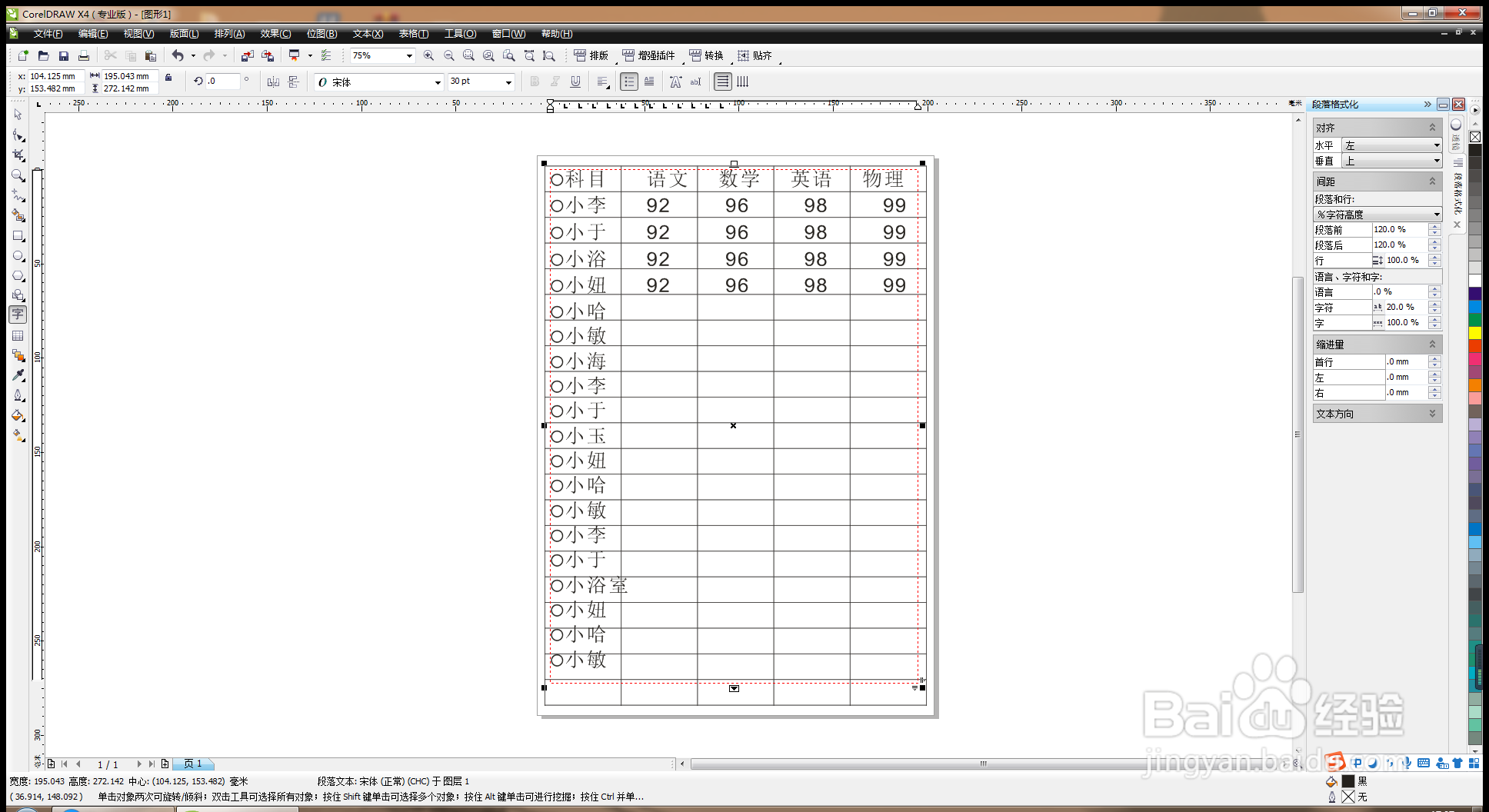
5、打开段落格式化,全选字体,选择字符高度,段落前为120%,调整行距,如图
CDR软件文本框插入项目符号应用

6、可快速调整字符间距为20%,如图

CDR软件文本框插入项目符号应用

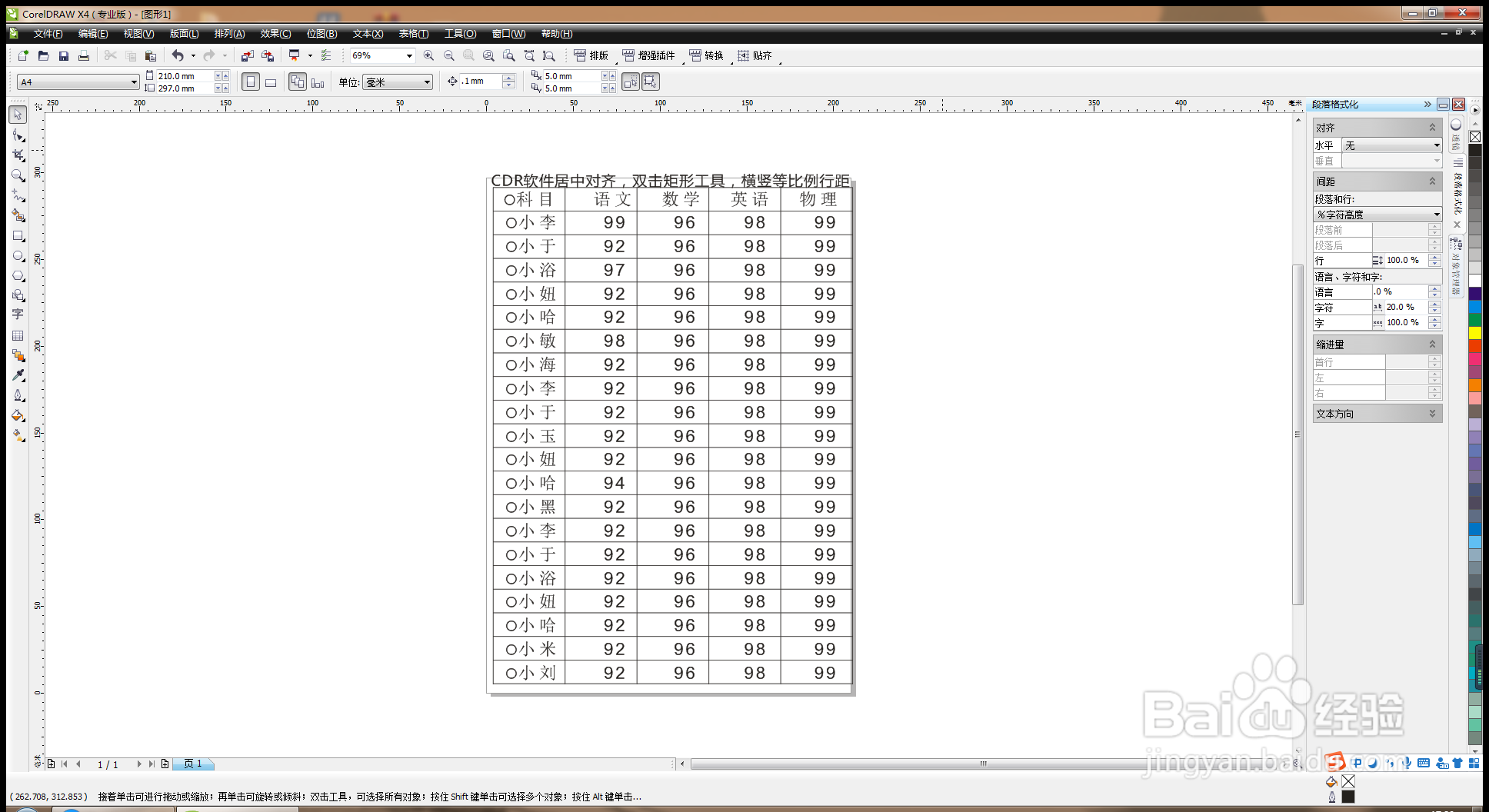
7、选择字体工具,输入字体,设置字体样式为微软雅黑,全选字体,调整字符之间的间距,如图
CDR软件文本框插入项目符号应用

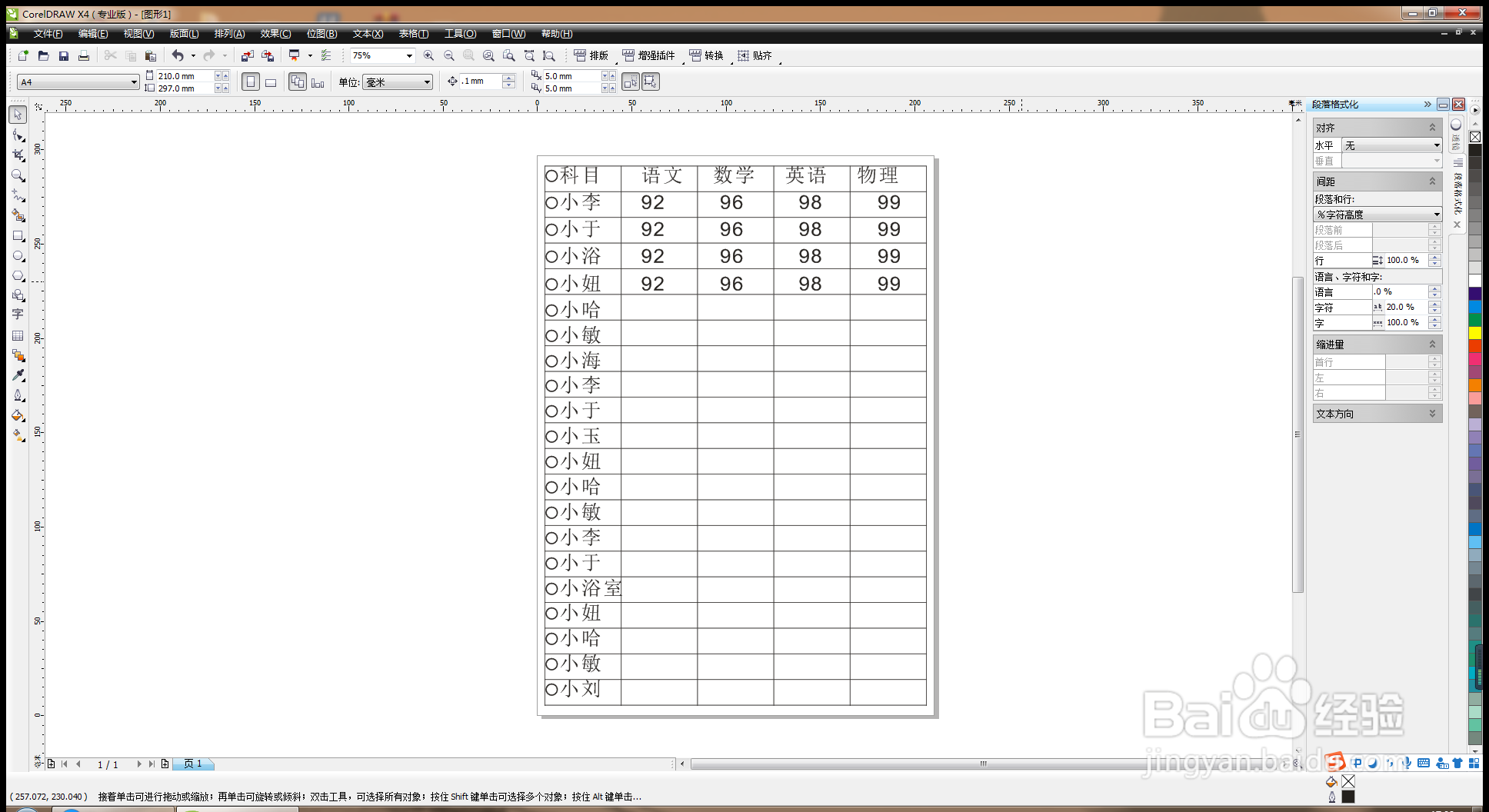
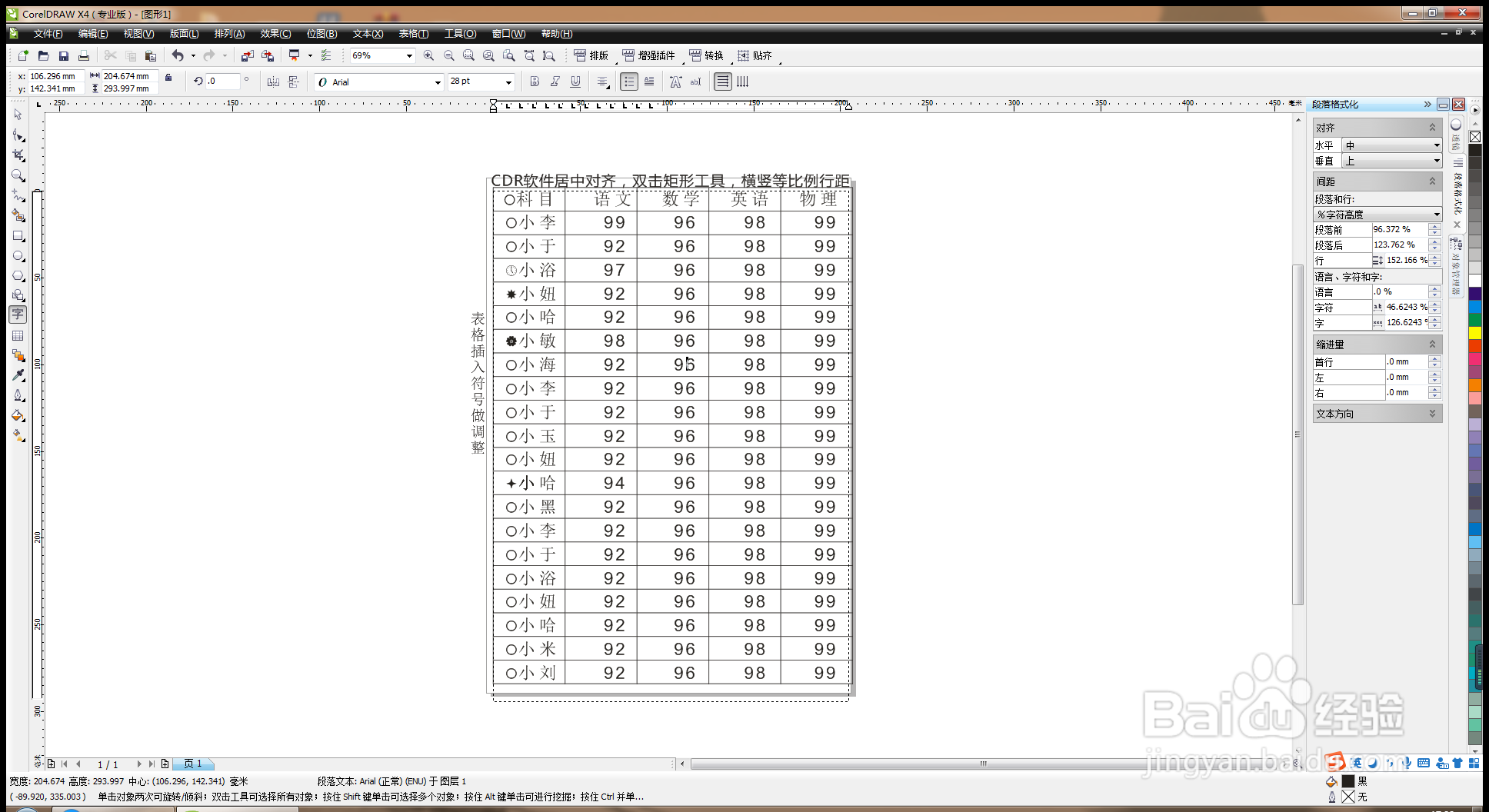
8、选择插入项目符号,输入符号,可双击文本框,横竖调整行距,间距之间的位置,这样表格设计就更快。如图
CDR软件文本框插入项目符号应用
  • CDR怎样隐藏群组中的图形
  • CDR文本工具的具体使用
  • CorelDRAW软件怎么给文字做双层描边效果?
  • CDR透视效果的应用-添加和取消效果
  • cdr如何选择红色标符
  • 热门搜索
    闭经怎么办 怎么找回删除的qq好友 脚肿了怎么消肿 工作措施怎么写 孕妇发烧了怎么办 脚痛是怎么回事 吉他怎么换弦 怎么可以快速减肥 康宝莱怎么样 第一次性生活怎么做