win10怎么让右下角日历时间上显示星期几的方法

 时间:2026-02-14 01:55:48

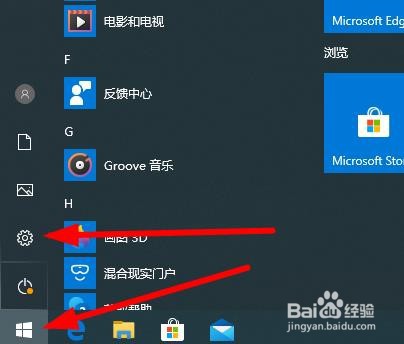
1、首先点击系统左下角的win图标选择设置进去
win10怎么让右下角日历时间上显示星期几的方法

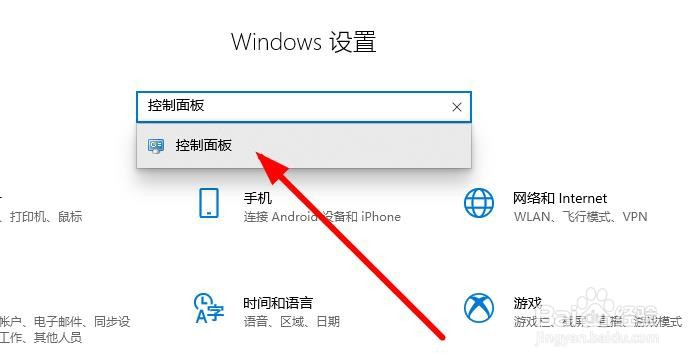
2、在设置界面输入控制面板 点击进去

win10怎么让右下角日历时间上显示星期几的方法

3、点击控制面板的 时钟和区域

win10怎么让右下角日历时间上显示星期几的方法

4、在点击设置时间和日期

win10怎么让右下角日历时间上显示星期几的方法

5、点击 更改时间和日期

win10怎么让右下角日历时间上显示星期几的方法

6、点击更改日历设置

win10怎么让右下角日历时间上显示星期几的方法

7、在点击最下面的 其他设置

win10怎么让右下角日历时间上显示星期几的方法

8、点击上面的日期

win10怎么让右下角日历时间上显示星期几的方法

9、在短日期后面加上 /dddd 然后在点击下面的应用确定

win10怎么让右下角日历时间上显示星期几的方法

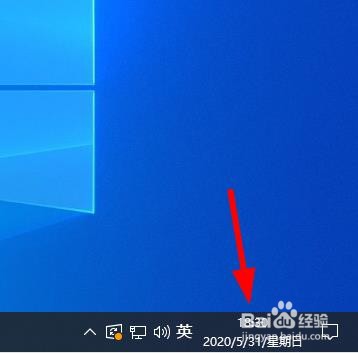
10、看现在时间哪里多出来了一个星期天

win10怎么让右下角日历时间上显示星期几的方法

1、首先点击系统左下角的win图标选择设置进去

2、在设置界面输入控制面板 点击进去
3、点击控制面板的 时钟和区域
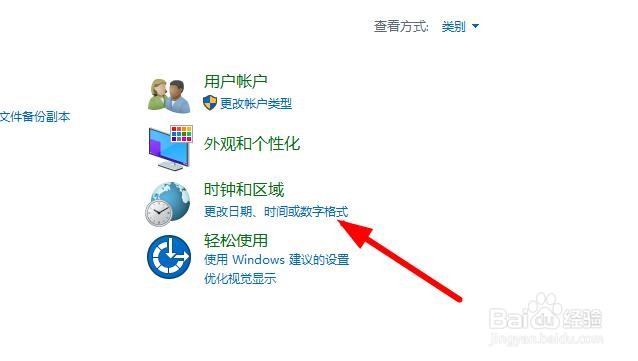
4、在点击设置时间和日期

5、点击 更改时间和日期
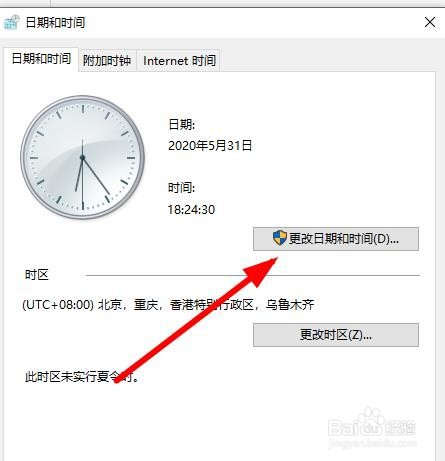
6、点击更改日历设置
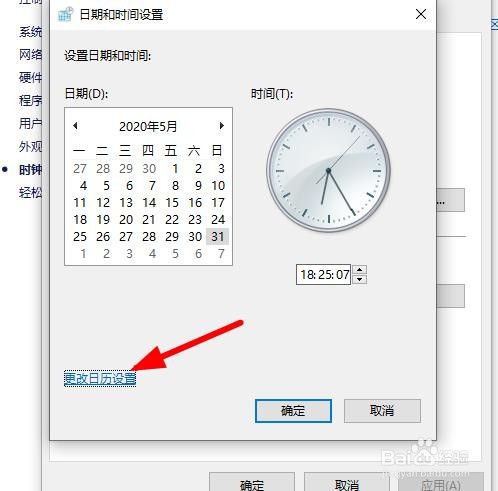
7、在点击最下面的 其他设置
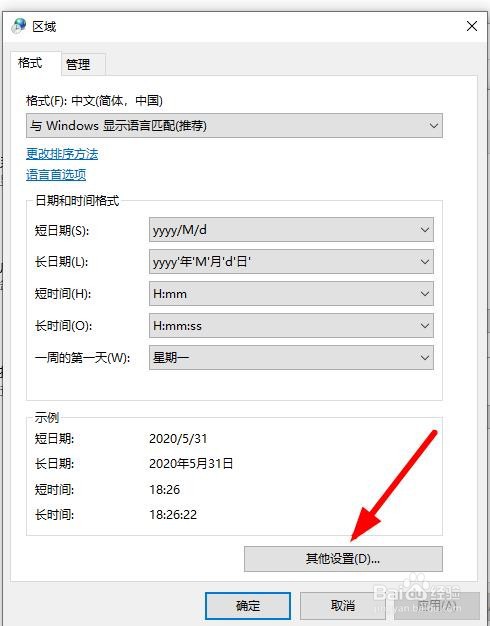
8、点击上面的日期
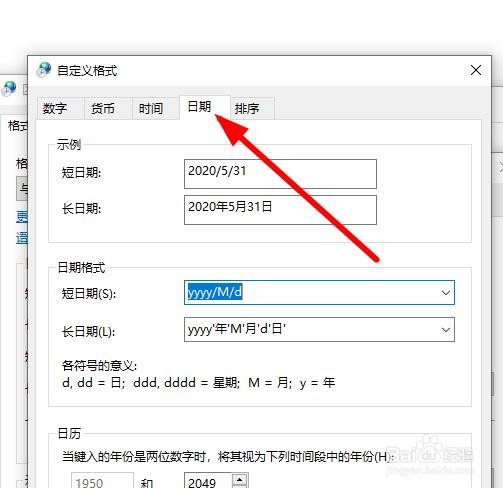
9、在短日期后面加上 /dddd 然后在点击下面的应用确定
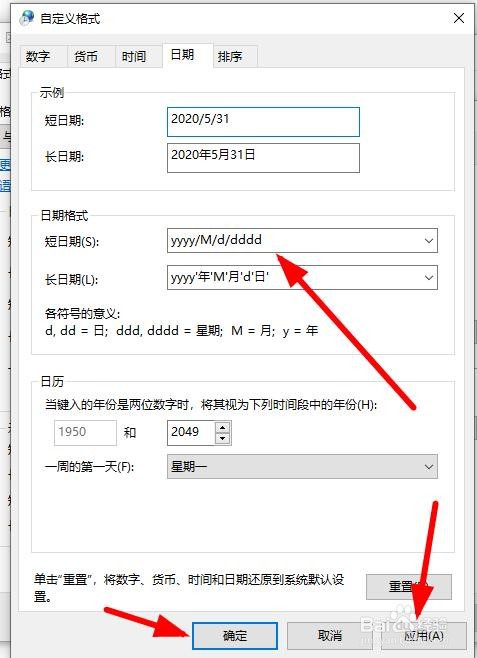
10、看现在时间哪里多出来了一个星期天
  • windows7如何删除用户
  • windows10开机之后直接进入安全模式怎么办
  • 使用ITcolor喷墨版制作icc曲线校正打印机偏色
  • 360安全卫士安装之后漏洞补丁文件在哪
  • wps打印时报错关闭的疑难问题解决办法
  • 热门搜索
    自然堂怎么样 瓣怎么组词 索泰显卡怎么样 怎样煮猪肝好吃 热汤面条怎么做好吃 win10怎么更新 ie怎么卸载 丰胸按摩方法 白条鸡怎么炖好吃 exercise怎么读啊