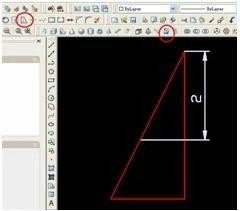
1、 先画出一个直角边长为1和2的直角三角形,见图一:

2、以三角形顶点为基点,再复制一个三角形,粘贴在原位置,并以顶点为基点,用缩放工具将粘贴的三角形放大,见图中红色三角形:
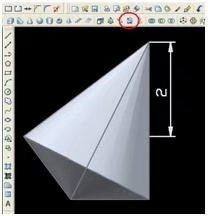
3、 用实体的旋转工具,以三角形的斜边为轴,旋转一周,得到一圆锥体:
4、转入俯视图,画一个平面矩形,并转到侧视图,将矩形的平面移动到距离椎体顶点下方2毫米的位置(见附图)
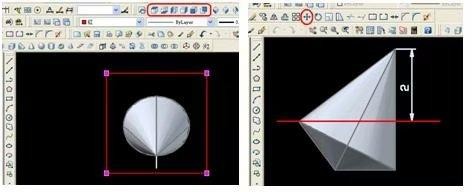
5、转为轴测图(见附图),执行剖切命令“SLICE”得到斜锥体。(也可以将矩形向下拉伸成矩形实体,然后用差集工具,得到斜锥体)

时间:2026-04-22 17:53:15
1、 先画出一个直角边长为1和2的直角三角形,见图一:
2、以三角形顶点为基点,再复制一个三角形,粘贴在原位置,并以顶点为基点,用缩放工具将粘贴的三角形放大,见图中红色三角形:
3、 用实体的旋转工具,以三角形的斜边为轴,旋转一周,得到一圆锥体:
4、转入俯视图,画一个平面矩形,并转到侧视图,将矩形的平面移动到距离椎体顶点下方2毫米的位置(见附图)
5、转为轴测图(见附图),执行剖切命令“SLICE”得到斜锥体。(也可以将矩形向下拉伸成矩形实体,然后用差集工具,得到斜锥体)
