用PS怎么绘制多边形

 时间:2026-02-13 17:07:17

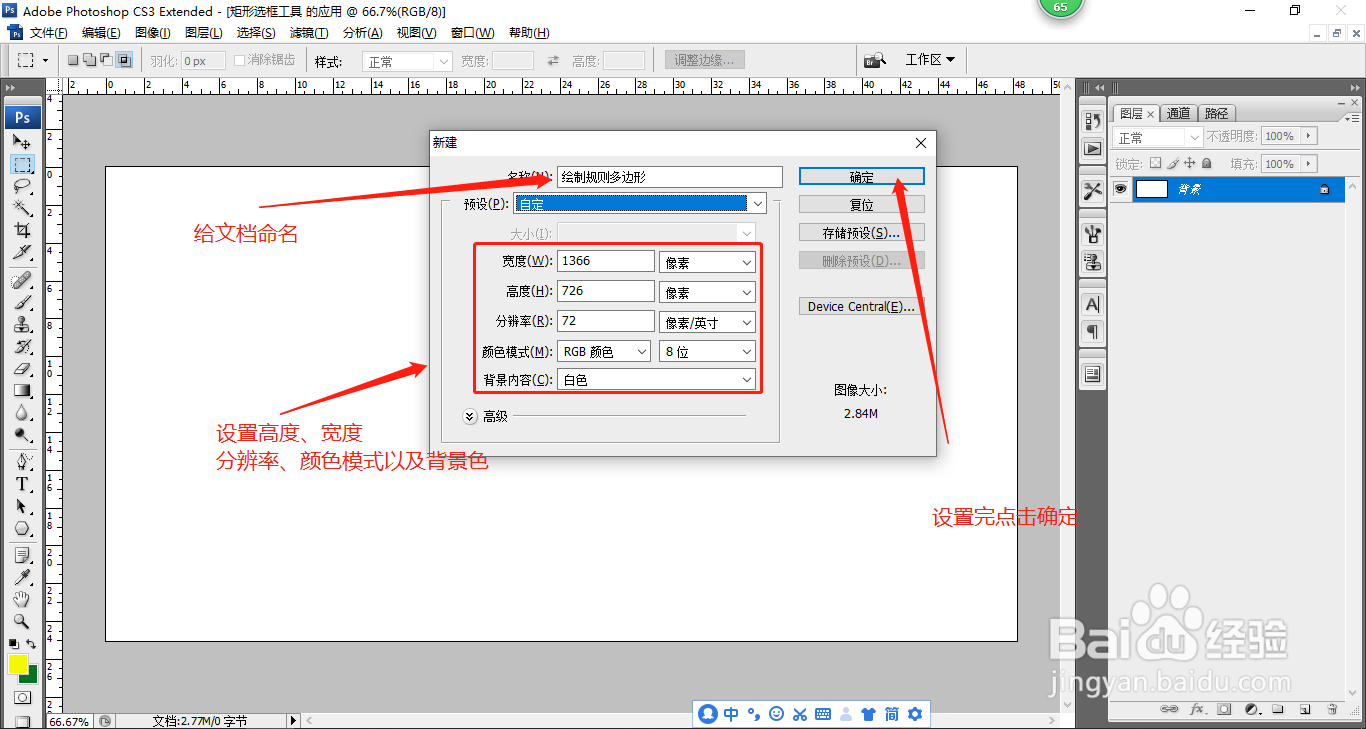
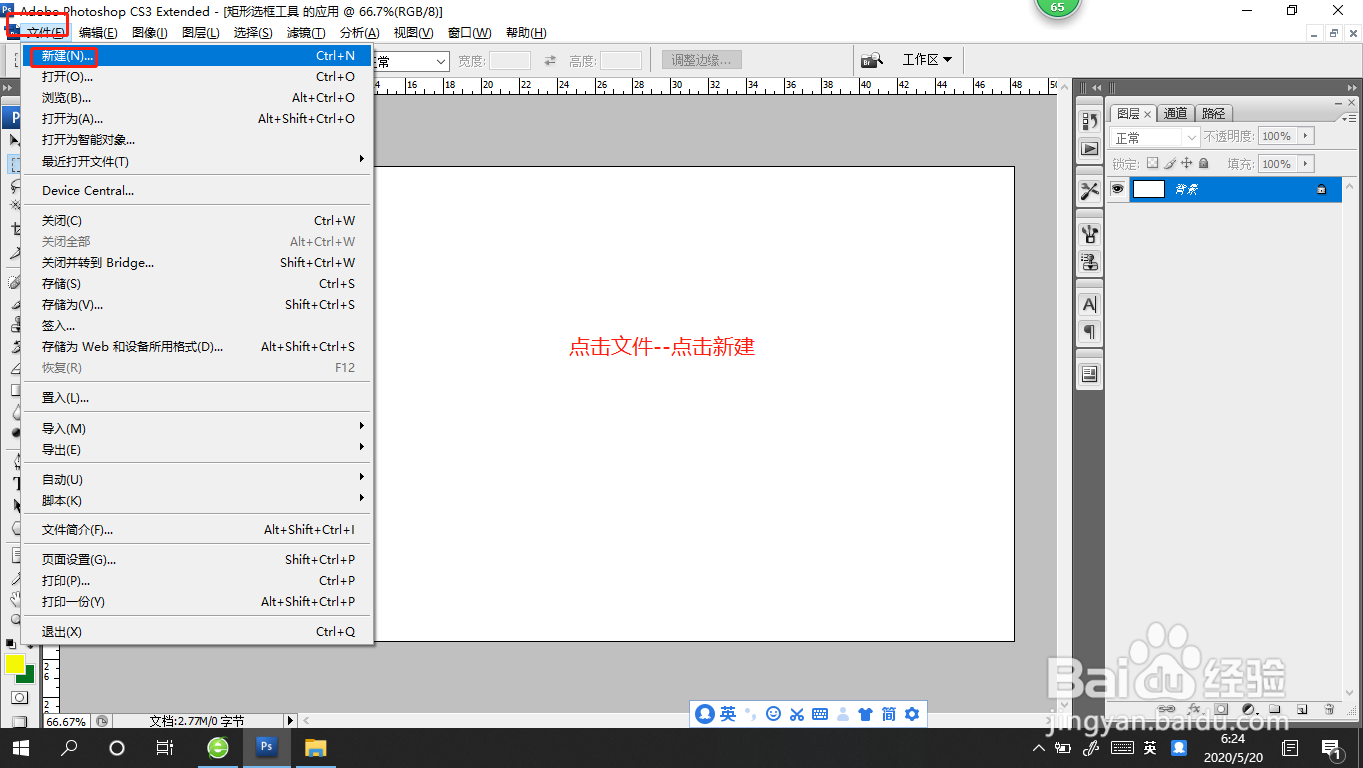
1、打开PS软件,点击文件,选择新建,出来文档设置对话框,给文档命名,设置宽,高,分辨率和颜色模式以及背景,设置完毕点击确定。

用PS怎么绘制多边形

用PS怎么绘制多边形

用PS怎么绘制多边形

用PS怎么绘制多边形

2、新建一个图层

点击左侧工具栏的的多变形工具,多边形工具状态下,看上方工具栏,有几个地方需要设置一下。

第一:要让多边形处在形状的状态下。

第二:色设置多边形的边数

第三:多边形的颜色选择。

用PS怎么绘制多边形

用PS怎么绘制多边形

用PS怎么绘制多边形

用PS怎么绘制多边形

用PS怎么绘制多边形

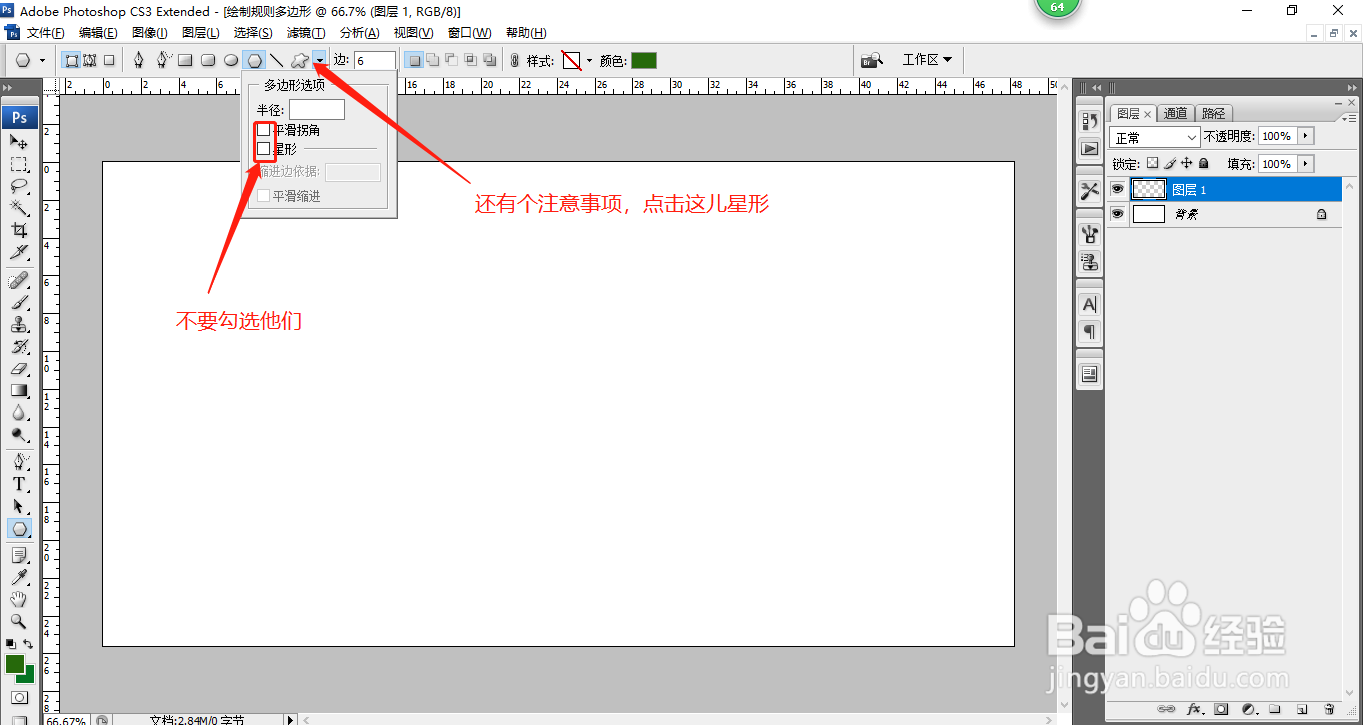
3、那个星星形状的三角点开,里面的方框不要勾选。

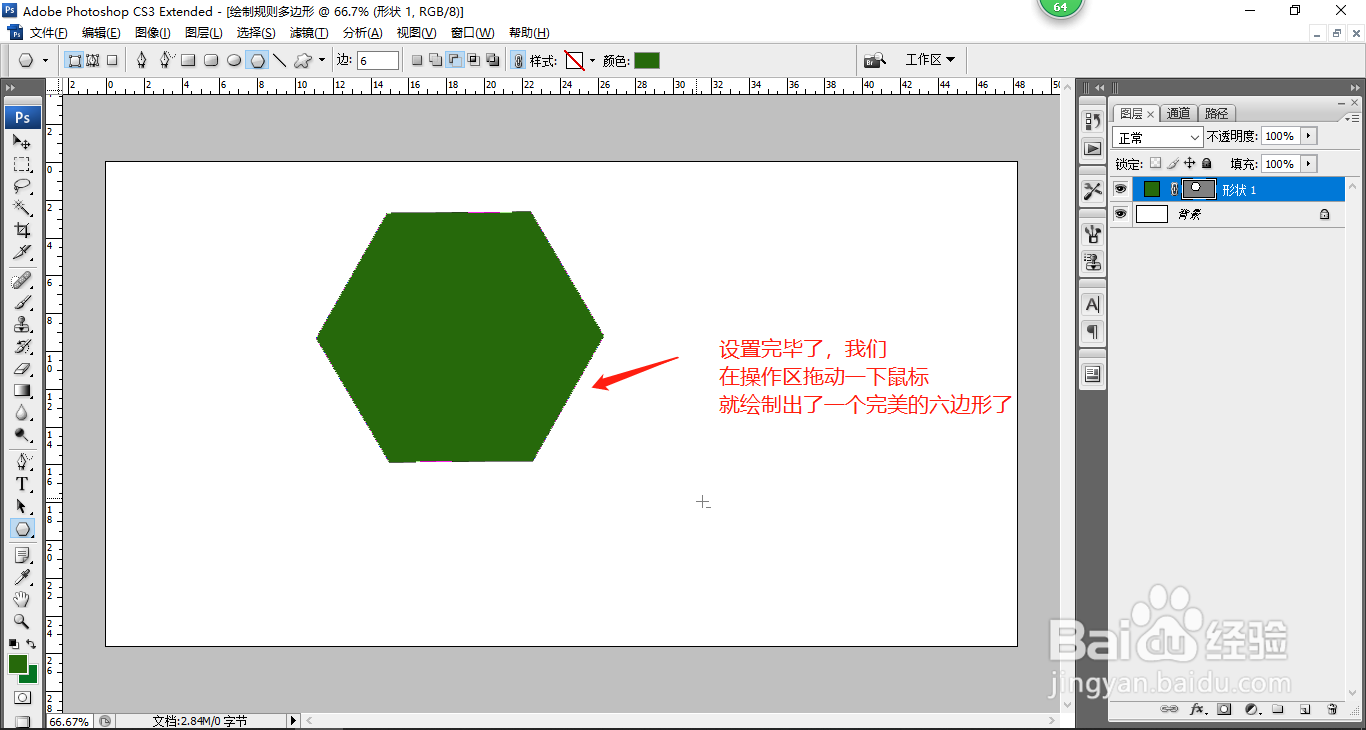
设置完毕后,在操作区域,拖动鼠标,就可以绘制出多边形了,我们设置的变数为6,这里可以清楚的看到,绘制了一个完美的正六边形。边数可以自行设定。
用PS怎么绘制多边形

用PS怎么绘制多边形

  • ps如何给图片添加颜色叠加效果
  • ps如何用快捷键合并图层
  • ps中把图层移动到上一图层的快捷键是什么
  • ps选区怎么删除不要的选区
  • ps图片如何换颜色
  • 热门搜索
    荞麦面的做法 鸡煲的做法 猴头菇的做法 山的笔顺怎么写 糖醋鲤鱼的家常做法 盐水鸭的正宗做法 山药粥的做法大全 沙拉酱的做法 披萨酱的做法 肌肉拉伤怎么快速恢复