ps如何快速制作表白文字效果

 时间:2026-04-23 21:56:15

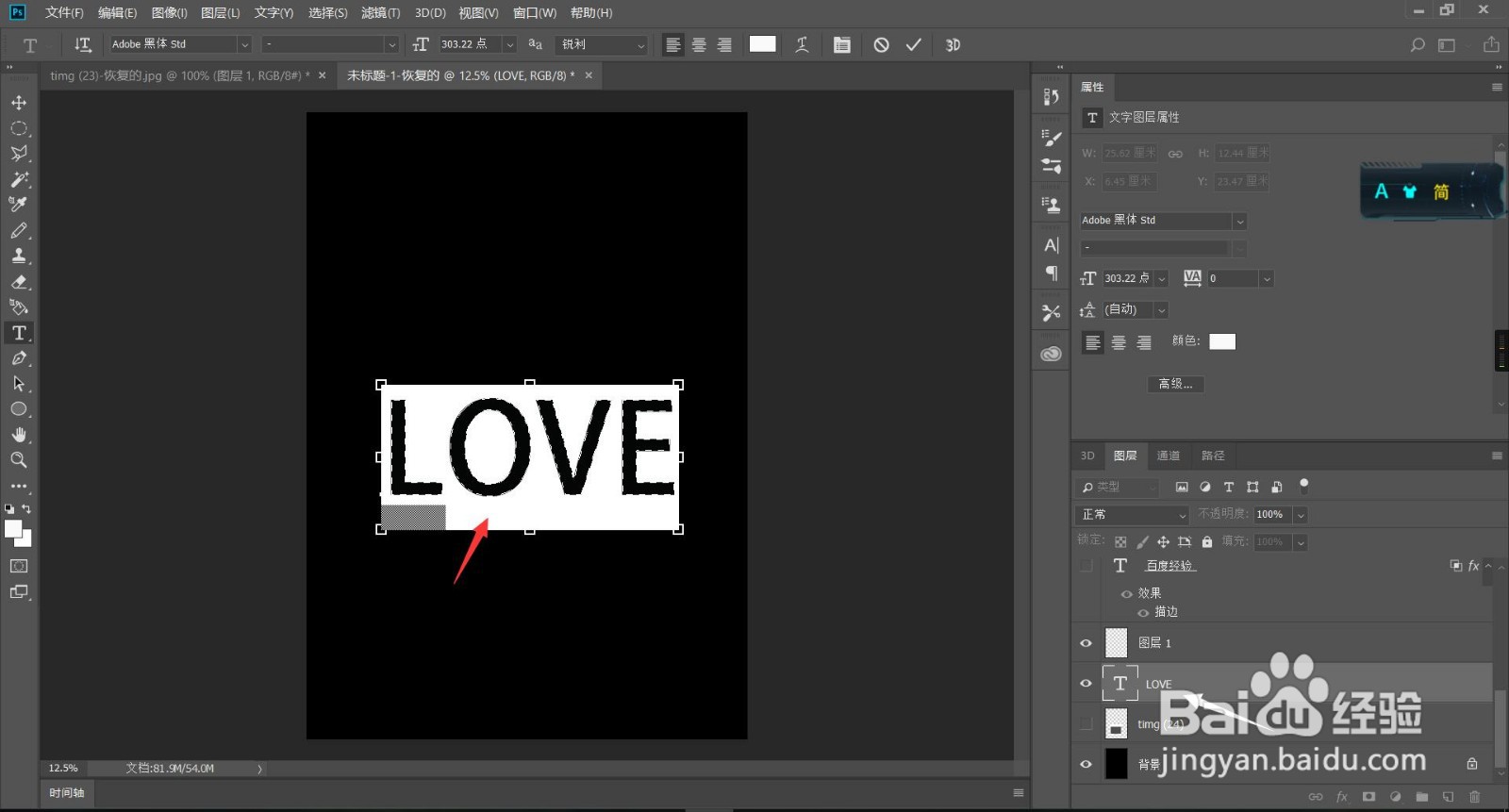
1、1:我们打开ps,填充黑色背景,输入文字

ps如何快速制作表白文字效果

2、2:我们选择文字图层,按住ALT键双击文字图层,载入选区

ps如何快速制作表白文字效果

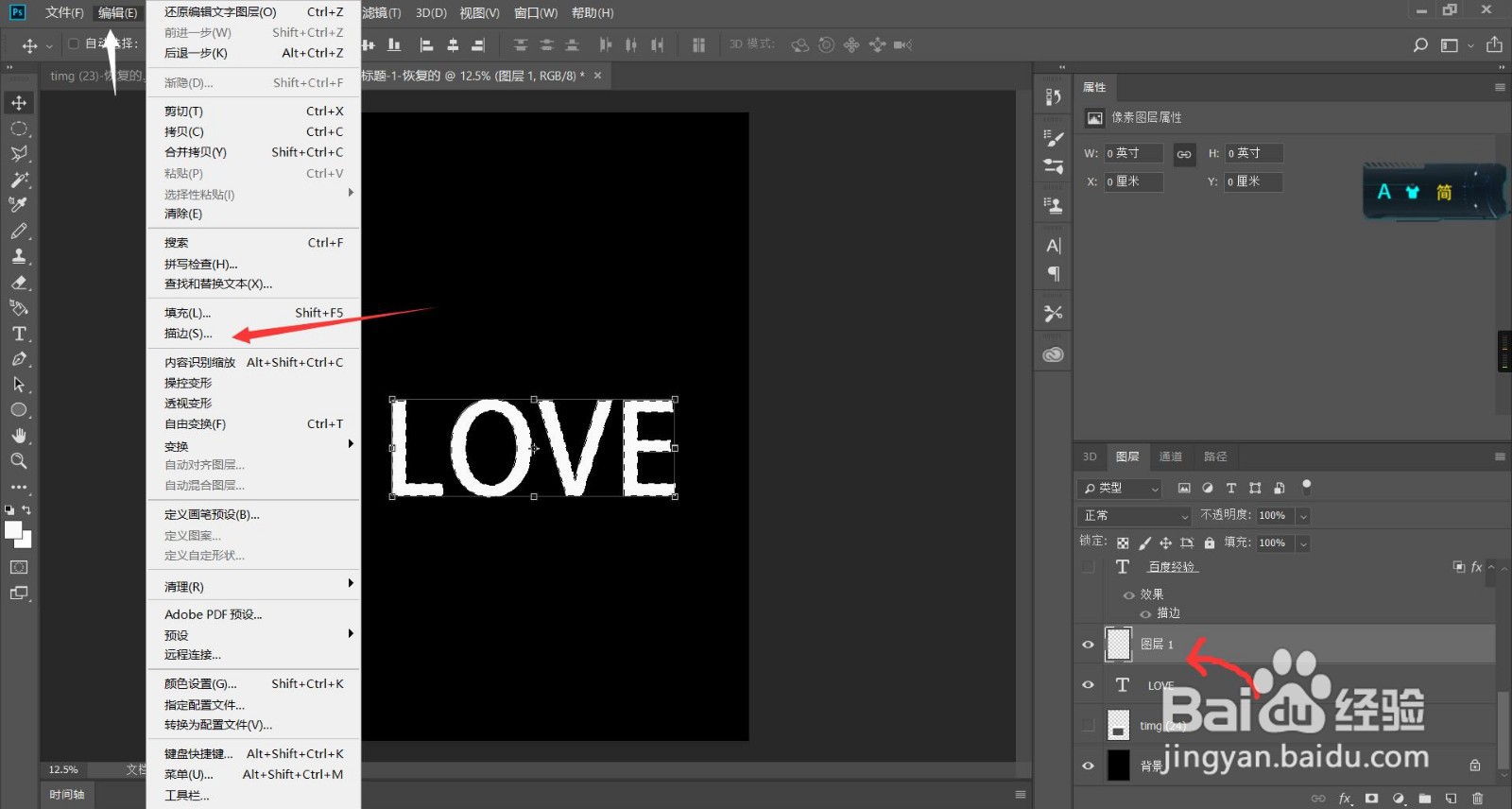
3、3:我们在文字图层上面新建一个图层,点击左上角的“编辑”,选择描边,大小设置为4像素,颜色设置为白色
ps如何快速制作表白文字效果

ps如何快速制作表白文字效果

4、4:我们在新建图层上面新建图层蒙版,然后选择“画笔”工具,前景色为黑色,在文字上面擦除边缘(如图所示)

ps如何快速制作表白文字效果

5、5:然后将设置好的图层复制三层,选择最上面的一次,点击滤镜--模糊--高斯模糊,半径设置为9,点击确定。然后选择第二个图层,重复操作,半径设置为2.5.

ps如何快速制作表白文字效果

ps如何快速制作表白文字效果

6、6:然后在最上面新建图层,选择渐变工具,样式设置为“叠加”,然后拉一下效果就好了

ps如何快速制作表白文字效果

  • PS如何制作路径文字?
  • PS中的文字怎么转变为路径?
  • ps如何添加纹理质感
  • 如何创建路径文字
  • ps如何实现路径文字
  • 热门搜索
    当归的作用与功效 男性健康小知识 什么是循环小数 线粒体的作用 什么人什么什么成语 光圈的作用 蜂王胎的作用与功效 软件工程专业学什么 精油的作用 五加皮的功效与作用