使用Excel制作自由切换式动态图表的方法

 时间:2026-02-12 00:32:48

1、以下表为例,需要制作动态图表,根据不同城市的选择自动切换相应城市的销量。

使用Excel制作自由切换式动态图表的方法

2、我们在G2单元格设置数据验证,数据源选择$B$1:$D$1数据区域即可。

然后在G3单元格在单元格中输入公式=IF(HLOOKUP($G$2,$B$1:$D$10,ROW(A2))=0,"",HLOOKUP($G$2,$B$1:$D$10,ROW(A2)))

使用Excel制作自由切换式动态图表的方法

使用Excel制作自由切换式动态图表的方法

3、选中F2:G11数据区域,然后插入柱形图。

使用Excel制作自由切换式动态图表的方法

4、依次点击“公式”、“定义名称”。然后根据需要依次定义两个名称分别引用年度和销量这两列。

使用Excel制作自由切换式动态图表的方法

使用Excel制作自由切换式动态图表的方法

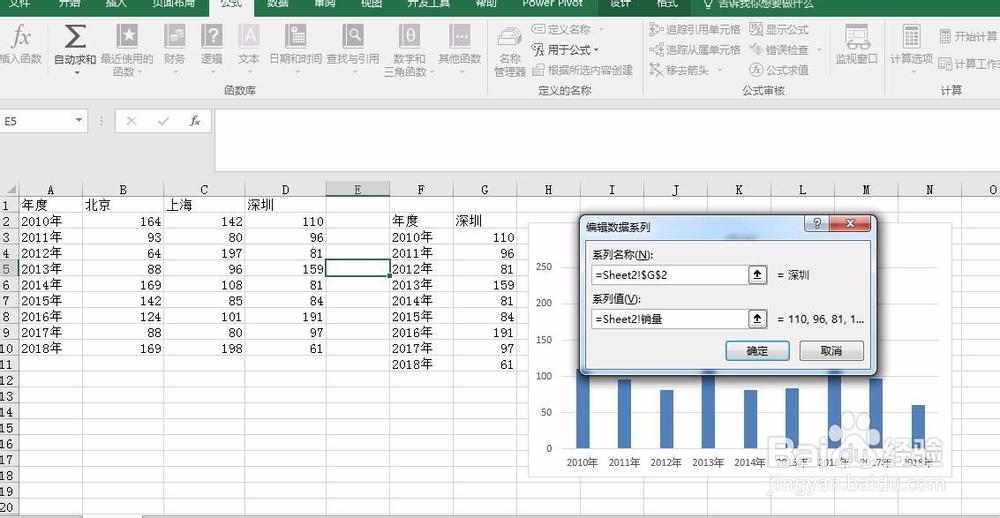
5、选中柱形图,单击鼠标右键选择“选择数据”,并点击编辑,将地区的系列值更改为=Sheet2!销量,年度系列值=Sheet2!年度。

使用Excel制作自由切换式动态图表的方法

使用Excel制作自由切换式动态图表的方法

6、之后在G2单元格切换地区即可看到柱形图中的地区和销量自动进行变化。

使用Excel制作自由切换式动态图表的方法

  • Excel单元格自定义设置技巧
  • SAP CO如何修改一般版本描述
  • Exce表格怎么设置网格线的颜色?
  • excel表格有效性的运用方法
  • Excel表格中字体的颜色、形态及大小怎么改
  • 热门搜索
    四个月的宝宝如何添加辅食 如何考导游证 如何给照片加水印 麦克雷大招怎么用 沙冰怎么做 如何练好毛笔字 微信帐号怎么申请 生活小妙招废物利用 b站是什么 如何培养学习兴趣