Excel中怎么用RANK函数来排序

 时间:2026-02-15 12:49:26

1、打开电脑进入系统后,双击需要编辑的Excel文档进行打开。

Excel中怎么用RANK函数来排序

2、打开后,可以看到需要使用函数进行排序的数值,我们双击C列。

Excel中怎么用RANK函数来排序

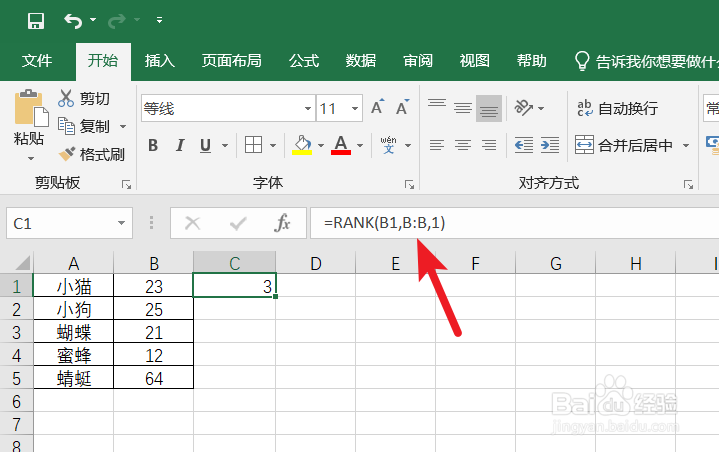
3、双击后输入RANK函数,第二个参数是参与排名的数据系列所在区域。

Excel中怎么用RANK函数来排序

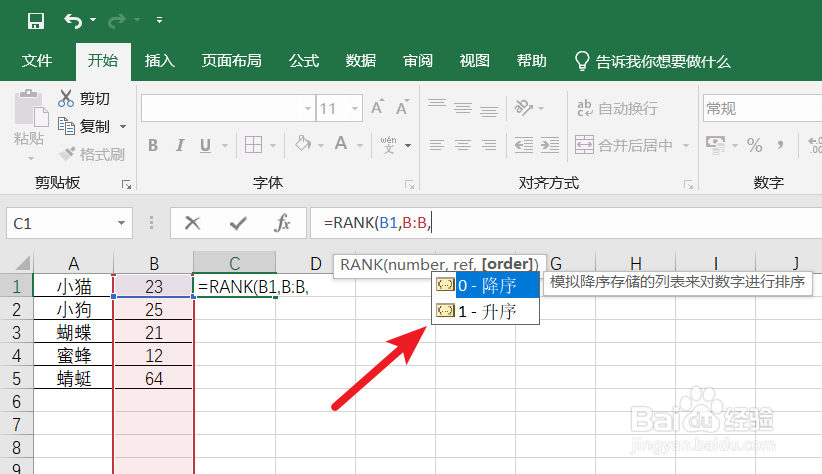
4、第三个参数可以选择“升序”或者“降序”,这里选择1,也就是“升序”进行排名。
Excel中怎么用RANK函数来排序

5、选择完毕后,按下回车键,可以看到排名已经生成。

Excel中怎么用RANK函数来排序

6、依次向下进行填充公式,即可用RANK函数来排序。

Excel中怎么用RANK函数来排序

1、1.打开需要编辑的excel文档。

2.双击后输入RANK函数,第二个参数是参与排名的数据系列所在区域。

3.可以选择“升序”或者“降序”,这里选择1,也就是“升序”进行排名。

4.选择完毕后,按下回车键,可以看到排名已经生成。

5.依次向下进行填充公式,即可用RANK函数来排序。

  • 如何在EXCEL中增加千位分隔符和货币号
  • 利用rank函数降序排列
  • 如何在Excel表格中使用RANK函数进行排名
  • Excel怎么按001,002,003……自动填充序号列?
  • excel表格自动套用格式在哪里找
  • 热门搜索
    前列腺炎怎么治 红血球高是怎么回事 猕猴桃怎么吃 平方怎么打出来 附魔书怎么用 河蟹怎么做 春天用英语怎么说 埃博拉病毒怎么消失了 dnf浓缩的异界精髓怎么得 窦性心动过缓怎么办