用PS把相片转换为素描图片

 时间:2026-02-15 09:30:04

1、photoshop软件打开照片,ctrl加j进行图层复制。

用PS把相片转换为素描图片

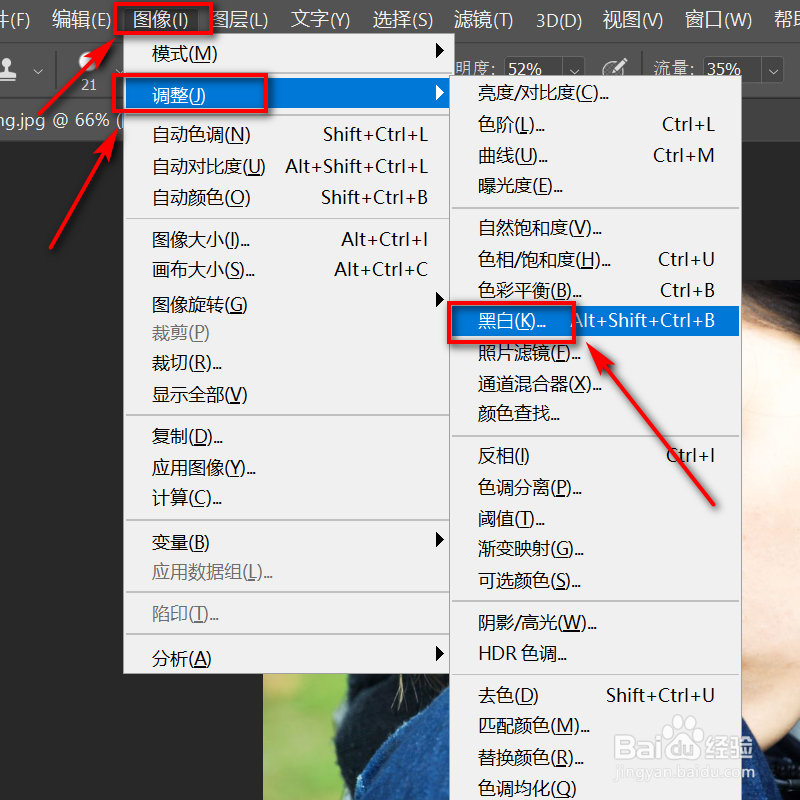
2、顶端点开图像,选择调整,点击黑白。

用PS把相片转换为素描图片

3、界面跳转,点击确定。

用PS把相片转换为素描图片

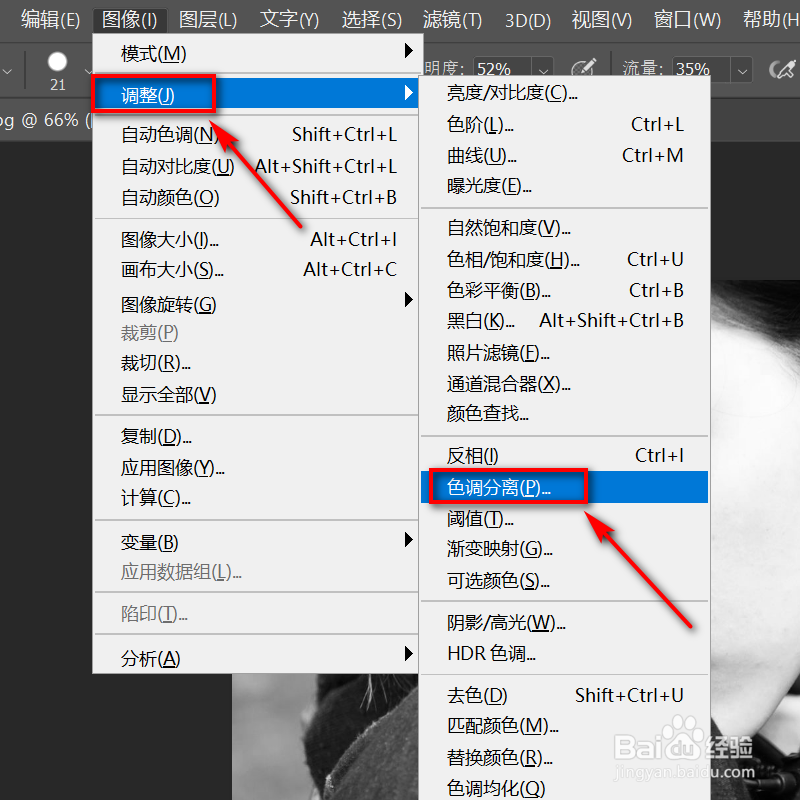
4、再次点开图像,点击调整,选择色调分离。

用PS把相片转换为素描图片

5、将色阶设为2,点击确定。

用PS把相片转换为素描图片

6、光标点击复制图层,右击选择混合选项。

用PS把相片转换为素描图片

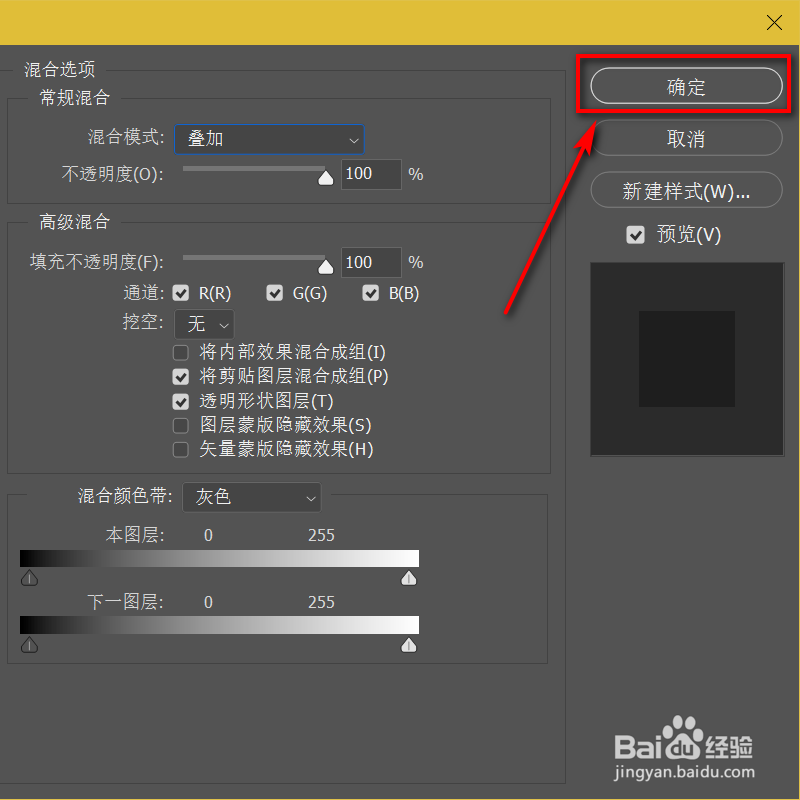
7、左侧栏点击混合选项,右侧栏在混合模式中,点开选择叠加。

用PS把相片转换为素描图片

8、完成后,点击右上角的确定。

用PS把相片转换为素描图片

9、这样一张人物的素描像就制作完成了,你学会了吗?

用PS把相片转换为素描图片

1、1、ctrl加j进行图层复制

2、顶端点开图像,选择调整,点击黑白

3、点击确定

4、再次点开图像,点击调整,选择色调分离

5、将色阶设为2,点击确定

6、光标点击复制图层,右击选择混合选项

7、左侧栏点击混合选项,右侧栏在混合模式中,点开选择叠加

8、点击右上角的确定

  • ps魔棒工具快速抠图
  • 平面设计需注意的几点
  • ps教程之利用photoshop制作水珠实例
  • ps电脑眼羽化有什么效果
  • PS高斯磨皮的方法
  • 热门搜索
    电脑机器码怎么查 你会怎么做广东卫视 骑马与砍杀怎么自立 怎么查看电脑ip 个人小结怎么写 柚子怎么挑选 报销单怎么写 脚出汗怎么办 怎么屏蔽垃圾短信 福特汽车怎么样