win7频繁提示资源管理器已停止工作解决办法

 时间:2026-04-22 14:35:55

1、先点击打开桌面上的计算机。

win7频繁提示资源管理器已停止工作解决办法

2、然后点击打开系统盘,C盘。

win7频繁提示资源管理器已停止工作解决办法

3、在用户文件夹下,点击打开当前用户的文件夹,我这里是管理员账号,打开的是Administrator目录。

win7频繁提示资源管理器已停止工作解决办法

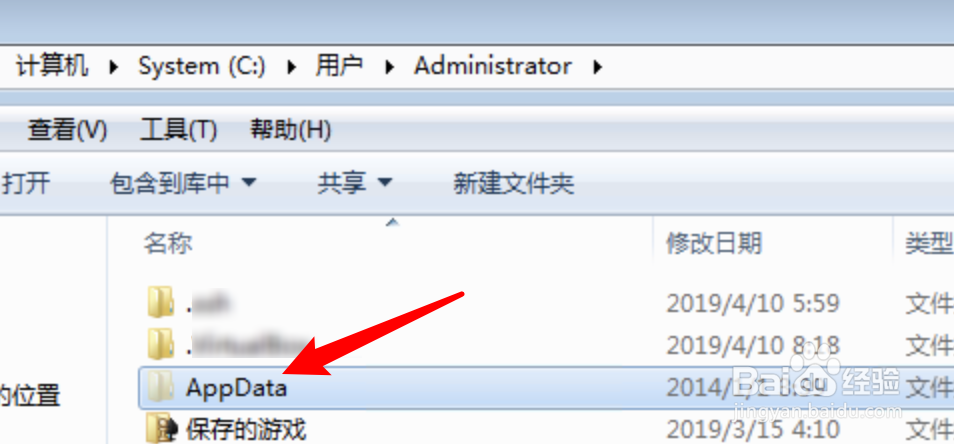
4、在用户目录下,有一个AppData文件夹,点击进入。

win7频繁提示资源管理器已停止工作解决办法

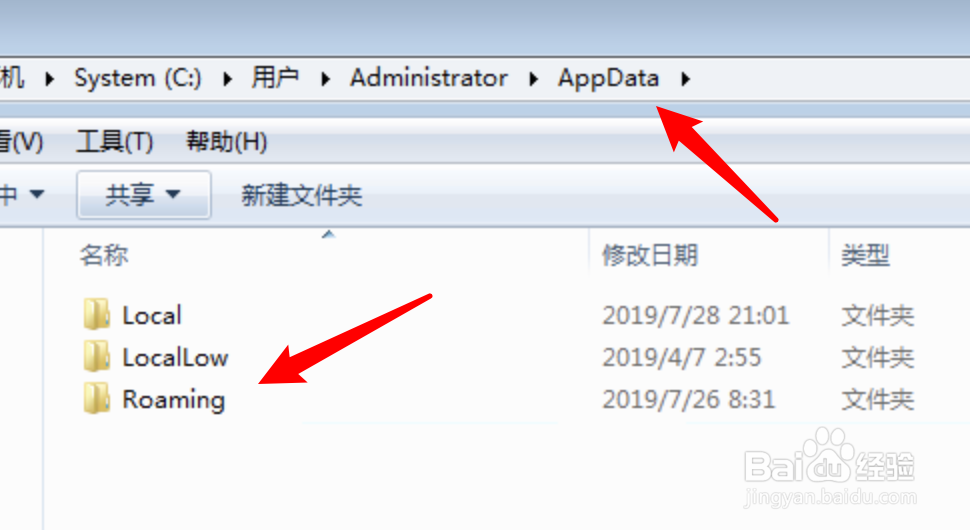
5、进入后,点击里面的Roaming文件夹。

win7频繁提示资源管理器已停止工作解决办法

6、进入文件夹后,找到OverlayIcon64.dll这个文件,将其删除,或者重命名,命名后.bak后缀的文件名就可以了,重启电脑后,就不会再出现问题了。

win7频繁提示资源管理器已停止工作解决办法

7、总结:

1. 点击计算机。

2. 打开系统盘。

3. 打开用户文件夹。

4. 点击AppData进入。

5. 点击Roaming文件夹。

6. 找到OverlayIcon64.dll文件,删除掉,或重命名。

  • 如何用CMD命令打开电脑的任务管理器
  • win10cmd获取管理员权限命令
  • win10cmd重启命令
  • 惠普商用本UEFI BIOS,如何更改UEFI启动顺序
  • 任务管理器已被系统管理员停用的怎么办
  • 热门搜索
    普通面粉可以做蛋糕吗 教师劳动的特点 怎么练武功 昆明旅游地图 b2可以开什么车 惠州学院怎么样 乔家大院旅游 重庆旅游攻略三日游 上海周边旅游景点 武夷山旅游网