如何应用Excel快速统计不同员工的销售总额

 时间:2026-02-14 04:04:34

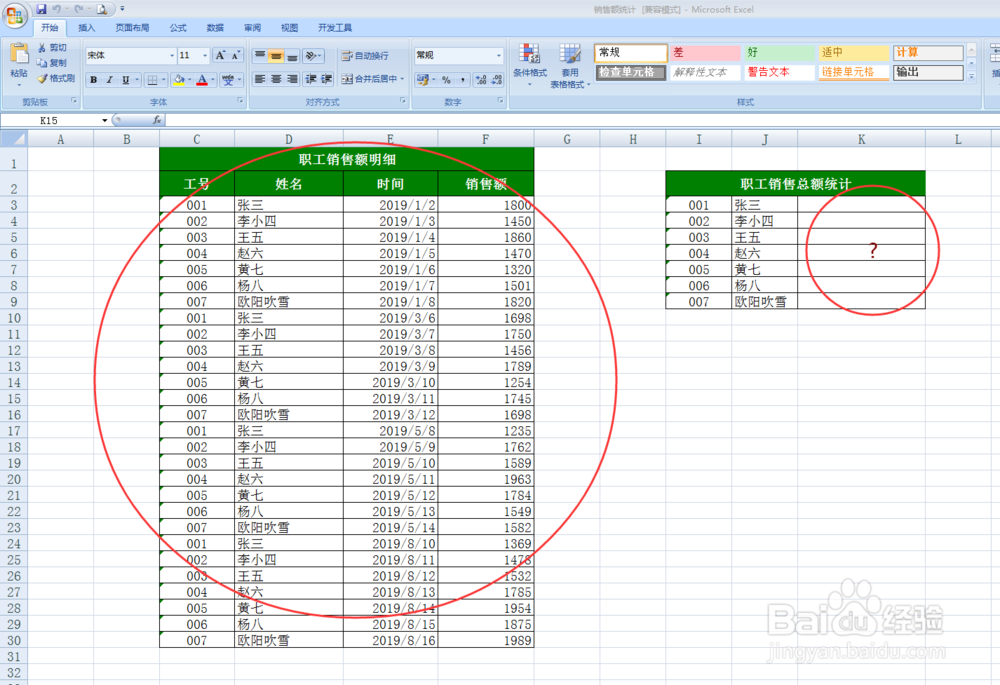
1、在电脑里找到软件 Excel 2007,打开软件。

如何应用Excel快速统计不同员工的销售总额

2、在 Excel 2007 里打开需要统计的表格并进行数据的检查。

如何应用Excel快速统计不同员工的销售总额

如何应用Excel快速统计不同员工的销售总额

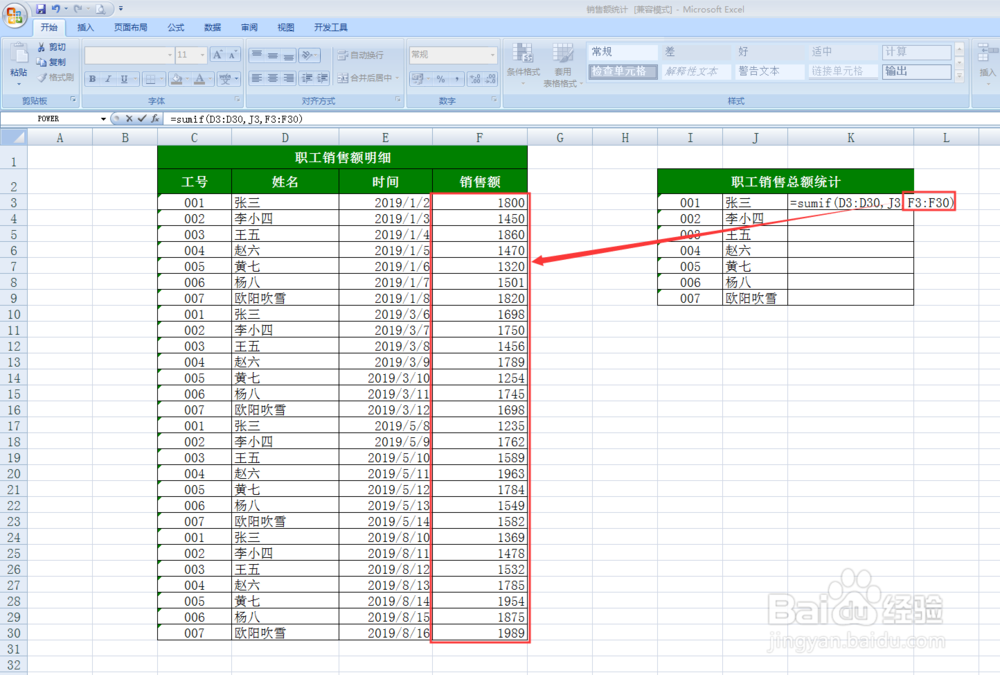
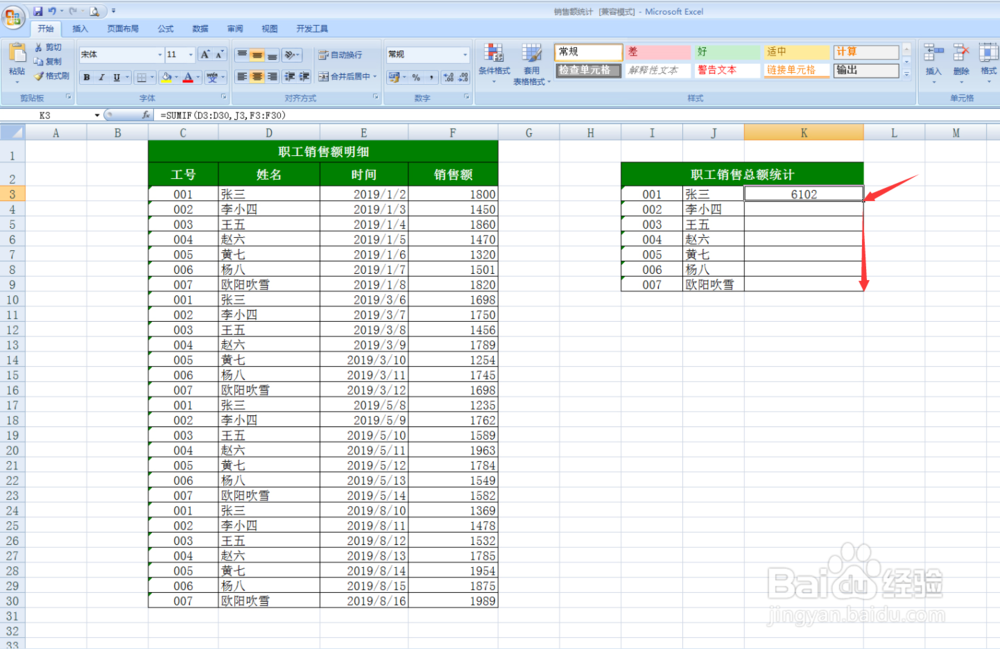
3、对于第一个成员 "张三"的销售额统计, 输入公式 =sumif(D3:D30,J3,F3:F30)。

其中公式中的D3:D30是指红色框选的人员统计的范围,可鼠标框选,也可手动输入。

如何应用Excel快速统计不同员工的销售总额

4、其中公式中的J3是针对所有人员中的 "张三" 进行统计 ,可直接鼠标点击选择前方的 "张三"即可 。

如何应用Excel快速统计不同员工的销售总额

5、其中公式中的F3:F30是指对要统计的销售额范围进行选择,同样可鼠标框选,也可手动输入。
如何应用Excel快速统计不同员工的销售总额

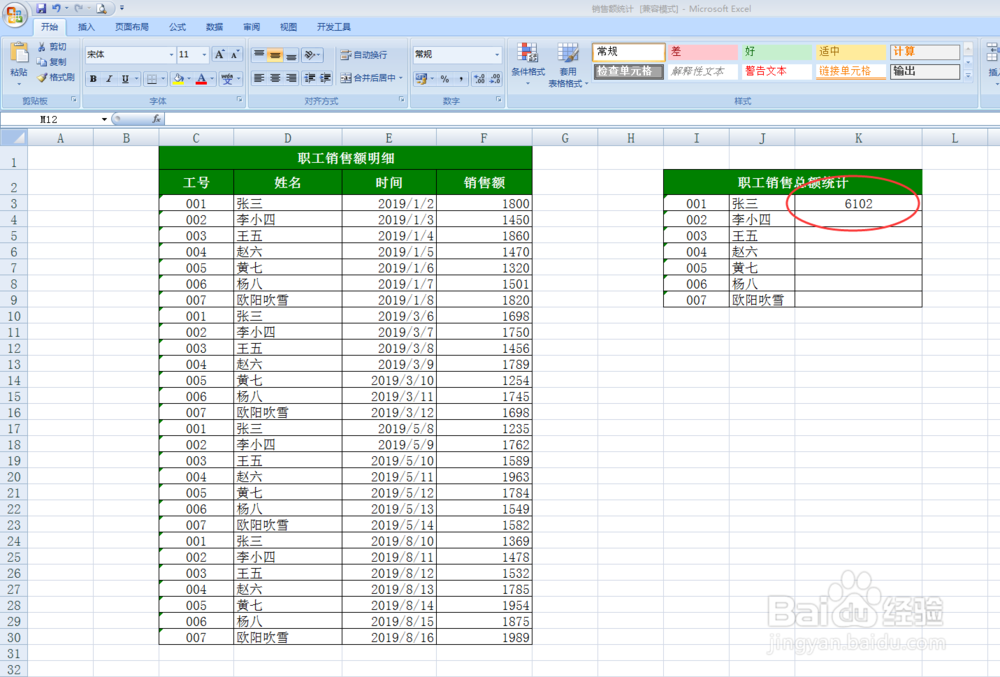
6、公式中所有都设置好后回车确认,统计结果输出。

如何应用Excel快速统计不同员工的销售总额

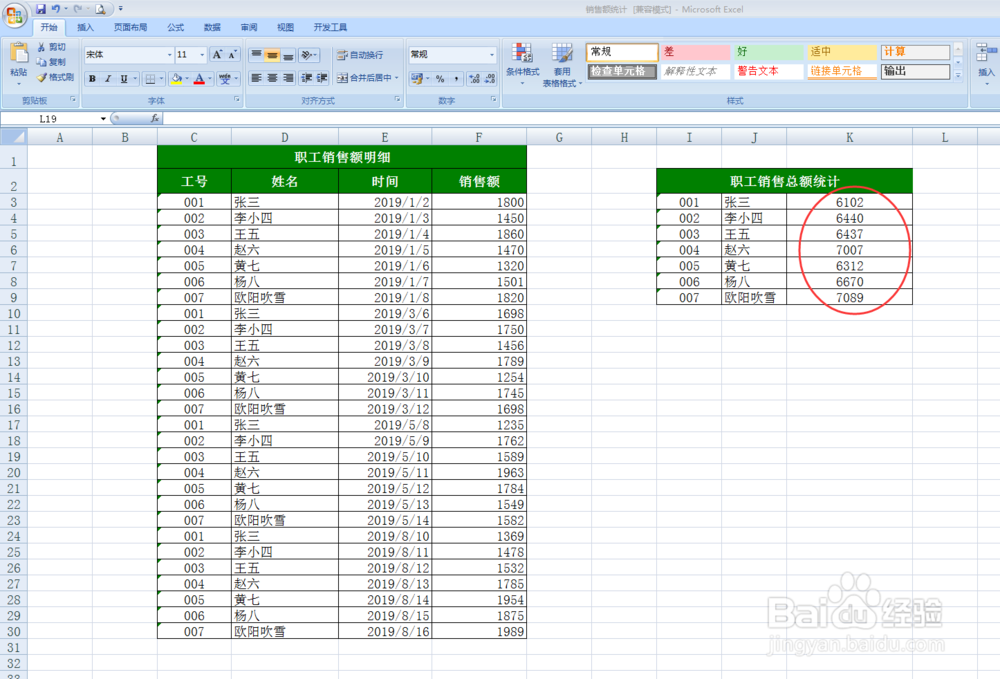
7、其他需要提取的数据,直接点击第一个成功算出结果的单元格右下角的"十字"符号,下拉单元格即可,直至所有员工的销销售额全部统计成功。
如何应用Excel快速统计不同员工的销售总额

如何应用Excel快速统计不同员工的销售总额

  • excel如何快速统计各销售人员的销售总金额
  • excel使用SUMIF函数快速统计某个人的销量总数
  • Excel如何快速统计各销售人员的销售总金额
  • Excel表格怎么统计男女人数?
  • Excel如何用COUNTIF函数统计某月的销售记录条数
  • 热门搜索
    腔梗的治疗方法 怎么样才能让月经快点来 脱毛好方法 股骨头最佳治疗方法 压腿的正确方法图解 会计核算方法有哪些 广场舞视频大全2020年最火广场舞 湖南工程职业技术学院怎么样 怀孕时间怎么计算 长高的锻炼方法