通过服务器的IPMI接口安装centos7操作系统

 时间:2026-04-24 07:51:49

1、1. 获取Centos7的iso,我这里使用CentOS-7-x86_64-Minimal-1708.iso

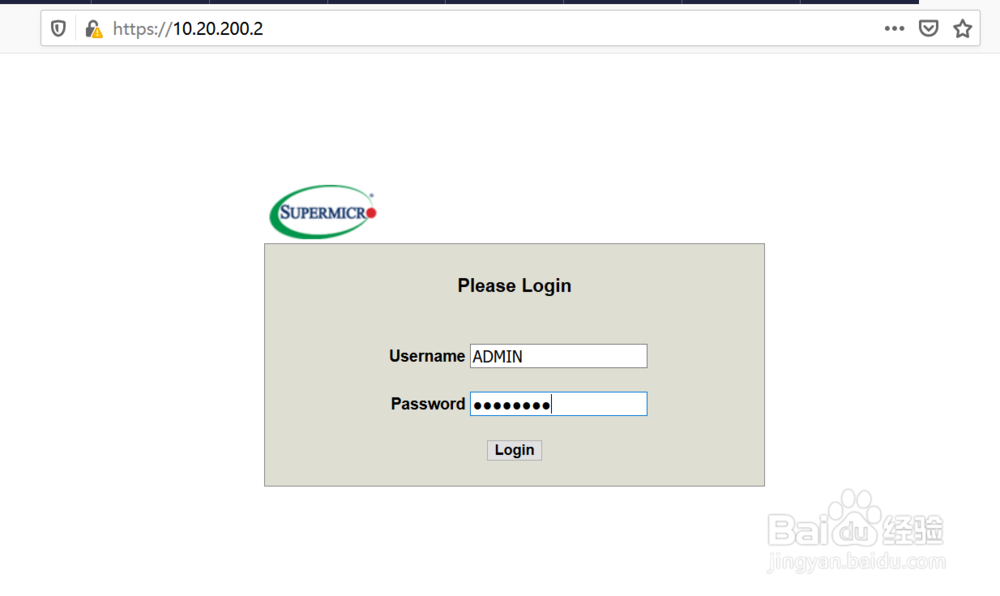
2、2. 安装操作系统,我这里直接是使用物理服务器安装,通过浏览器访问ipmi管理界面安装,输入用户名和密码后登录,如下图:
通过服务器的IPMI接口安装centos7操作系统

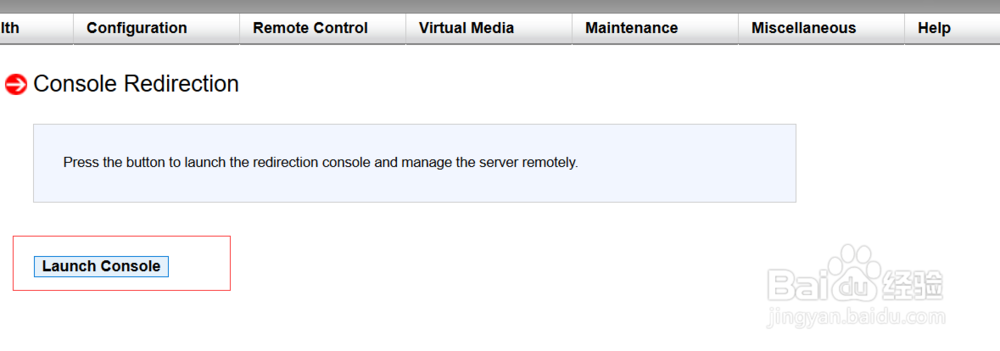
3、登录后点击如图界面,在出现的界面中点击Launch console并选择保存,开始下载插件

通过服务器的IPMI接口安装centos7操作系统

通过服务器的IPMI接口安装centos7操作系统

4、下载完成后点击下载完成的launch.jnlp,打开java ikvm界面

通过服务器的IPMI接口安装centos7操作系统

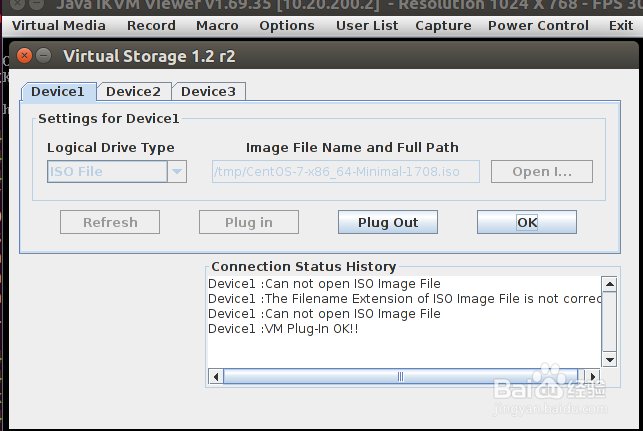
5、挂载iso镜像,点击plug in,然后点击ok,如下图

通过服务器的IPMI接口安装centos7操作系统

6、重启服务服务器,在启动界面按快捷键F11(不同品牌服务器可能不太一致,具体启动时会有提示),在出现的界面选择CD/ROM

7、在出现的界面选择Install CentOS7,即可开始安装centos7

安装过程略

通过服务器的IPMI接口安装centos7操作系统

  • 浏览器设置阻止第三方Cookie保护自己隐私
  • 服务主机本地系统(网络受限)占内存高解决方法
  • 交换机配置MSTP与VLAN间通信
  • oracle中drop表如何恢复
  • 电脑注册表怎么打开?
  • 热门搜索
    皮肤毛孔粗大怎么办 草鱼的做法简单又好吃 成都周边旅游景点大全 治疗面瘫的土方法 电脑待机密码怎么设置 酥肉的家常做法 餐饮店名大全 凉面怎么做好吃 东风风光580怎么样 安徽农业大学怎么样