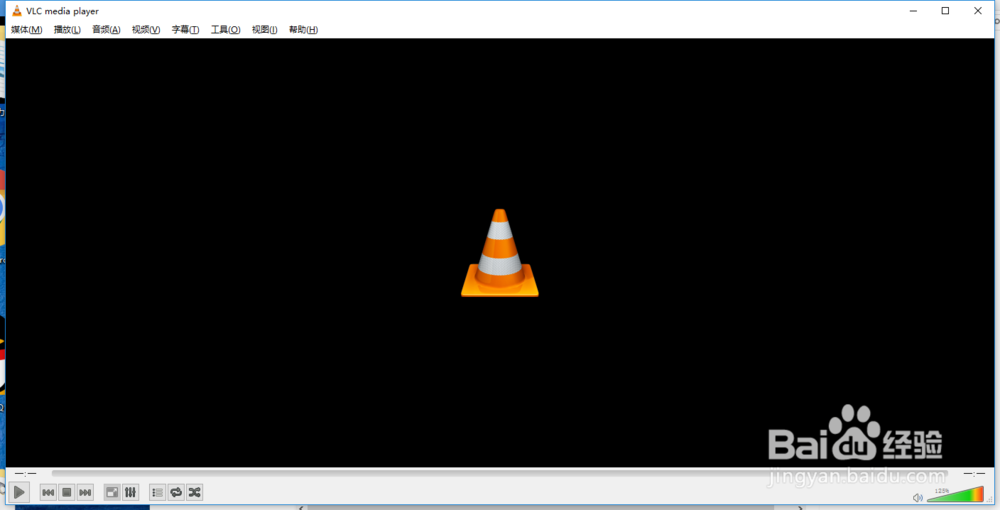
1、首先打开vlc这个软件
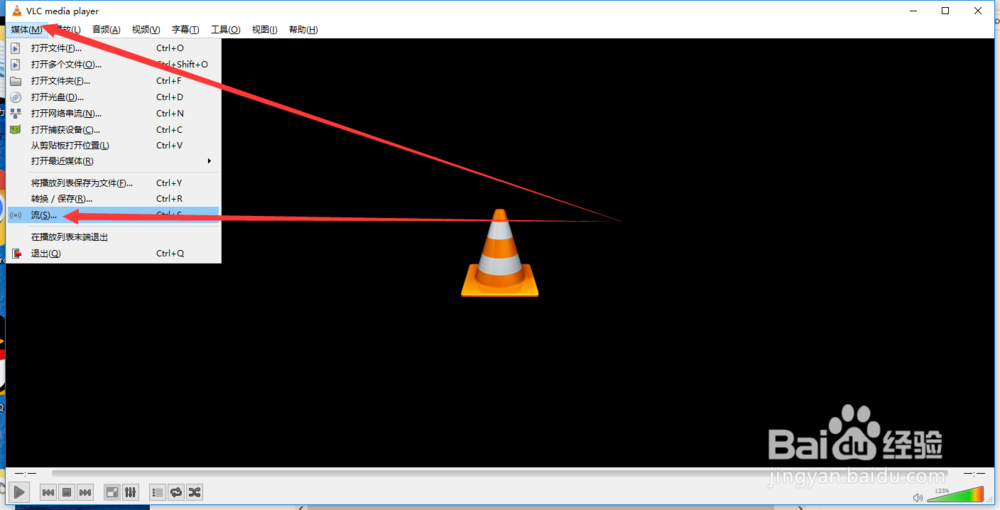
2、点击串流
3、这里添加需要串流的媒体文件,当然摄像头也是可以的,自己去摸索

4、点击串流

5、这里我们点击下一步

6、选择UDP(legacy)

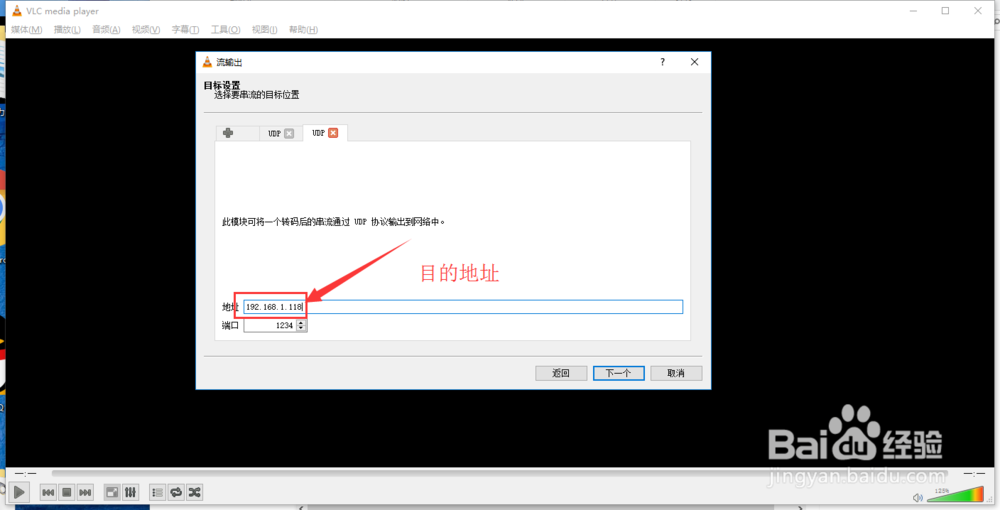
7、这里添加目的IP地址和端口(另外一台电脑的地址)
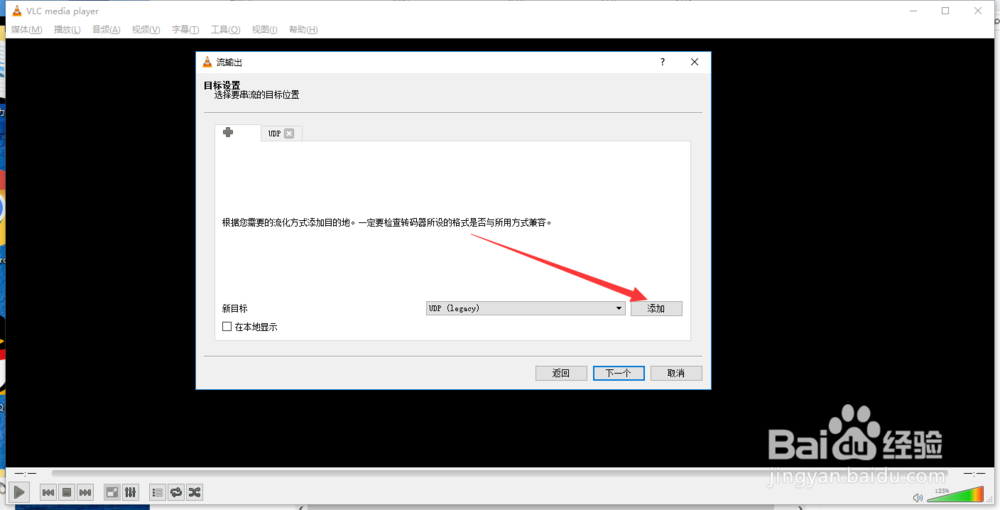
8、这里我们填目的ip地址,端口默认1234即可
9、编码H.264就可以了
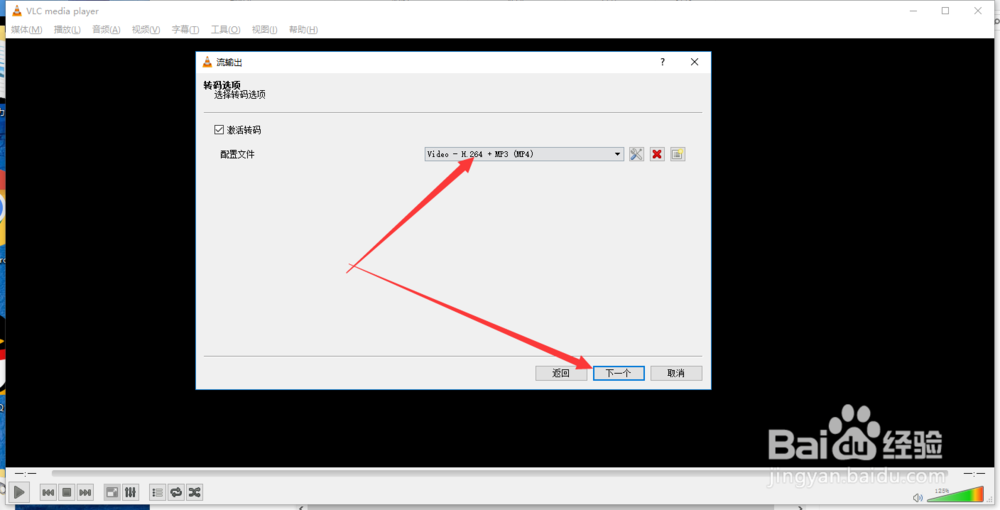
10、这里我们点击流

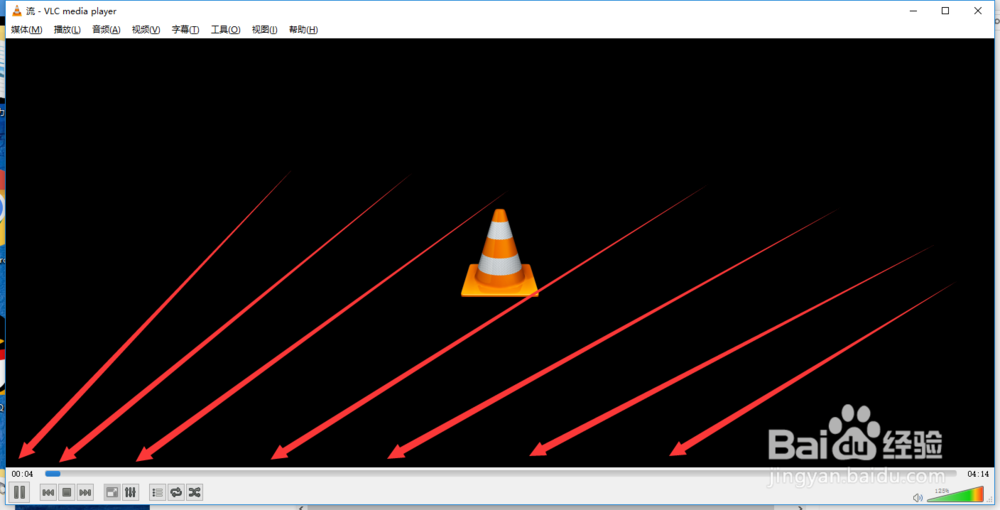
11、串流成功,局域网中另一台电脑只要打开localhost@1234即可得到UDP流并解码播放
时间:2026-04-21 20:31:50
1、首先打开vlc这个软件
2、点击串流
3、这里添加需要串流的媒体文件,当然摄像头也是可以的,自己去摸索
4、点击串流
5、这里我们点击下一步
6、选择UDP(legacy)
7、这里添加目的IP地址和端口(另外一台电脑的地址)
8、这里我们填目的ip地址,端口默认1234即可
9、编码H.264就可以了
10、这里我们点击流
11、串流成功,局域网中另一台电脑只要打开localhost@1234即可得到UDP流并解码播放
