ps如何通透调色

 时间:2024-11-03 08:00:25

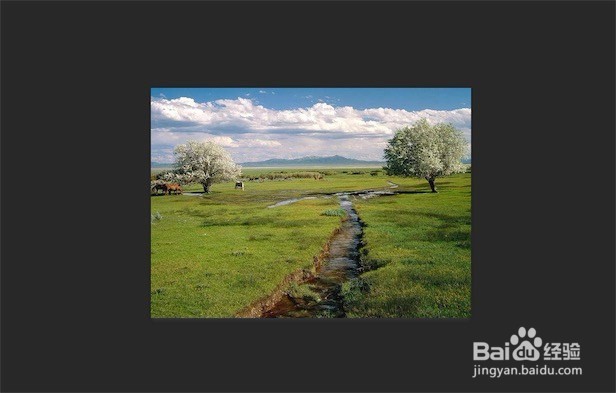
1、打开ps,并打开一张风景照片,如图可看到该张照片比较暗淡一点。
ps如何通透调色

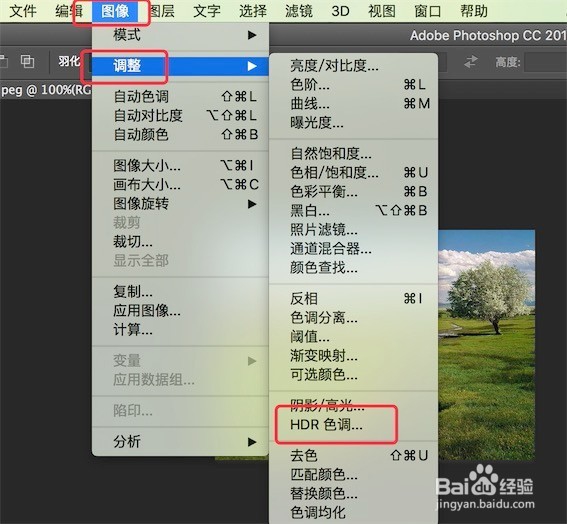
2、点击菜单栏上的‘图像’-->‘调整’-->‘HDR色调’

ps如何通透调色

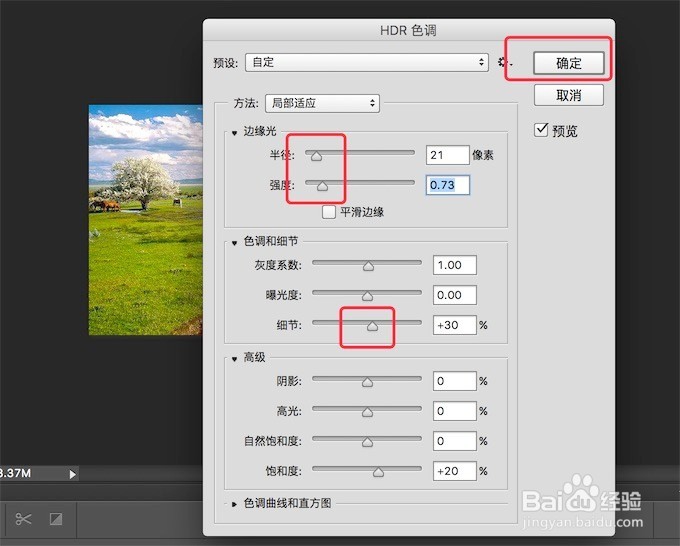
3、弹出HDR色调窗口,细调一下图示的几个参数,或直接就用默认参数,点击右上的‘确定’按钮。
ps如何通透调色

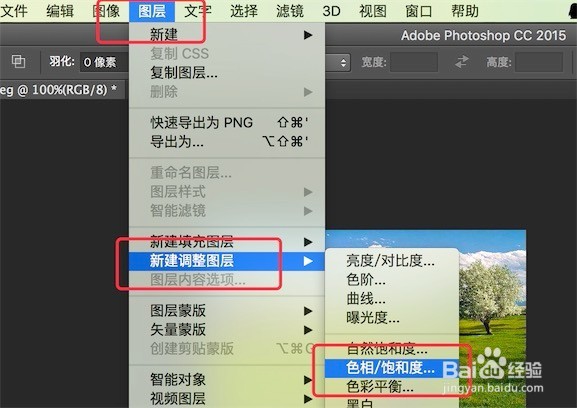
4、再点击菜单栏上的‘图层’-->‘新建调整图层’-->‘色相/饱和度’

ps如何通透调色

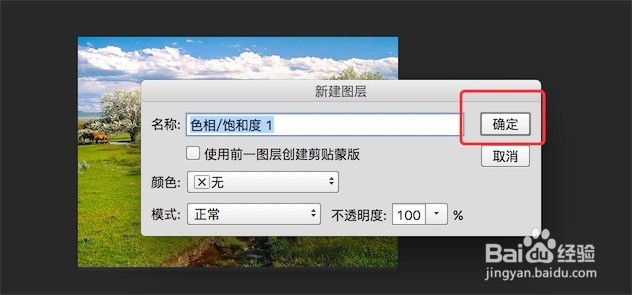
5、弹出新建图层窗口,直接点击确定

ps如何通透调色

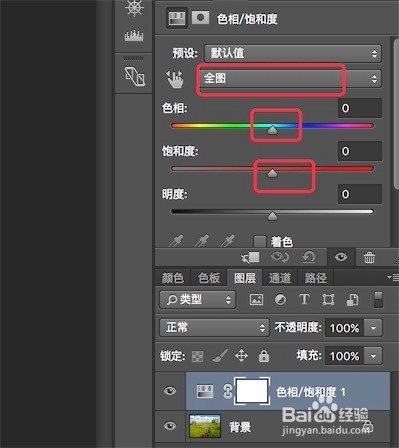
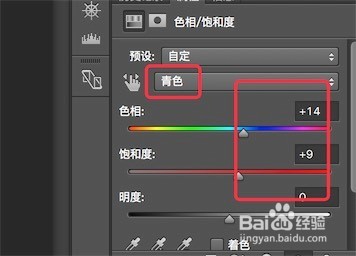
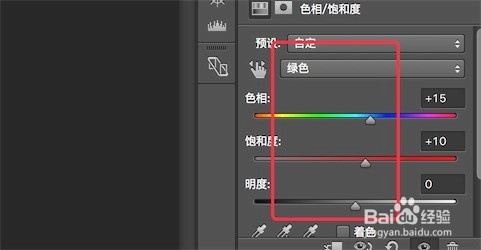
6、点击右边的下拉选择框,选择‘青色’,然后细调一下色相和饱和度的值

ps如何通透调色ps如何通透调色

7、按第6步的方法,依次调整下红色,绿色,蓝色的值(根据你图片的色彩来选择)
ps如何通透调色

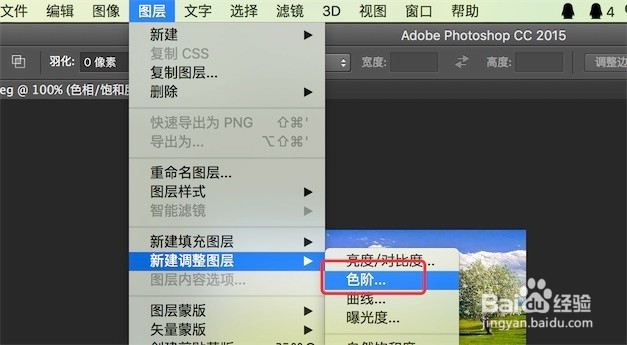
8、再新建个色阶调整图层

ps如何通透调色

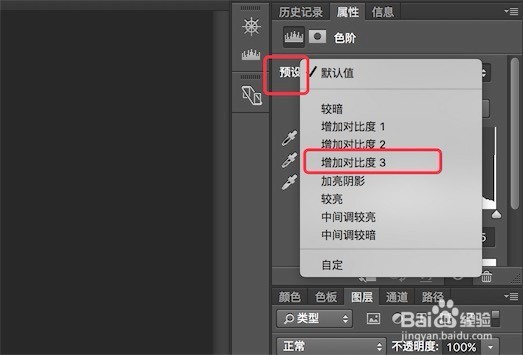
9、新建后,在右边的预设下拉框里,选择‘增加对比度3’

ps如何通透调色

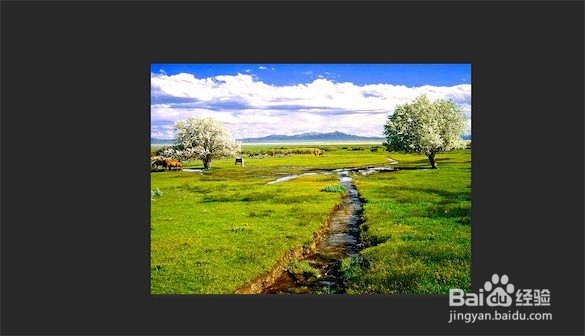
10、再看下现在调整过后的图,明显比之前的明亮,通透很多了。

ps如何通透调色
  • 如何提升人像摄影照片通透感?
  • PS通道计算磨皮方法
  • 如何用PS抠取复杂图形的头发
  • ps修图常用方法
  • 为什么ps6安装滤镜(Topaz)在ps运行后在没有
  • 热门搜索
    减肥瘦身 教你怎么接吻 减肥药真的有用吗 李谷一简介 巴豆可以减肥吗 轩辕剑6攻略 香蕉酸奶减肥法 轩辕剑天之痕攻略 淘宝店铺简介 公司企业文化怎么写