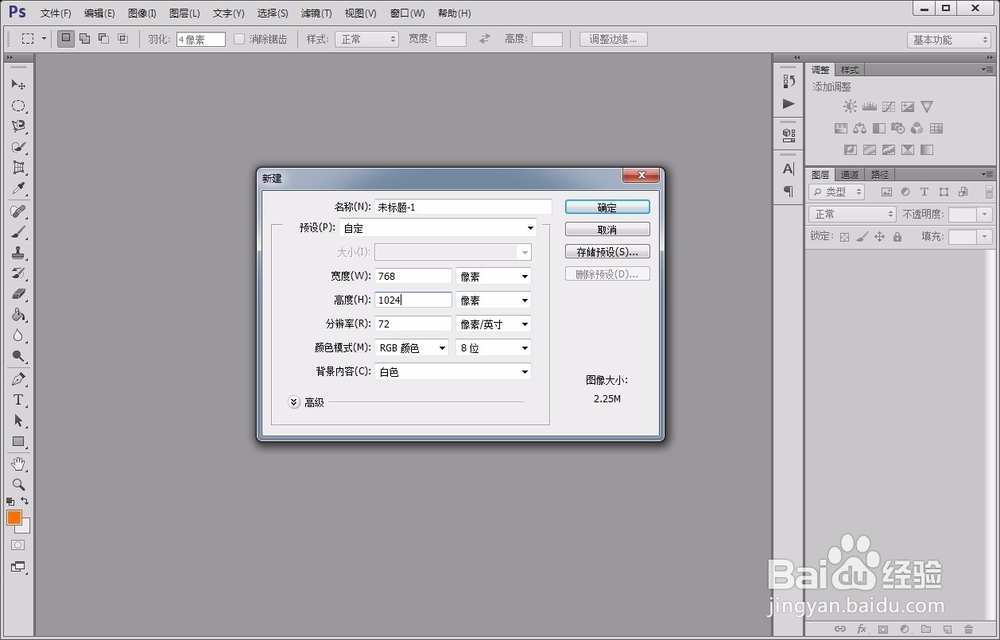
1、首先,打开photoshop软件,新建一个白色画布。

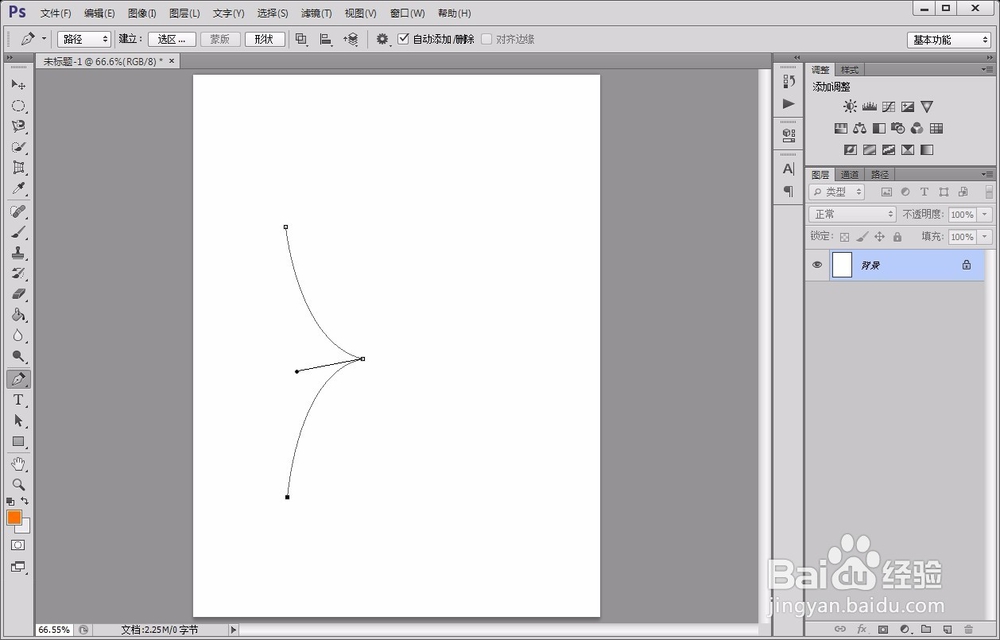
2、点击左侧的“钢笔工具”在白色画布中绘制出一个漏斗图像的雏形,如图所示。


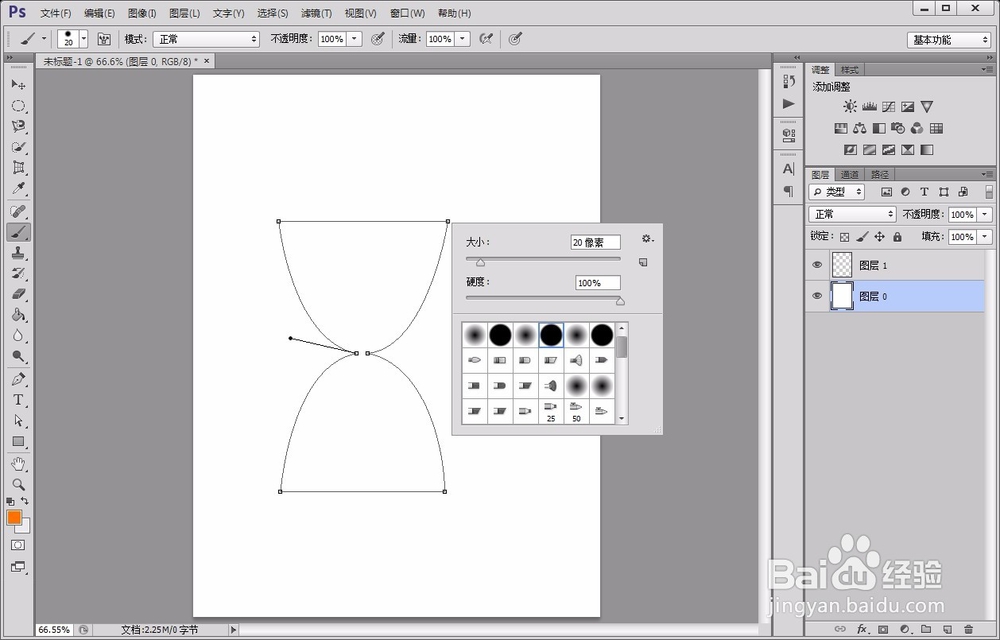
3、将画笔调整为适宜粗细和颜色,点击鼠标右键,选择“描边路径”选项,完成描边。

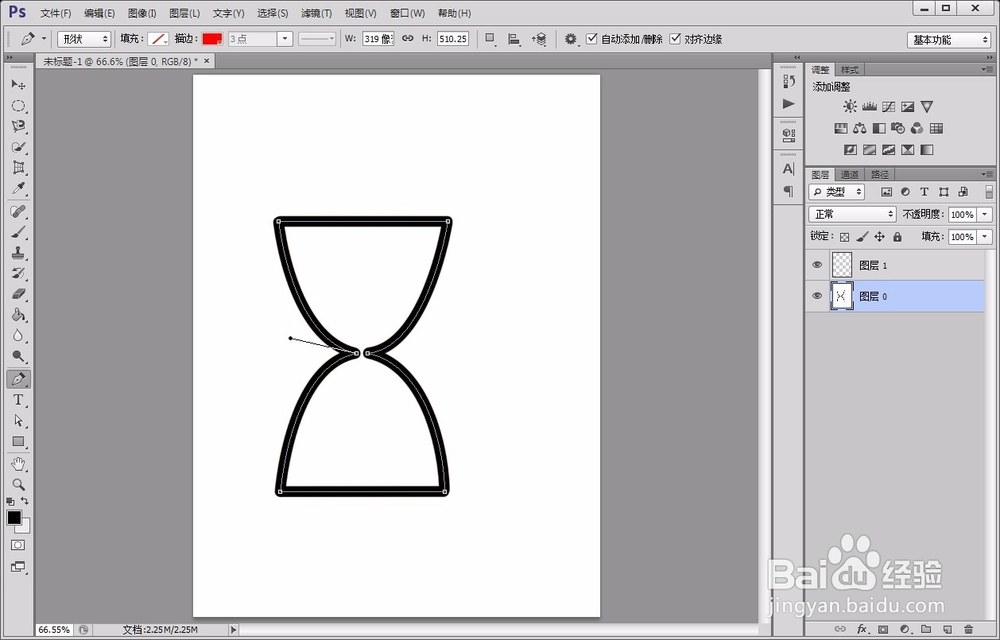
4、新建一个图层,点击左侧“矩形工具”,绘制出一个黑色填充的矩形,将其放在雏形的下方。

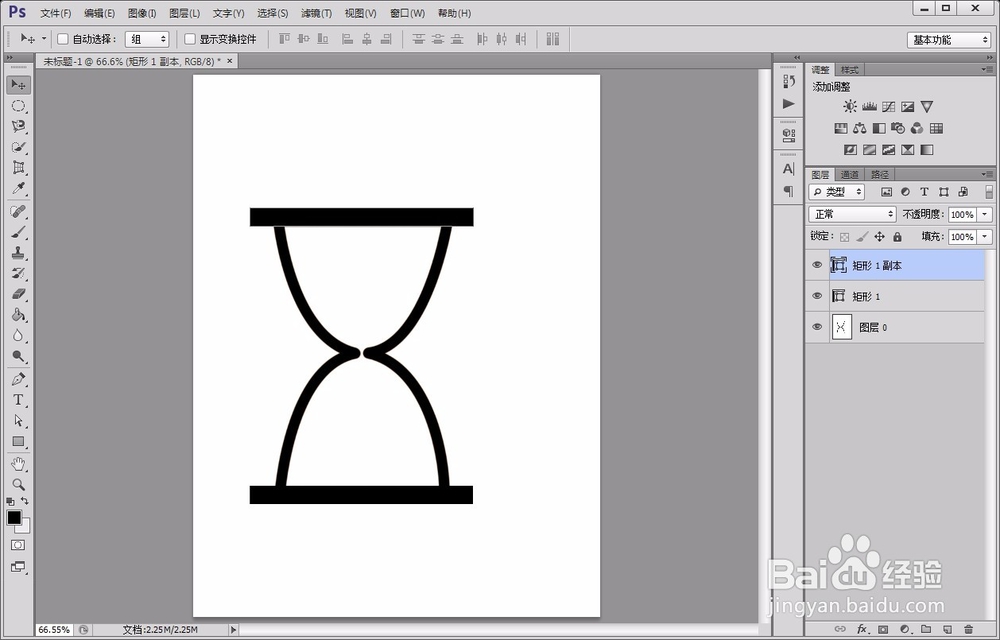
5、复制一个矩形图层,按住“shift”键,向上拖动矩形至漏斗雏形的上边沿。
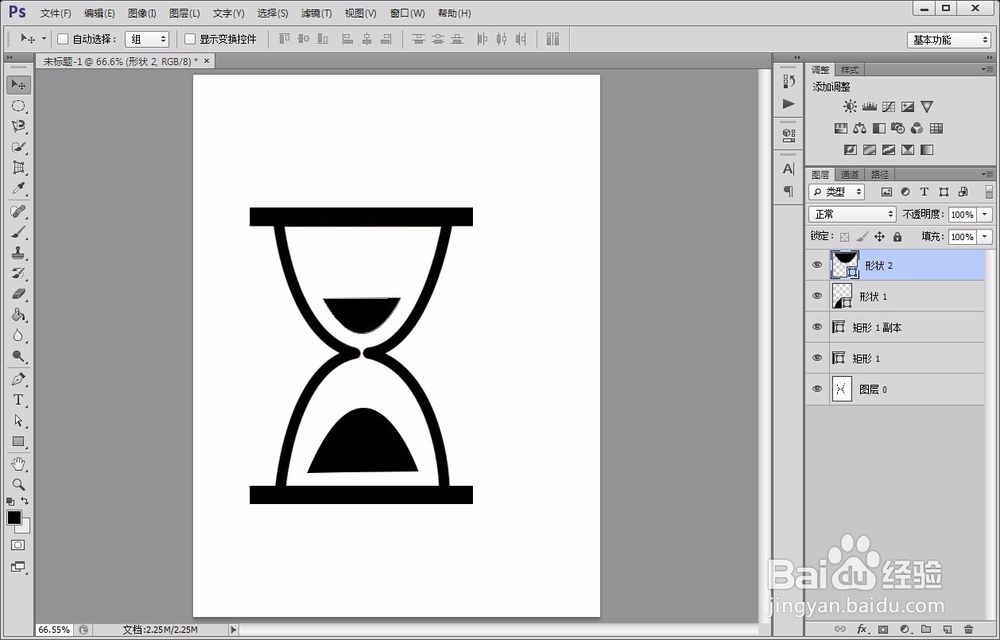
6、最后,用“钢笔工具”在漏斗中绘制出漏沙的形状,并调整填充颜色为黑色。

时间:2026-04-23 04:38:26
1、首先,打开photoshop软件,新建一个白色画布。
2、点击左侧的“钢笔工具”在白色画布中绘制出一个漏斗图像的雏形,如图所示。
3、将画笔调整为适宜粗细和颜色,点击鼠标右键,选择“描边路径”选项,完成描边。
4、新建一个图层,点击左侧“矩形工具”,绘制出一个黑色填充的矩形,将其放在雏形的下方。
5、复制一个矩形图层,按住“shift”键,向上拖动矩形至漏斗雏形的上边沿。
6、最后,用“钢笔工具”在漏斗中绘制出漏沙的形状,并调整填充颜色为黑色。
