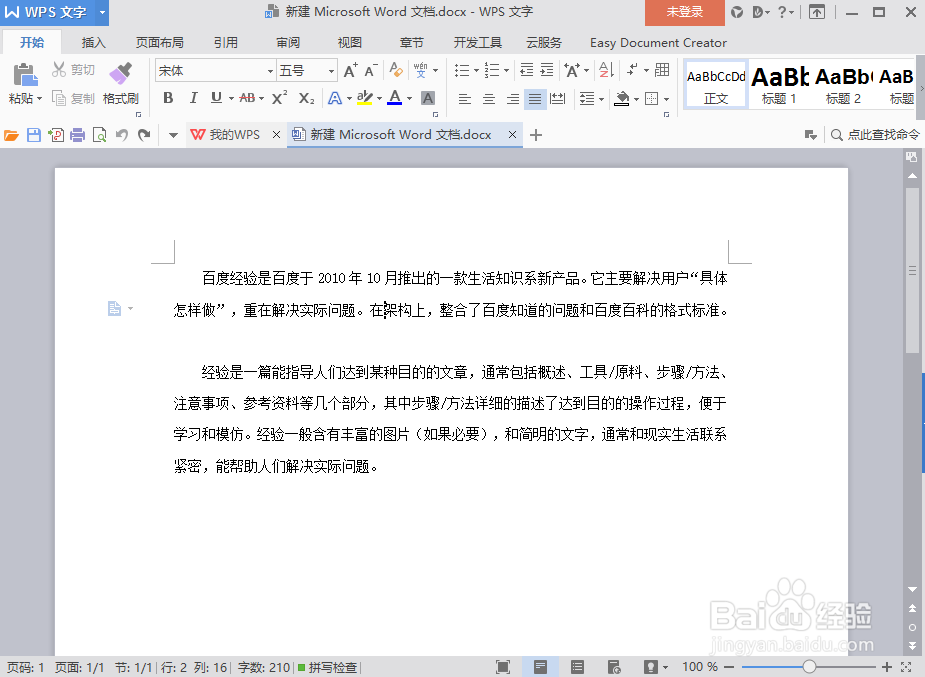
1、打开一篇word文档。
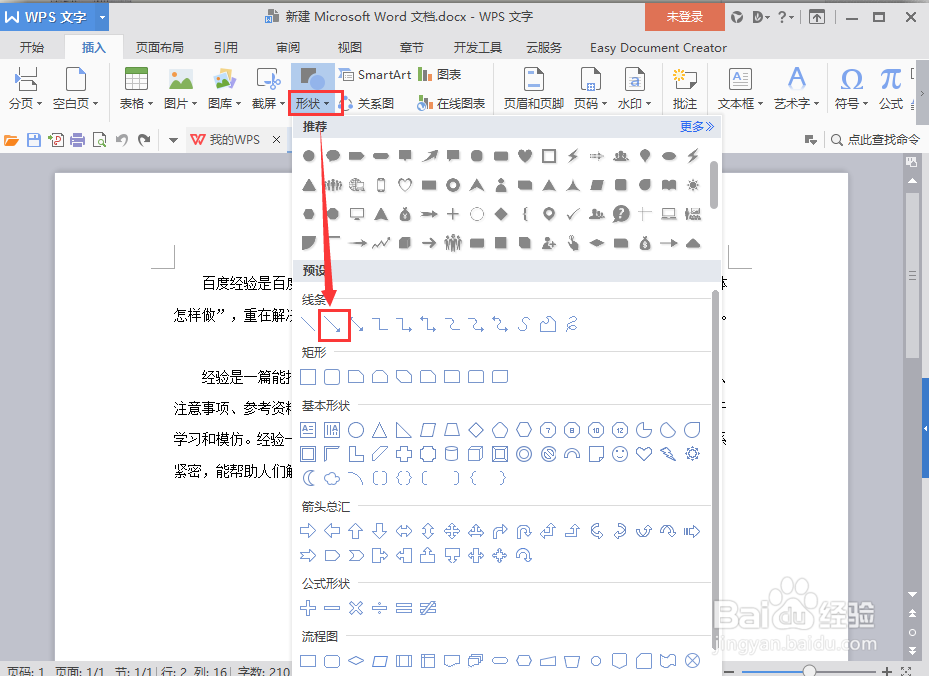
2、点击菜单栏的“插入”按钮,在弹出的二级菜单栏中选择“形状”。

3、点击“形状”的下拉三角标志,在弹出来的窗口中选择箭头图标。
4、拖动鼠标,在文档内容编辑页拖出箭头。

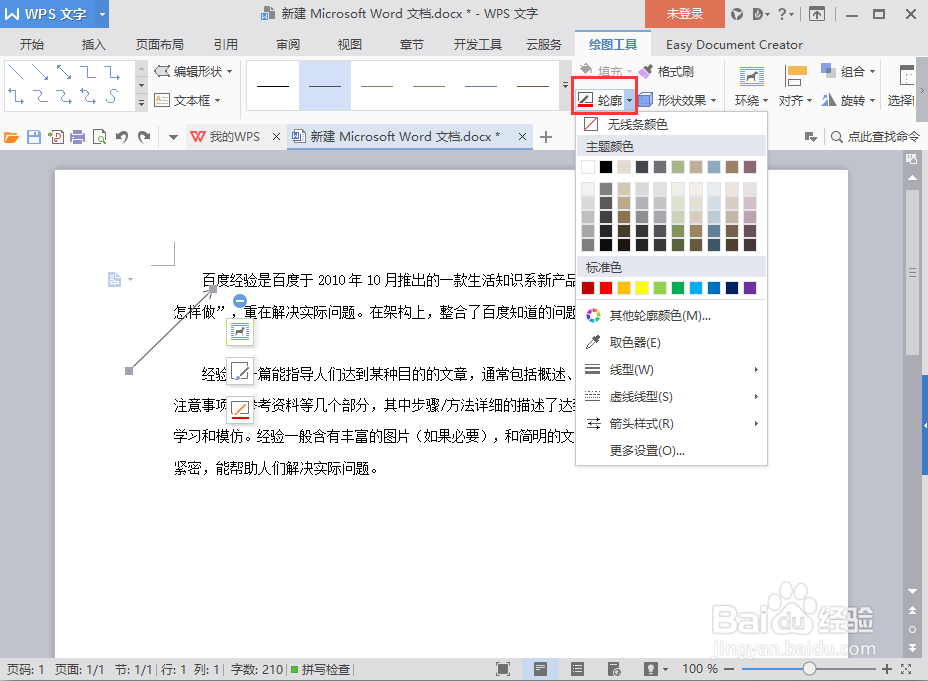
5、点击二级菜单栏的“轮廓”按钮,选择箭头的颜色。为了直观,这里选红色。
6、点击很多菜单栏中很多直线框旁的下拉三角,可以选择箭头的粗细。

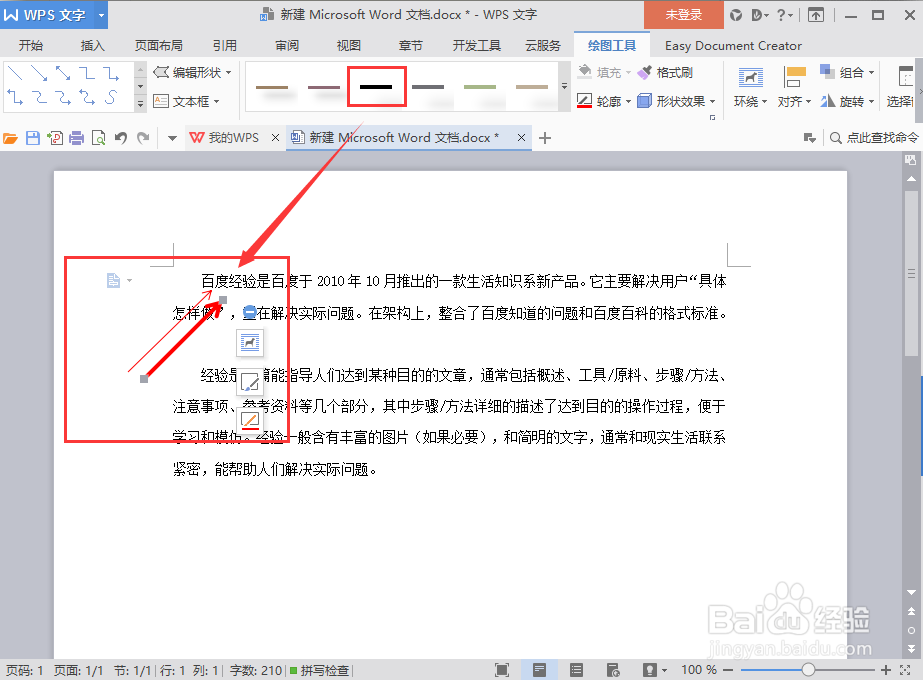
7、效果如图所示,为了直观,图中展示了粗细不同的箭头。
时间:2026-04-22 21:15:24
1、打开一篇word文档。
2、点击菜单栏的“插入”按钮,在弹出的二级菜单栏中选择“形状”。
3、点击“形状”的下拉三角标志,在弹出来的窗口中选择箭头图标。
4、拖动鼠标,在文档内容编辑页拖出箭头。
5、点击二级菜单栏的“轮廓”按钮,选择箭头的颜色。为了直观,这里选红色。
6、点击很多菜单栏中很多直线框旁的下拉三角,可以选择箭头的粗细。
7、效果如图所示,为了直观,图中展示了粗细不同的箭头。
