1、打开ps之后我们按下Ctrl+O键在弹出的对话框内找到我们的图片,然后在找到菜单里的图像选项,点击图像选项在其子级菜单里找到自动调色选项,如图所示:
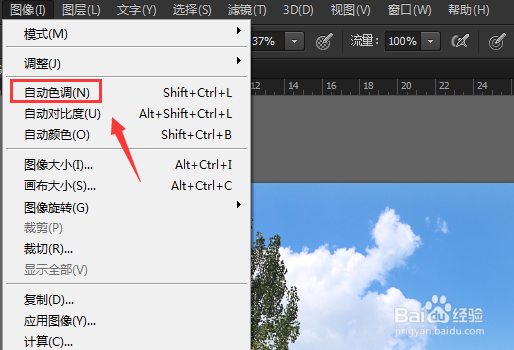
2、点击自动调色选项之后,我们再找到图像里的调整选项,然后在其下拉菜单那里找到亮度对比度选项,如图所示:
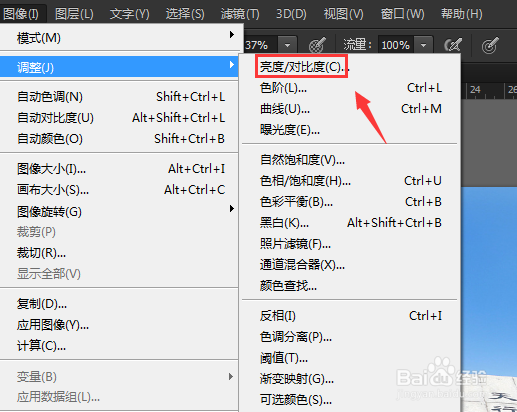
3、点击亮度对比度选项在弹出的对话框内设置参数如图所示:
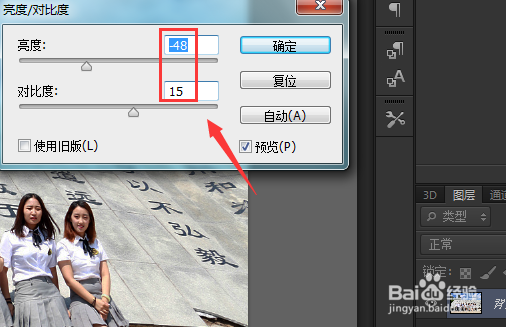
4、设置好亮度对比度参数之后再在调整里找到照片滤镜选项,如图所示:
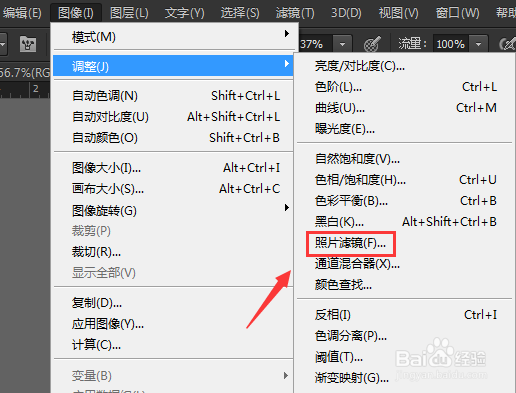
5、点击照片滤镜选项在弹出的对话框内我们设置参数及颜色如图所示:
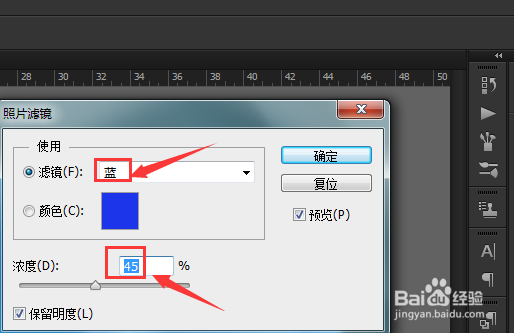
6、设置好之后再找到调整里的色阶选项,点击该选项后在弹出的对话框内我们设置参数如图所示:
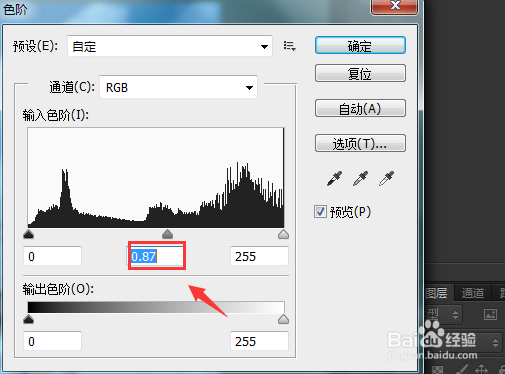
7、设置好参数之后再在调整里找到曲线选项,点击该选项在弹出的对话框内设置曲线的形状如图所示:

8、设置好之后我们图片效果就处理好了,如图所示:

