Win10怎么设置锁屏界面图片 如何自定义锁屏界面

 时间:2026-02-12 20:39:12

1、在Windows10桌面,我们右键点击左下角的开始按钮,在弹出菜单中选择“设置”菜单项。

Win10怎么设置锁屏界面图片 如何自定义锁屏界面

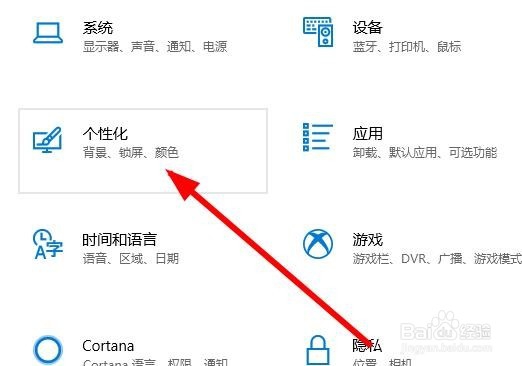
2、接下来我们在打开的Windows设置窗口中,点击“个性化”图标。

Win10怎么设置锁屏界面图片 如何自定义锁屏界面

3、在打开的Windows个性化设置窗口中,点击左侧边栏的“锁屏界面”菜单项。

Win10怎么设置锁屏界面图片 如何自定义锁屏界面

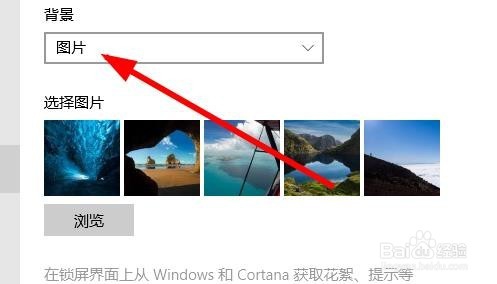
4、在右侧的窗口中我们找到“背景”下拉按钮,在弹出菜单中选择“图片”菜单项。
Win10怎么设置锁屏界面图片 如何自定义锁屏界面

5、接下来我们可以在系统默认的图片中选择一个自己喜欢的图片,或是点击“浏览”按钮,选择自己电脑上保存的漂亮图片

Win10怎么设置锁屏界面图片 如何自定义锁屏界面

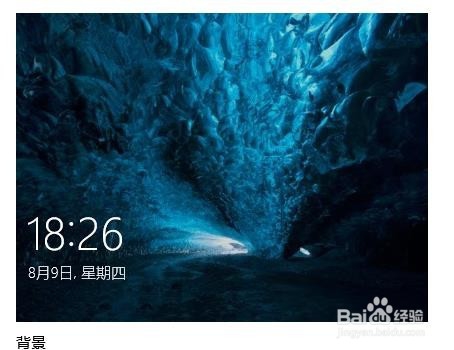
6、设置完成后,我们可以在上面的预览界面看到预览的效果,如果满意后就可以了。
Win10怎么设置锁屏界面图片 如何自定义锁屏界面

  • win11任务栏显示农历如何操作
  • Windows 7设置Administrator账户密码永不过期
  • 电脑怎么设置电源按钮的功能
  • win10如何设置锁屏背景为幻灯片
  • 神将世界孙权技能图解
  • 热门搜索
    沈阳医学院怎么样 杭州市民卡怎么办理 怎么创建苹果id账号 小孩感冒发烧怎么办 支气管炎干咳怎么办 腰间盘突出怎么治疗效果好 佩恩怎么死的 防晒指数怎么看 翡翠是怎么形成的 qq微粒贷怎么开通