Win10怎么设置窗口的动画速度变慢 如何慢放动画

 时间:2026-02-12 15:07:01

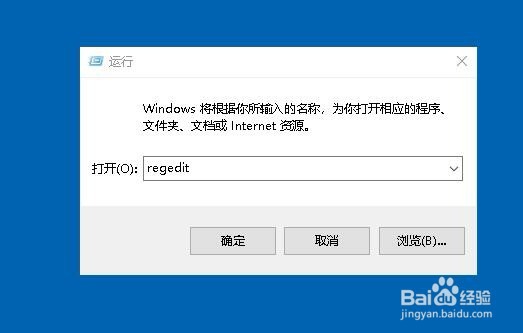
1、在Windows10系统桌面右键点击左下角的开始按钮,在弹出菜单中选择“运行”菜单项。

Win10怎么设置窗口的动画速度变慢 如何慢放动画

2、在打开的Windows10运行窗口中,输入命令regedit,然后点击确定按钮。
Win10怎么设置窗口的动画速度变慢 如何慢放动画

3、这时就会打开Windows10的注册表编辑器,定位到注册表项:计算机\HKEY_CURRENT_USER\Software\Microsoft\Windows\DWM

Win10怎么设置窗口的动画速度变慢 如何慢放动画

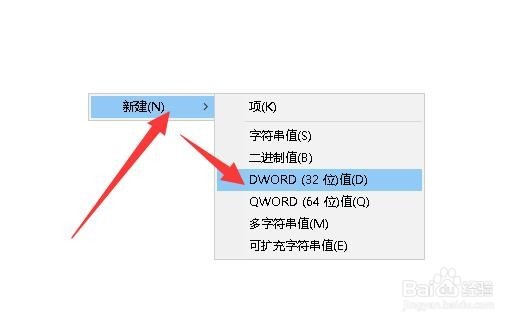
4、这时我们在右侧的窗口中点击右键,在弹出菜单中选择“新建/Dword(32位值)”菜单项。
Win10怎么设置窗口的动画速度变慢 如何慢放动画

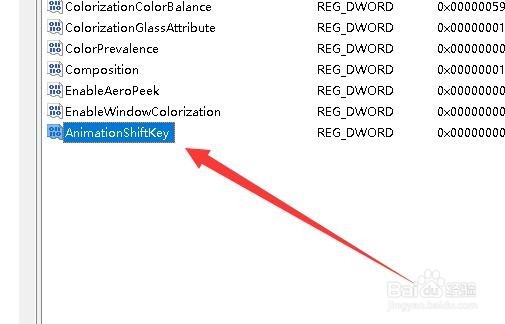
5、把刚刚新建的注册表键值重命名为AnimationShiftKey

Win10怎么设置窗口的动画速度变慢 如何慢放动画

6、接下来右键点击刚刚新建的AnimationShiftKey注册表键值,在弹出菜单中选择“修改”菜单项。

Win10怎么设置窗口的动画速度变慢 如何慢放动画

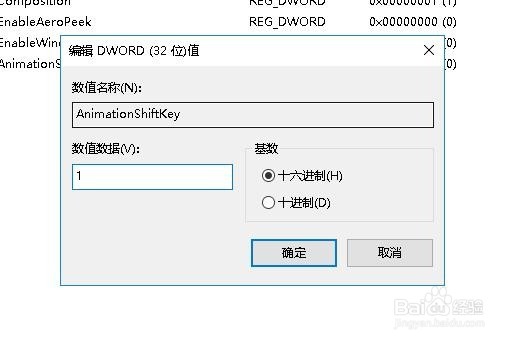
7、在打开的编辑窗口中,我们把数值数据修改为1,最后点击确定按钮即可。

Win10怎么设置窗口的动画速度变慢 如何慢放动画

  • 如何在文件中打开本地组策略编辑器
  • Win10设置中的应用权限的栏目有些打不开怎么办
  • win7无法连接到打印机的解决方法
  • Win7如何禁用安全模式
  • 360安全卫士如何开启阻止高风险的远程登录行为
  • 热门搜索
    如果时光真的真的能够倒流是什么歌 cf队徽怎么设置 沸腾的生活 如何美容 固定单价合同如何结算 ps中怎么换背景 美的空调如何 腿粗怎么变细 仲裁是什么意思 2台电脑怎么共享文件