VMware 如何使用虚拟打印机

 时间:2026-02-13 16:32:59

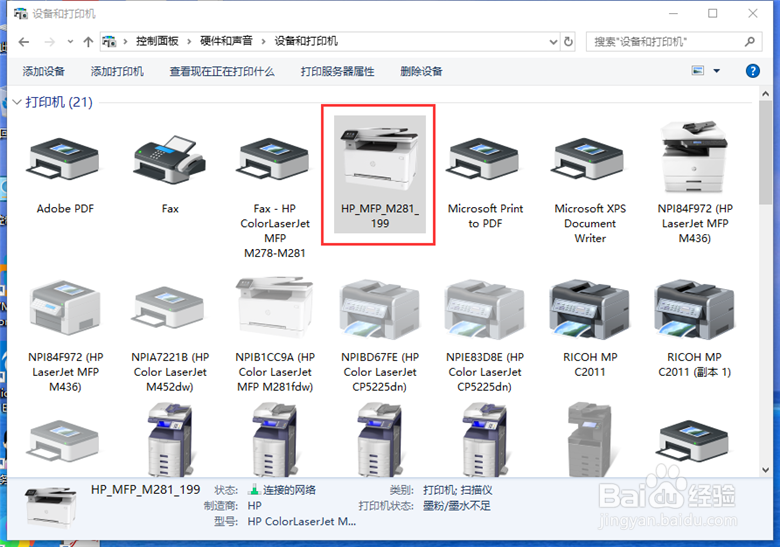
1、在实际工作中,需要在虚拟机里面使用主机的打印机。
VMware 如何使用虚拟打印机

2、点击“开始”—“VMware”—“VMware worktation Pro”,启动 VMware worktation Pro 15.0 。

VMware 如何使用虚拟打印机

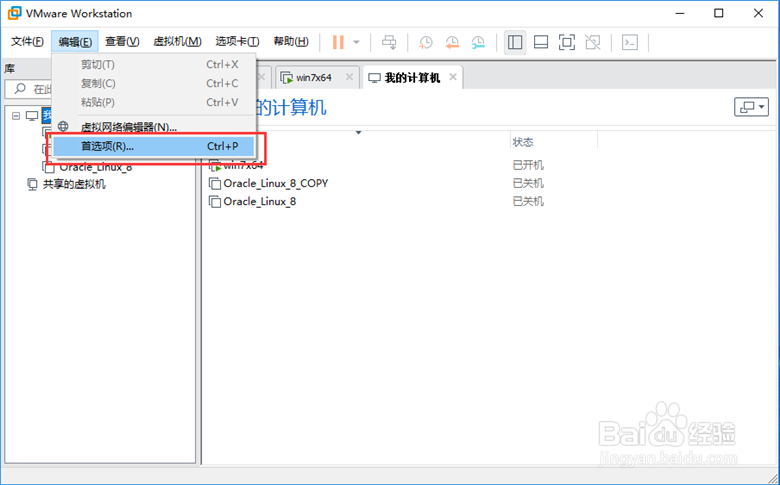
3、VMware worktation Pro 15.0 启动后,点击“编辑”—“首选项”。
VMware 如何使用虚拟打印机

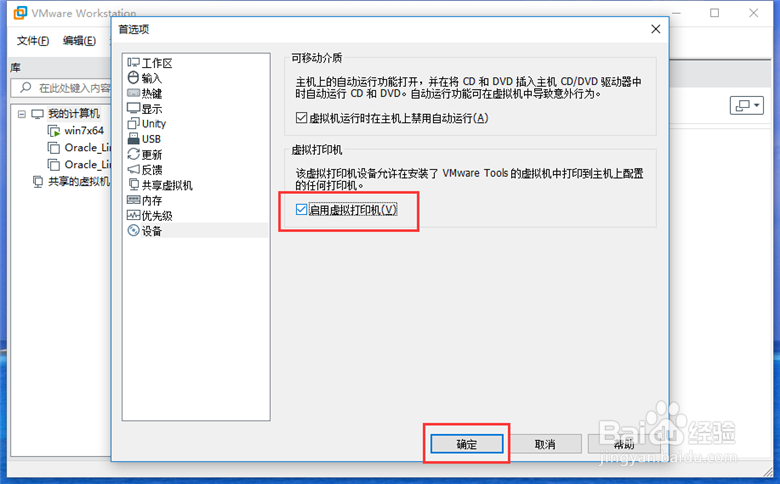
4、点击“设备”项虚拟打印机下方的“更改设置”,勾选“启用虚拟打印机”,点击“确定”。

VMware 如何使用虚拟打印机

VMware 如何使用虚拟打印机

5、右键点击需要安装虚拟打印机的虚拟机,在弹出的功能菜单中点击“安装虚拟打印机”译随。

VMware 如何使用虚拟打印机

6、进入虚拟机界面,双击“Virtual Printer 1.0.0 9972168.exe”安装虚拟打印机功能。

VMware 如何使用虚拟打印机

7、根据安装向导,保持默认值,一直下一步下一步直到安装完成即可,安装完成后,重新启动虚拟机。

VMware 如何使用虚拟打印机

VMware 如何使用虚拟打印机

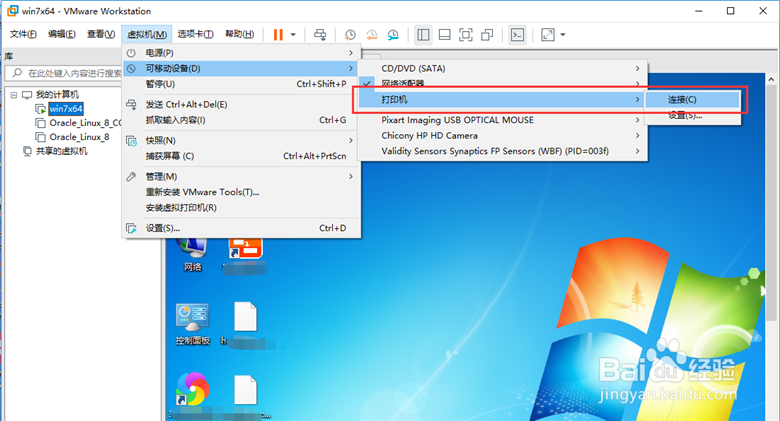
8、虚拟机重新启动后,选择要使用虚拟打印机的虚拟机,点击“虚拟机诉况”—“可移动设备”—“打印机”—“连接”。
VMware 如何使用虚拟打印机

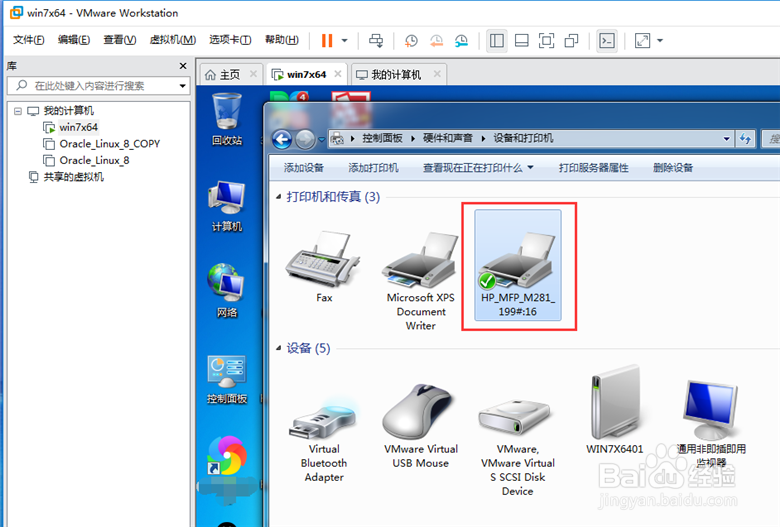
9、等待虚拟机连接散仗胆到主机的打印机,可能需要一点时间,请耐心等待,连接之后,在虚拟机里面就会出现一台跟主机上打印机名字一模一样的打印机。
VMware 如何使用虚拟打印机

  • Windows 10操作系统设置审核账户登录事件
  • 如何在Windows10系统通过freeFTPd搭建FTP服务器
  • Win10如何恢复修改msconfig设置后的重启提示
  • Windows Server 2012如何将用户添加到本地组
  • 虚拟机怎么修改硬盘大小
  • 热门搜索
    世界上最好吃的东西 玉米面怎么做好吃 面粉可以做什么好吃的 红烧猪脚的家常做法 火腿怎么做好吃 年糕的做法家常做法 水煮肉片的家常做法 豆腐炖鱼的家常做法 凯立德导航升级方法 小孩喉咙有痰怎么办