Excel 如何在每一页中插入企业LOGO(图标)?

 时间:2026-02-14 08:56:45

1、方法一:通过打印标题。

第一步:打开文件,点击“插入”选项卡——图片——本地图片——找到企业图标并打开——调整图片大小,将其移动至标题行附近某处,如图所示。

Excel 如何在每一页中插入企业LOGO(图标)?

Excel 如何在每一页中插入企业LOGO(图标)?

2、第二步:点击“页面布局”选项卡——点击“打印标题”,在弹出的窗口中,点击“顶端标题行”右侧小按钮,用鼠标选择标题行(确保图片包含在内)。点击确定。

Excel 如何在每一页中插入企业LOGO(图标)?

Excel 如何在每一页中插入企业LOGO(图标)?

3、第三步:点击“打印预览”,发现每一页表格的顶部都嵌入LOGO图片了。如果想要LOGO出现在每一页左侧,将第二步“顶端标题行”改为“左侧标题行”即可。

Excel 如何在每一页中插入企业LOGO(图标)?

4、方法二:通过页眉页脚插入。页眉页脚除了页码、文字外,也可以插入图片。

第一步:点击“插入”选项卡——页眉和页脚——点击“自定义页眉”。

Excel 如何在每一页中插入企业LOGO(图标)?

Excel 如何在每一页中插入企业LOGO(图标)?

5、第二步:在弹出的“页眉”窗口——点击右侧输入框——点击“插入图片”图标——找到并选择企业LOGO图片——点击确定。

Excel 如何在每一页中插入企业LOGO(图标)?

Excel 如何在每一页中插入企业LOGO(图标)?

6、第三步:点击右侧有图片的输入框,此时最右边的“设置图片格式”按钮可用,点击可以对页眉图片进行修改。一般最关键的是改变图片大小,可以通过保存设置,运用“打印预览”查看效果来不断进行调整。

Excel 如何在每一页中插入企业LOGO(图标)?

Excel 如何在每一页中插入企业LOGO(图标)?

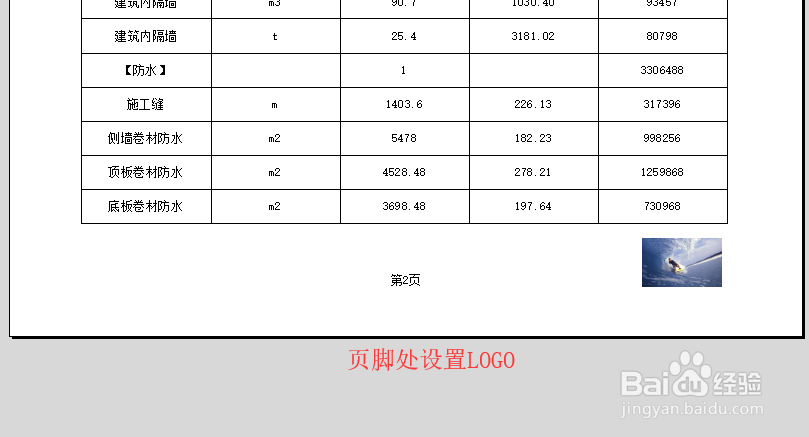
7、补充:通过设置页脚将企业LOGO嵌入每一页表格底部。方法同第一步~第三步,将设置页眉改为设置页脚即可。

Excel 如何在每一页中插入企业LOGO(图标)?

Excel 如何在每一页中插入企业LOGO(图标)?

  • 如何在excel中插入图形?
  • Excel中数据条填充的小技巧
  • 用excel做文件夹的侧标签
  • Excel中怎么快速完成签字栏的排版?
  • 如何使用强制换行功能?
  • 热门搜索
    如懿为什么不原谅海兰 自行车变速器怎么调 羽绒服怎么清洗 大便不成形怎么回事 藕粉怎么冲 端午节的画怎么画 契怎么读 小鸟站在高压线上为什么不会触电 为什么地球是圆的 鸭子侦探为什么恐怖