WPS2019文档怎样设置密码和取消

 时间:2024-10-12 03:42:11

1、输入文档资料,比如合同,按要求排版好格式。

WPS2019文档怎样设置密码和取消

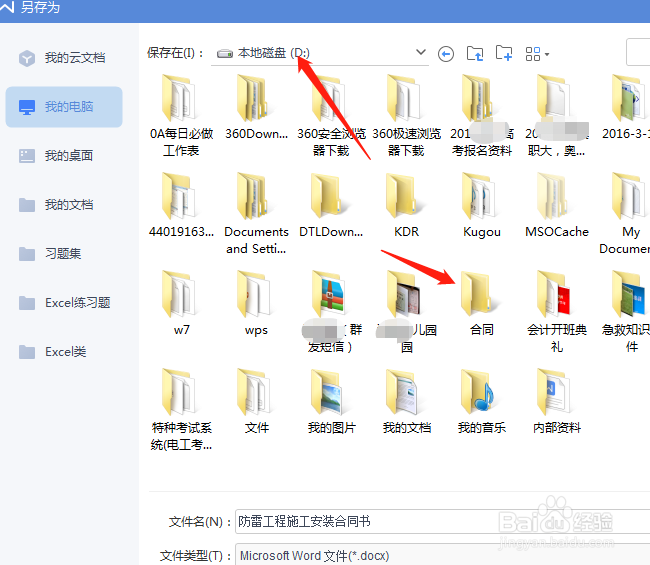
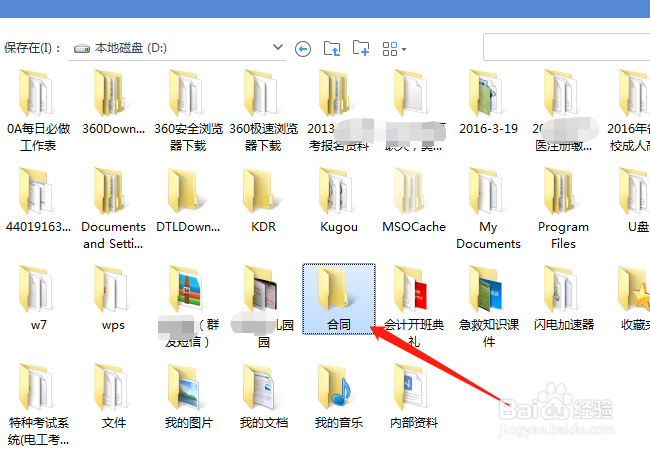
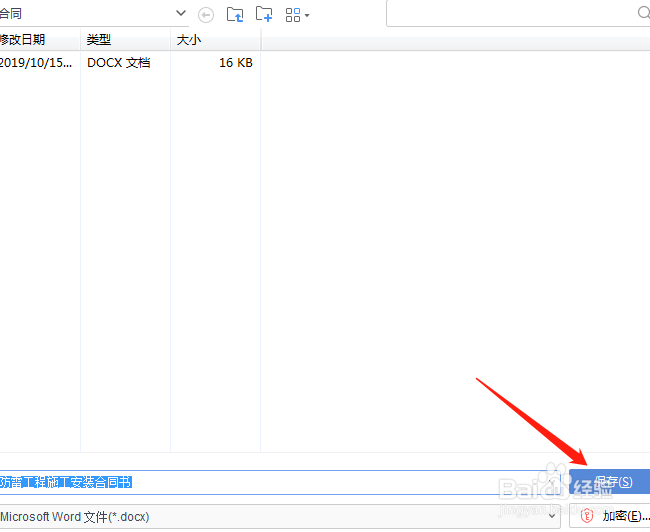
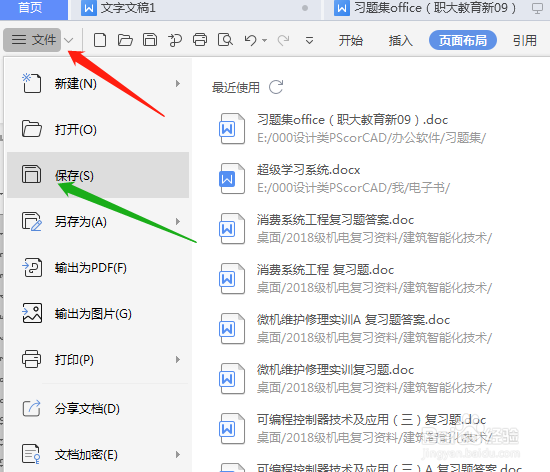
2、保存,单击“文件”→保存→对话框中选定保存的位置,单击保存,这样保存是没有设置密码。
WPS2019文档怎样设置密码和取消WPS2019文档怎样设置密码和取消

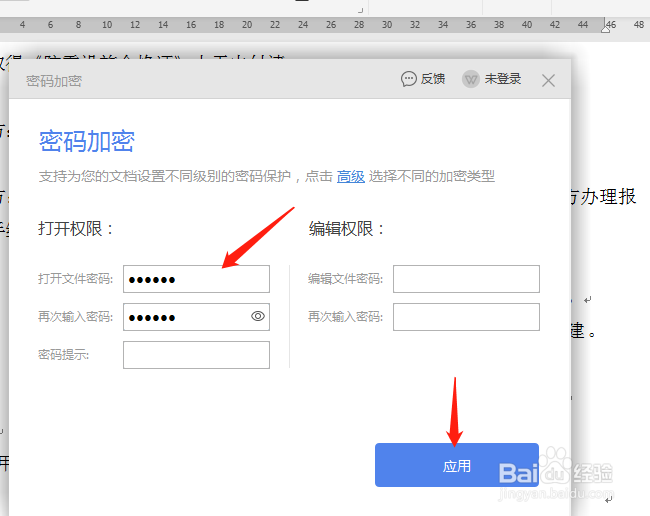
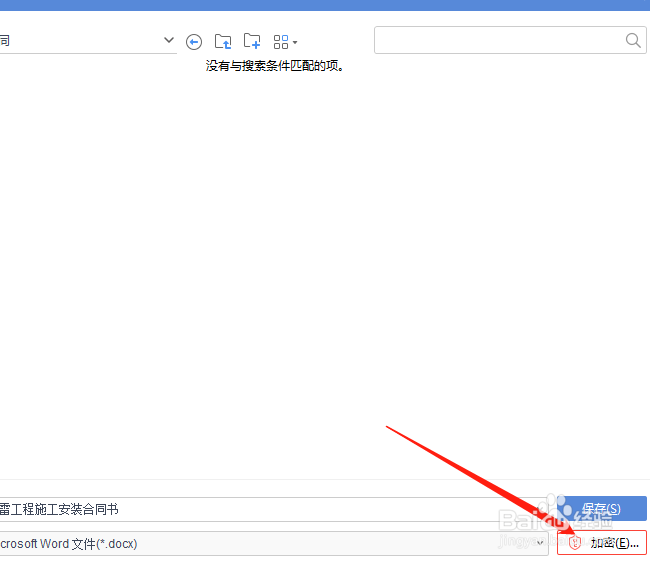
3、设置密码,弹出的对话框选择保存位置后,单击右下角的“加密”,弹出的对话框中设置密码,数字或字母(注意大小写)或字母加数字。单击“应用”,重新选定保存位置后单击“保存”。
WPS2019文档怎样设置密码和取消WPS2019文档怎样设置密码和取消WPS2019文档怎样设置密码和取消

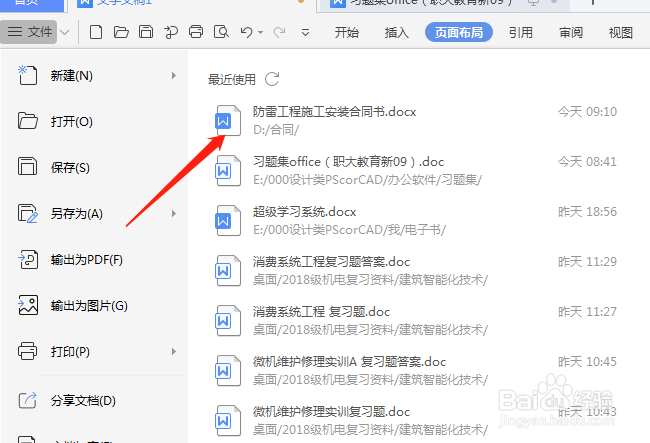
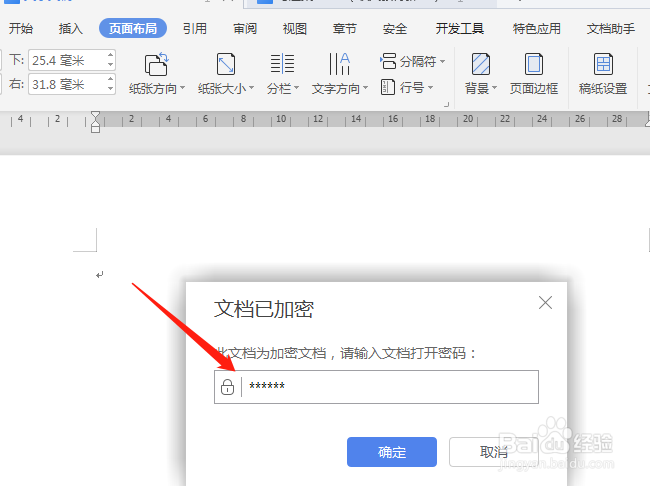
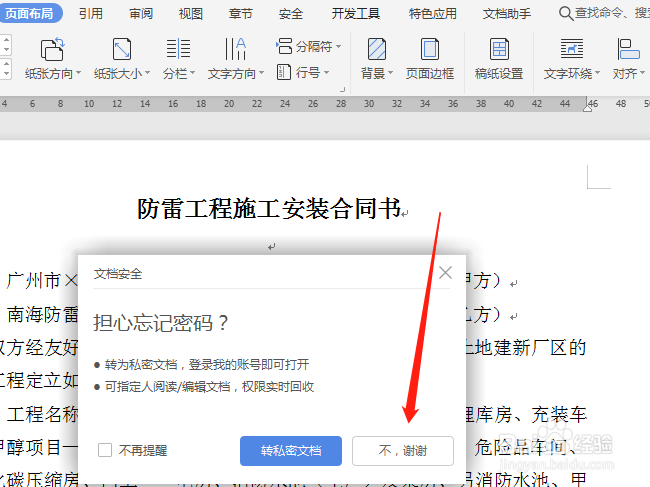
4、打开文档,对话框输入密码,打开文档又会弹出对话框,如图设置。

WPS2019文档怎样设置密码和取消WPS2019文档怎样设置密码和取消WPS2019文档怎样设置密码和取消

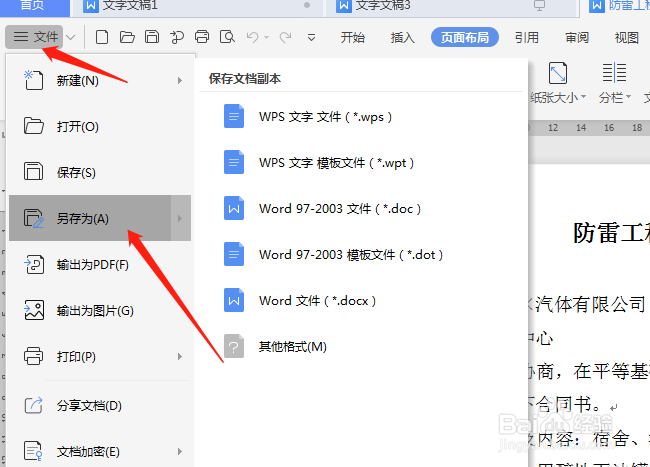
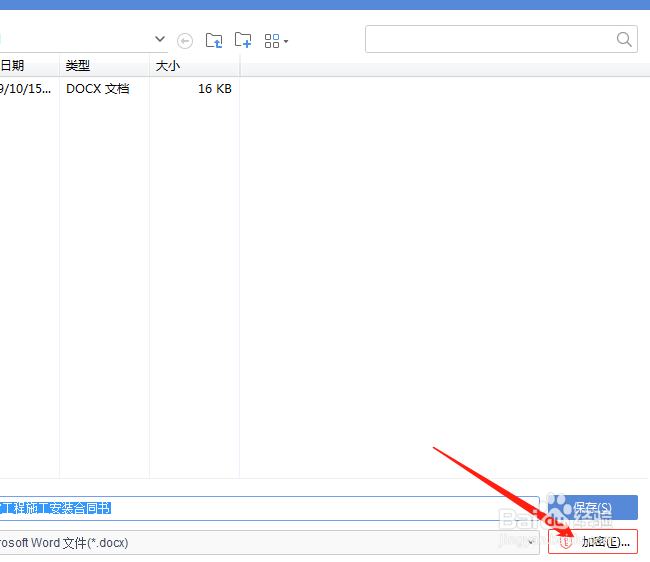
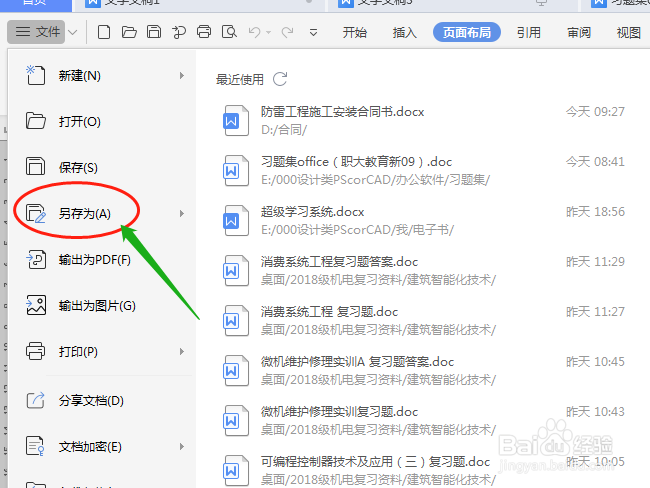
5、先打开文档,单击“文件”→另存为→对话框中单击“加密”。

WPS2019文档怎样设置密码和取消WPS2019文档怎样设置密码和取消

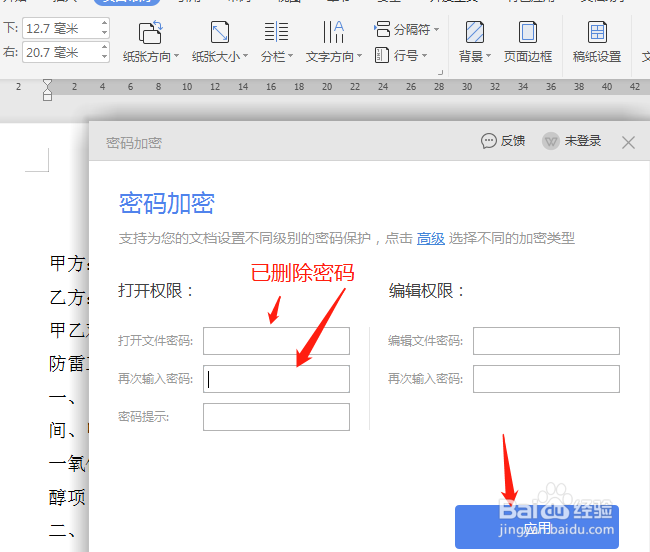
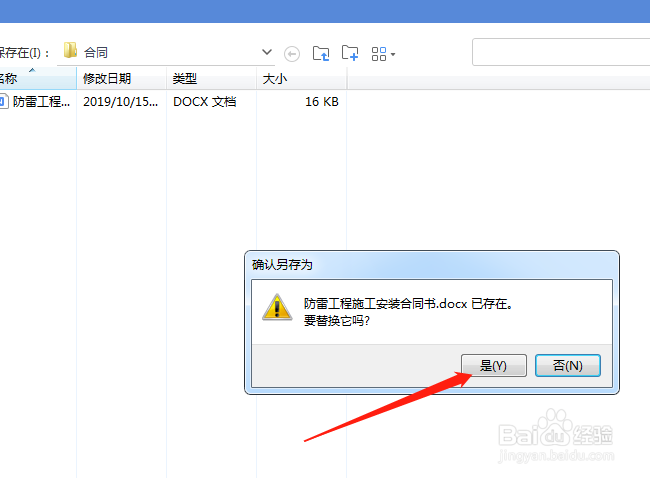
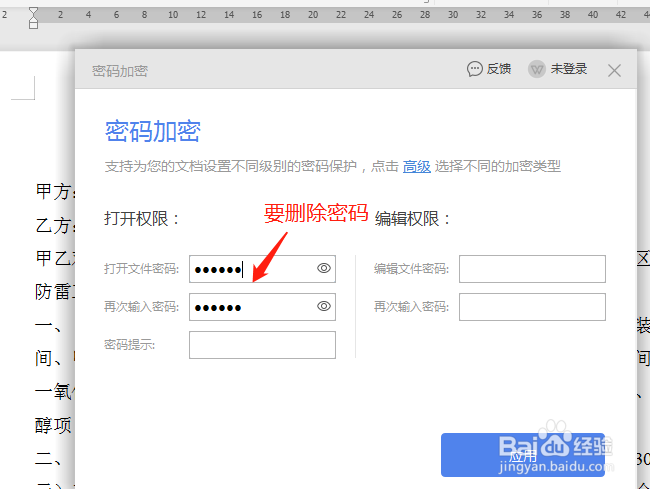
6、弹出的对话框删除两处密码,单击“应用”,“保存”,“是”,即取消了文档密码,关闭文档后再打开即可。
WPS2019文档怎样设置密码和取消WPS2019文档怎样设置密码和取消WPS2019文档怎样设置密码和取消WPS2019文档怎样设置密码和取消

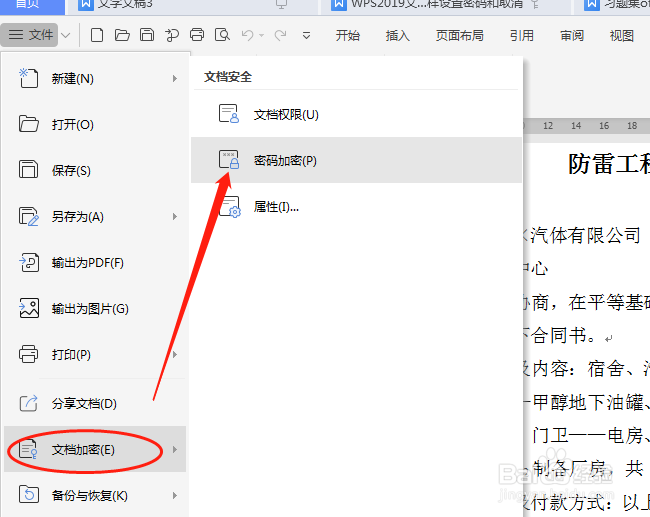
7、如果文档已先保存后打开,要设置密码单击“文件”→另存为,才会弹出对话框再设置。或用“文件”中文件加密中密码加密设置。
WPS2019文档怎样设置密码和取消WPS2019文档怎样设置密码和取消
  • 如何使用Excel主题
  • Excel如何快速分析
  • 一个邮箱接收多个种类邮箱的邮件?
  • Word中空格显示格式标记的解决办法
  • excel2019表格怎么样使录入的数字显示为星号
  • 热门搜索
    岱怎么读 简历自我评价怎么写 新生儿黄疸怎么处理比较快 喜茶为什么那么火 苹果为什么会变色 么怎么组词 书签怎么做漂亮又简单 圆白菜怎么做好吃 七巧板怎么拼 香椿芽怎么吃