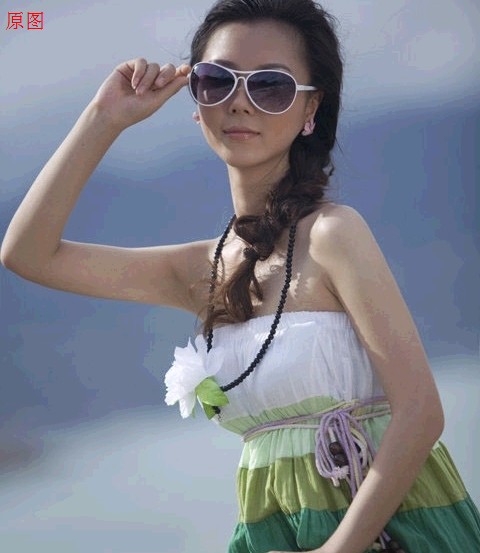
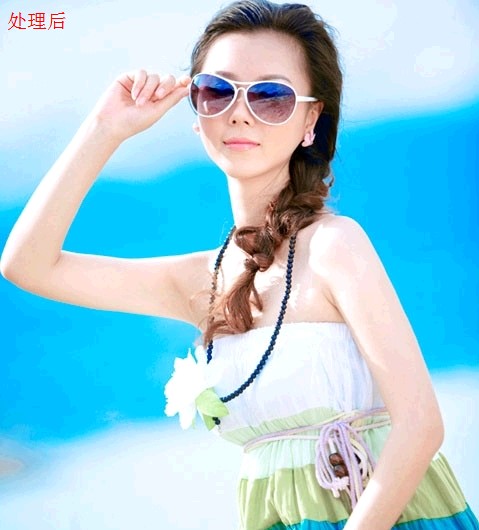
Photoshop让暗淡的美女图片恢复水嫩肤色

 时间:2026-02-15 20:56:16

1、 


Photoshop让暗淡的美女图片恢复水嫩肤色

Photoshop让暗淡的美女图片恢复水嫩肤色

1、打开原图素材。

2、按Ctrl + M 调整曲线,选择“自动”.

Photoshop让暗淡的美女图片恢复水嫩肤色

3、按Ctrl + J 把背景图层复制一层,得到背景副本图层,混合模式改为“滤色”,效果如下图

Photoshop让暗淡的美女图片恢复水嫩肤色

4、合并可见图层后按Ctrl + M 调整曲线,适当调亮一点

Photoshop让暗淡的美女图片恢复水嫩肤色

5、将人物身上较暗的部分选出来,羽化30个像素,按Ctrl + J 复制到新的图层

Photoshop让暗淡的美女图片恢复水嫩肤色

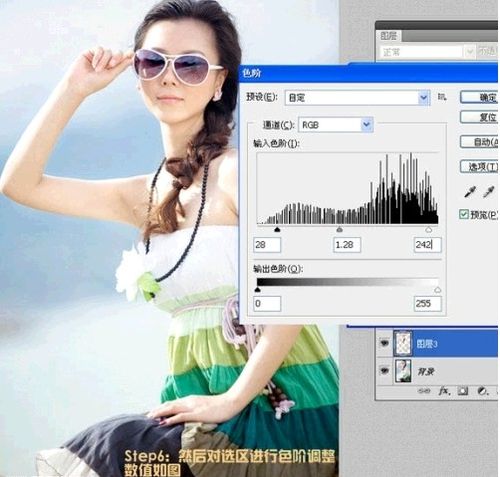
6、然后对肤色进行色阶调整,参数设置如下图。

Photoshop让暗淡的美女图片恢复水嫩肤色

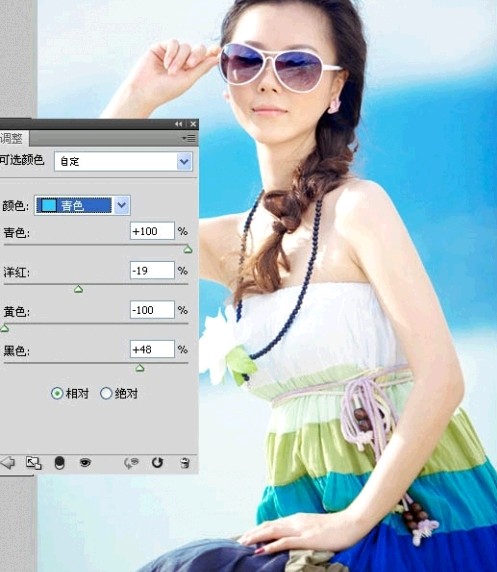
7、合并可见图层,执行:图像 > 调整 > 可选颜色,参数设置如下图

Photoshop让暗淡的美女图片恢复水嫩肤色

8、 

Photoshop让暗淡的美女图片恢复水嫩肤色

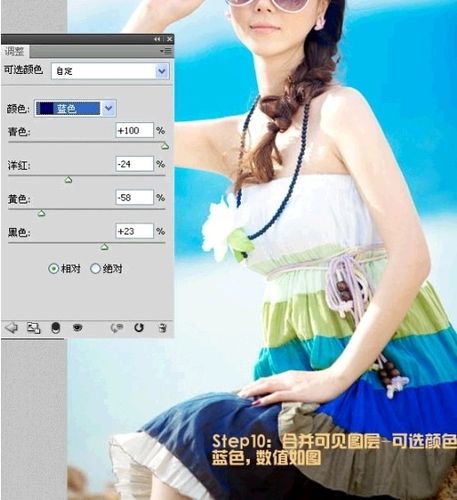
9、合并可见图层,执行:图像 > 调整 > 可选颜色,参数设置如下图

Photoshop让暗淡的美女图片恢复水嫩肤色

Photoshop让暗淡的美女图片恢复水嫩肤色

Photoshop让暗淡的美女图片恢复水嫩肤色

Photoshop让暗淡的美女图片恢复水嫩肤色

10、按Ctrl + B 调整色彩平衡,对阴影进行调整,参数设置如下图

Photoshop让暗淡的美女图片恢复水嫩肤色

11、按Ctrl + B 调整色彩平衡,对高光进行调整,参数设置如下图

Photoshop让暗淡的美女图片恢复水嫩肤色

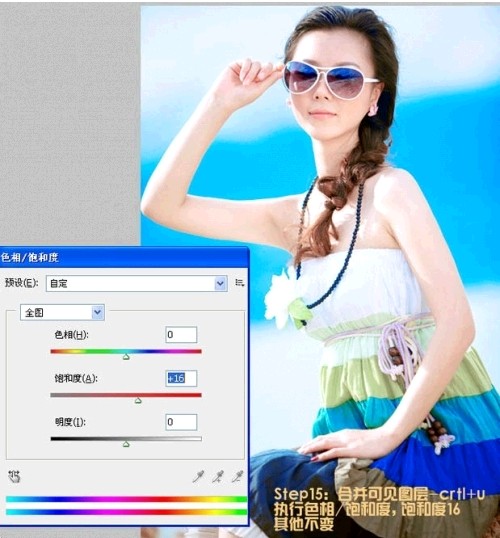
12、按Ctrl + U 调整色相/饱和度,参数设置如下图

Photoshop让暗淡的美女图片恢复水嫩肤色

13、到这里我们就做完了 还不去试试

  • itudou怎么下载视频
  • 语文学习计划
  • 怎样在街头拍出时尚个人写真?
  • 人像摄影技巧攻略
  • 哪里西点学校好?
  • 热门搜索
    名片图片大全 熊童子怎么养 修改密码怎么改 平方公式大全 市场营销专业怎么样 过敏性皮炎治疗方法 降血压方法 想家怎么办 美丽的英语怎么写 怎么灭蟑螂最有效