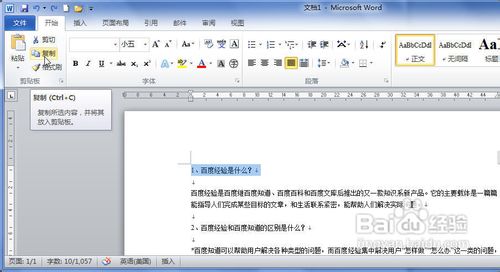
1、打开Word2010文档,选中文字、表格或图片等内容。
2、在“剪贴板”中单击“复制”或“剪切”按钮。
3、将光标移动到当前文档或其他文档的目标位置。
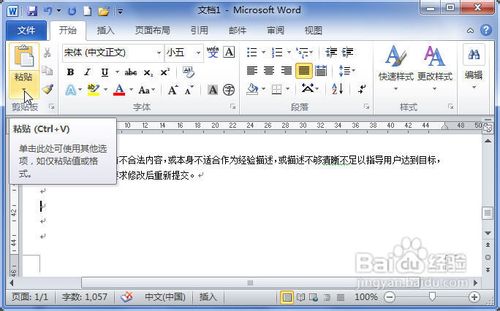
4、在“剪贴板”分组中单击“粘贴”下三角按钮。
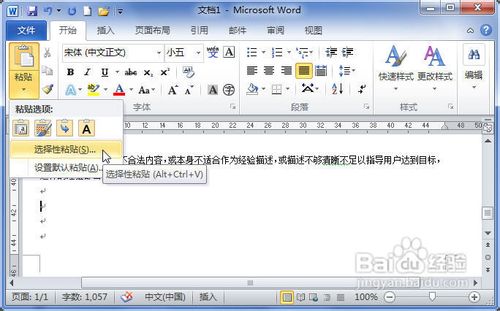
5、单击菜单中的“选择性粘贴”命令。
6、在“形式”列表中选择粘贴格式,本篇经验选中“图片(Windows图元文件)”选项,并单击“确定”按钮。
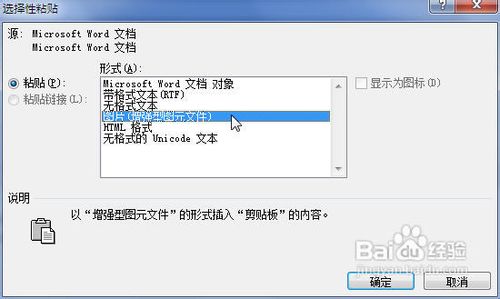
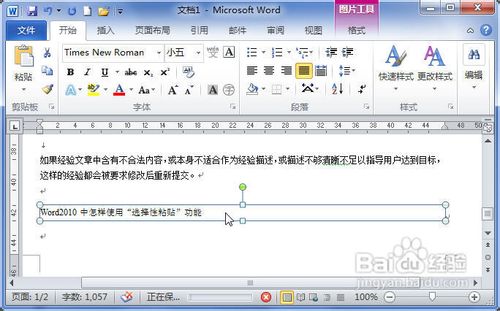
7、我们可以看到,剪贴板内容以图片的形式被粘贴到目标位置。
时间:2026-04-24 00:56:55
1、打开Word2010文档,选中文字、表格或图片等内容。
2、在“剪贴板”中单击“复制”或“剪切”按钮。
3、将光标移动到当前文档或其他文档的目标位置。
4、在“剪贴板”分组中单击“粘贴”下三角按钮。
5、单击菜单中的“选择性粘贴”命令。
6、在“形式”列表中选择粘贴格式,本篇经验选中“图片(Windows图元文件)”选项,并单击“确定”按钮。
7、我们可以看到,剪贴板内容以图片的形式被粘贴到目标位置。
