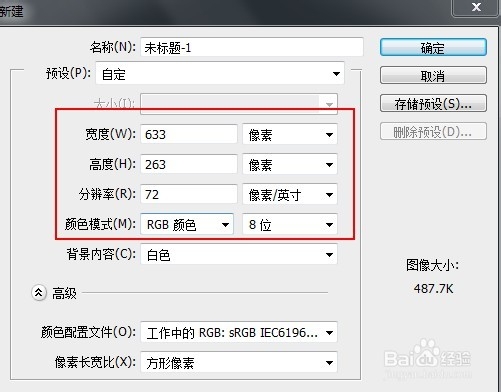
1、 新建一个PS文档。
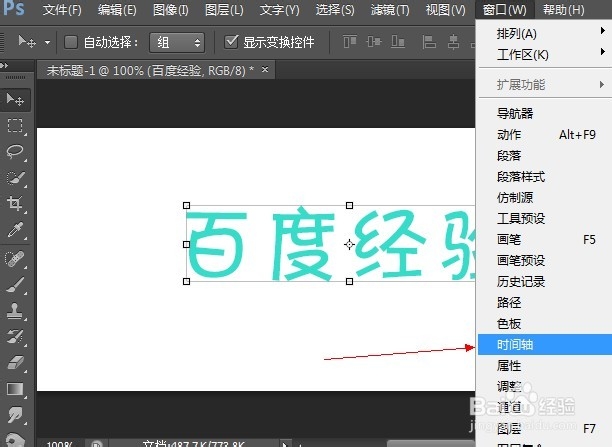
2、 输入一段文字,如:百度经验。

3、 从窗口菜单中打开时间轴窗口。
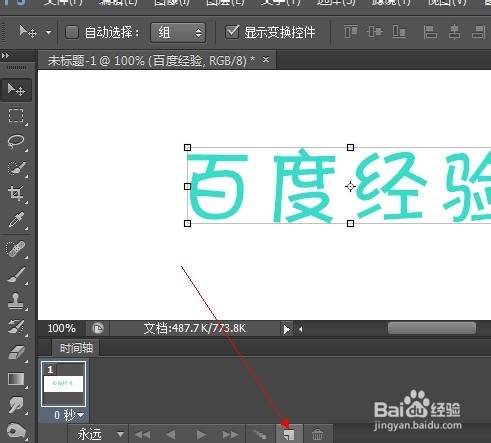
4、 在时间轴上新建一帧。然后选择文字工具,打开文字变形面板。
5、 在变形文字面板上选择一种样式,这里我选择的是膨胀效果。并设置弯曲值为100。

6、 在时间轴上选择第一帧,同样设置膨胀效果,弯曲值为-100.
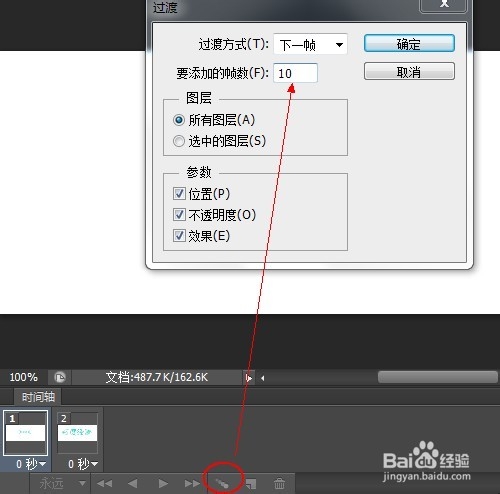
7、 选择第一帧,然后点击过渡动画,设置相应参数,这里设置过渡为10帧,然后点击确定,此时可以看到时间轴上已经自动生成了过渡帧。点击播放按钮,可以观看动画效果。
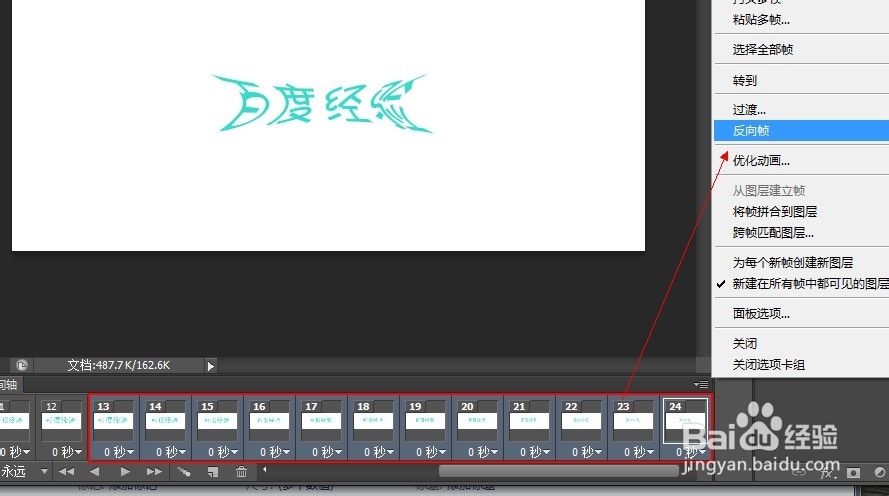
8、 选择所有帧然后在菜单里选择拷贝多帧,并执行粘贴多帧,将拷贝的帧粘贴在选择的帧之后。

9、 确保粘贴的帧在被选择状态下,然后在菜单里执行“反向帧”,此时我们就得到了一个完成的循环动画。
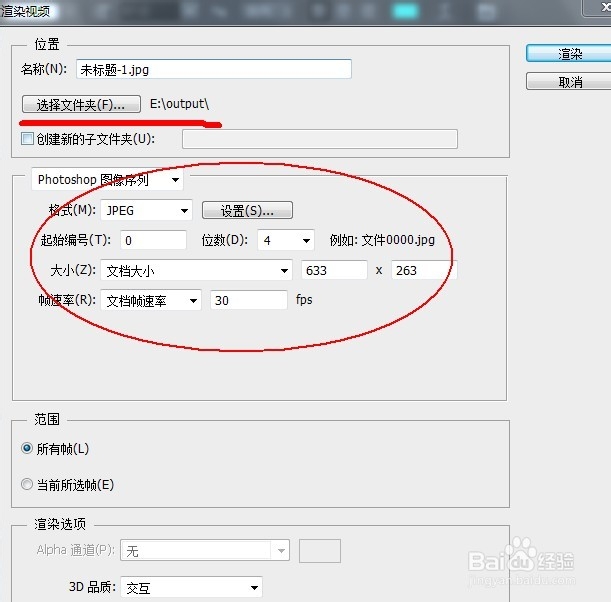
10、 在文件菜单中选择导出-渲染视频-然后选择输出文件夹,设置相应参数就可以把所有图片做为序列导出。然后在动画制作软件中把序列文件导入就可以制作出动画了。