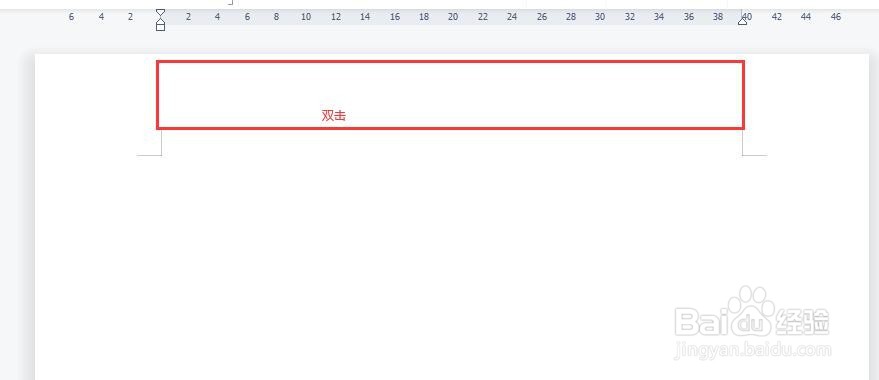
1、鼠标左键双击页眉区域,如图;
2、进入页眉编辑状态(如图1),点击【插入】;

3、依次点击【文本框】-【横向】(或【竖向】或【多行文字】),如图;

4、在页眉处拖动鼠标左键绘制合适的文本框,输入页眉文字内容即可,如图;

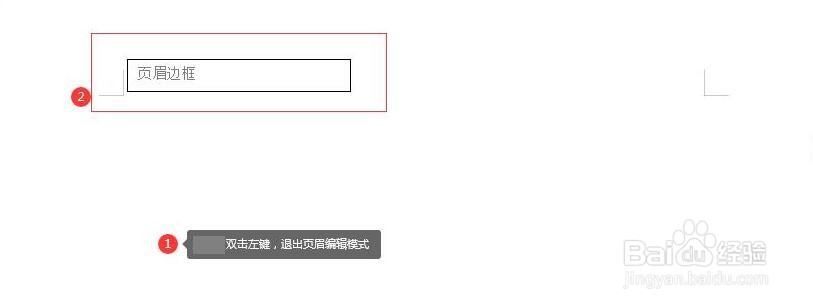
5、在页面任意空白处,双击鼠标左键,退出页眉编辑状态,如图:页眉文字内容添加边框完成。
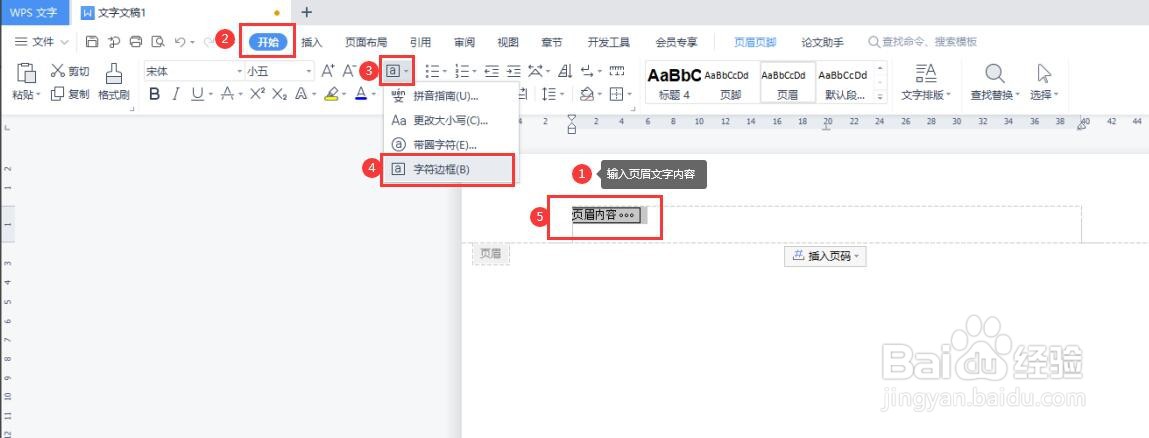
6、此外,在页眉处输入页眉内容后,依次点击【开始】-图3-【字符边框】(图4)后,页眉文字内容自动添加了边框,如图5。
时间:2026-05-03 15:02:36
1、鼠标左键双击页眉区域,如图;
2、进入页眉编辑状态(如图1),点击【插入】;
3、依次点击【文本框】-【横向】(或【竖向】或【多行文字】),如图;
4、在页眉处拖动鼠标左键绘制合适的文本框,输入页眉文字内容即可,如图;
5、在页面任意空白处,双击鼠标左键,退出页眉编辑状态,如图:页眉文字内容添加边框完成。
6、此外,在页眉处输入页眉内容后,依次点击【开始】-图3-【字符边框】(图4)后,页眉文字内容自动添加了边框,如图5。
