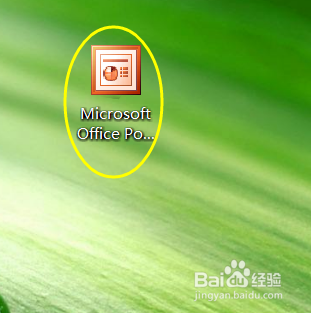
1、打开电脑上的Microsoft Office PowerPoint 2003软件。
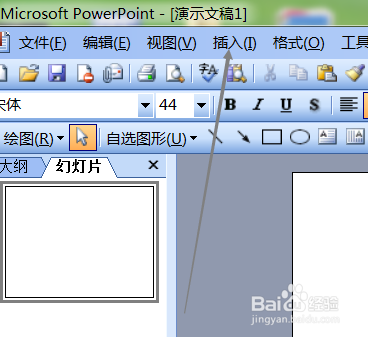
2、点击菜单中的插入。
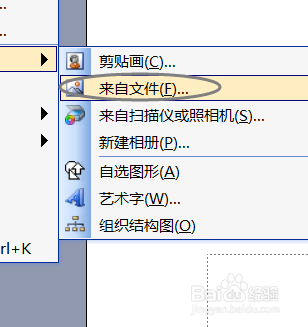
3、在弹出菜单中点击图片。

4、在二级菜单中点击来自文件。
5、在对话框中点击选择要插入作为背景的图片。
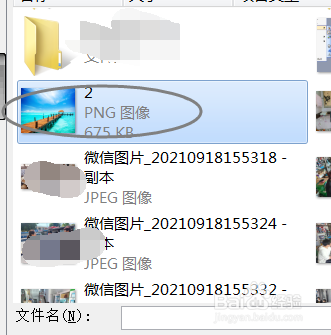
6、点击对话框的插入键。
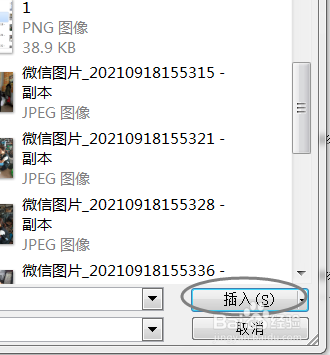
7、拉动图片边框,调整图片大小使它覆盖整个页面。

8、选中图片击右键,选择弹出菜单中的设置图片格式。

9、设置好颜色和线条、尺寸、位置等各项。
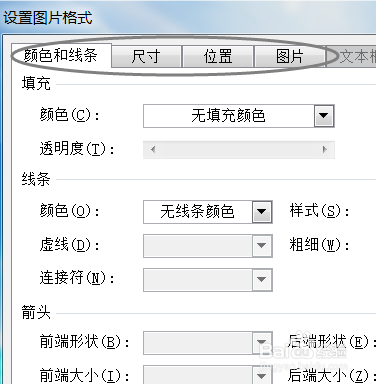
10、如果你感觉满意可以省略上面两个步骤,直接用拉伸后图片作为背景图片即可。
时间:2026-04-22 16:19:34
1、打开电脑上的Microsoft Office PowerPoint 2003软件。
2、点击菜单中的插入。
3、在弹出菜单中点击图片。
4、在二级菜单中点击来自文件。
5、在对话框中点击选择要插入作为背景的图片。
6、点击对话框的插入键。
7、拉动图片边框,调整图片大小使它覆盖整个页面。
8、选中图片击右键,选择弹出菜单中的设置图片格式。
9、设置好颜色和线条、尺寸、位置等各项。
10、如果你感觉满意可以省略上面两个步骤,直接用拉伸后图片作为背景图片即可。
