PS快速设计图标

 时间:2026-05-06 07:18:18

1、打开PS,新建空白背景,选择多边形套索工具,绘制选区,填充颜色,继续使用钢笔工具绘制路径,载入选区,填充颜色,如图

PS快速设计图标

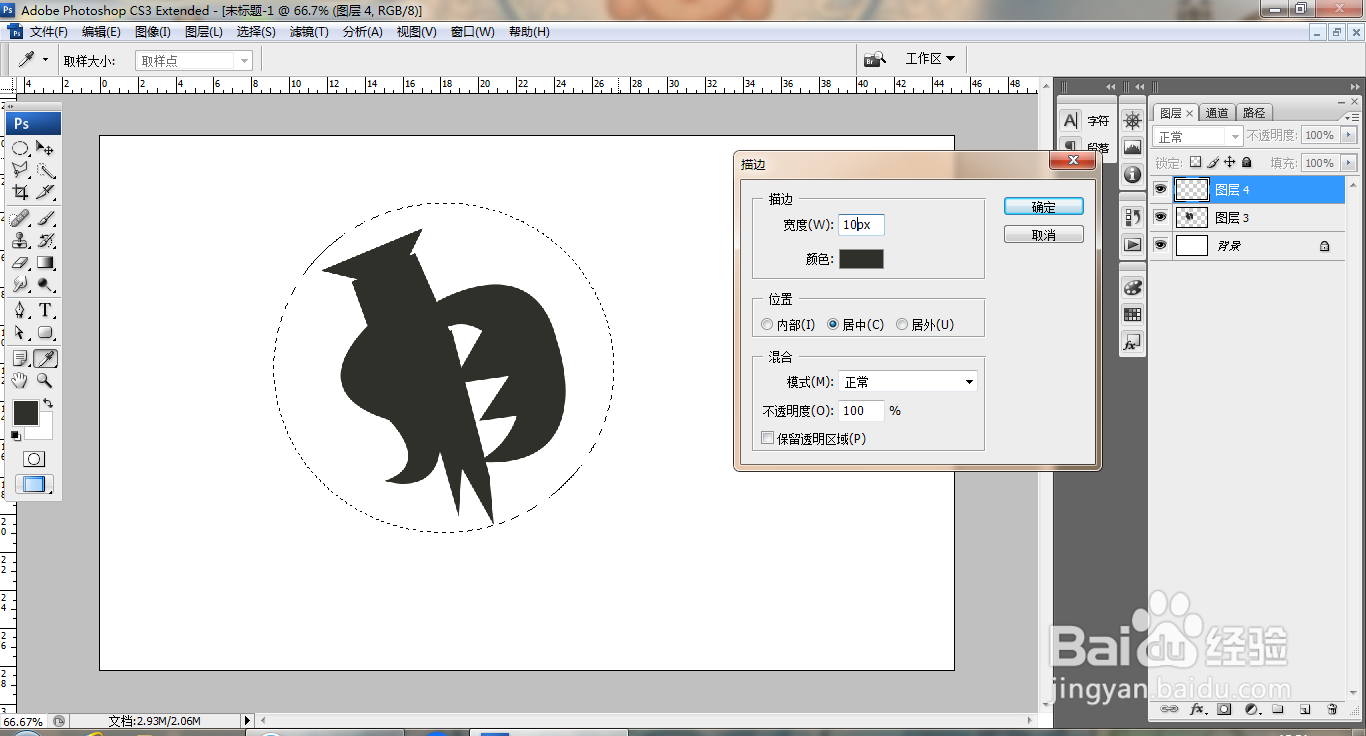
2、新建图层,选择椭圆形选区工具,绘制圆形选区,编辑,描边,如图 

PS快速设计图标

3、对边缘线条进行描边,点击确定,如图

PS快速设计图标

4、新建图层,选择多边形套索工具,绘制选区,填充颜色,如图

PS快速设计图标

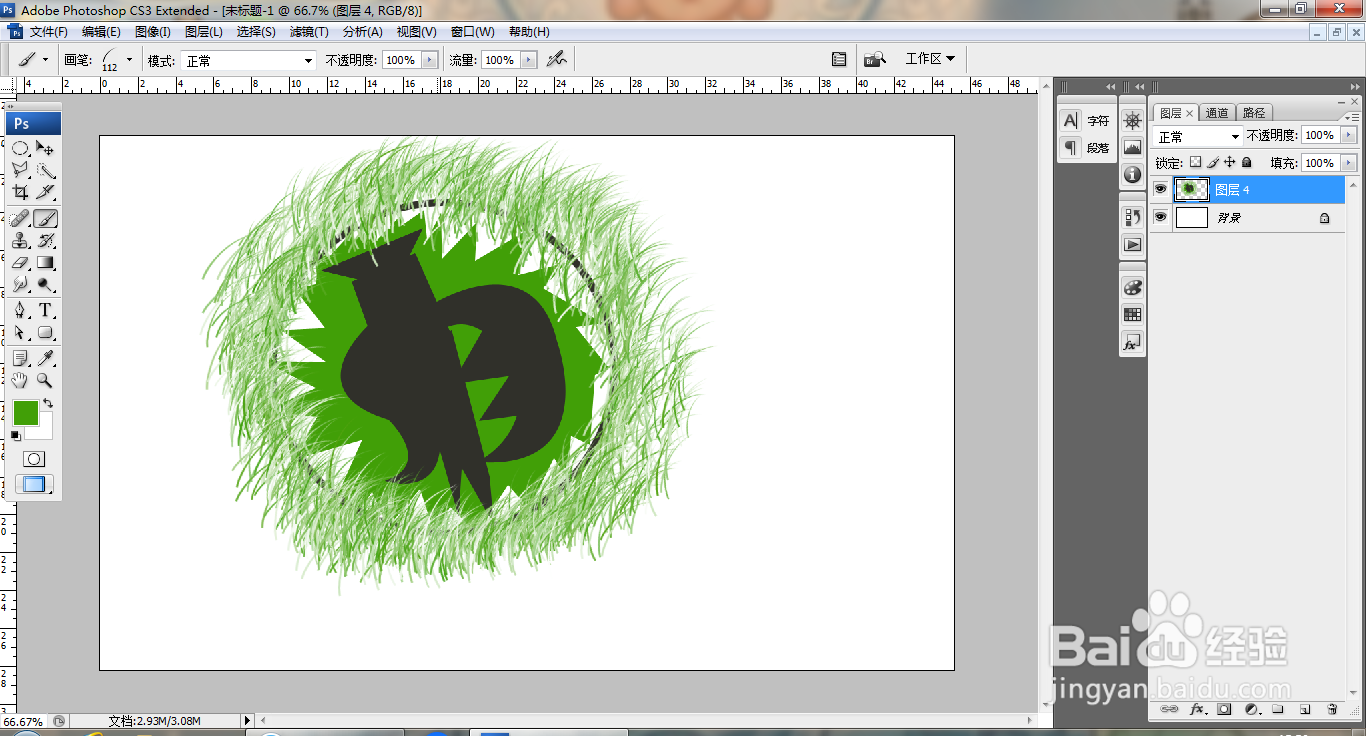
5、选择画笔工具,使用画笔图案,多次进行绘制,如图

PS快速设计图标

6、新建图层,选择画笔工具,继续绘制,如图

PS快速设计图标

7、双击图层,打开图层样式,勾选斜面和浮雕,勾选等高线,点击确定,如图

PS快速设计图标

8、勾选等高线,调整等高线的节点,点击确定,如图

PS快速设计图标

9、复制图层副本,叠加,如图

PS快速设计图标

10、选中背景图层,填充黑色,点击确定,如图

PS快速设计图标

  • PS如何制作标志图标?
  • PS快速设计图标
  • ps怎么把图片栅格化
  • ps两个图层去掉重叠部分
  • ps里怎么选中图形
  • 热门搜索
    盗汗是什么原因 养殖鸡 神采奕奕是什么意思 thx是什么意思 山根是什么 树欲静而风不止是什么意思 tencent是什么意思 什么是核能 破绽是什么意思 什么水果含维生素c