Windows Surface与Mouse蓝牙鼠标如何连接

 时间:2026-02-13 07:36:45

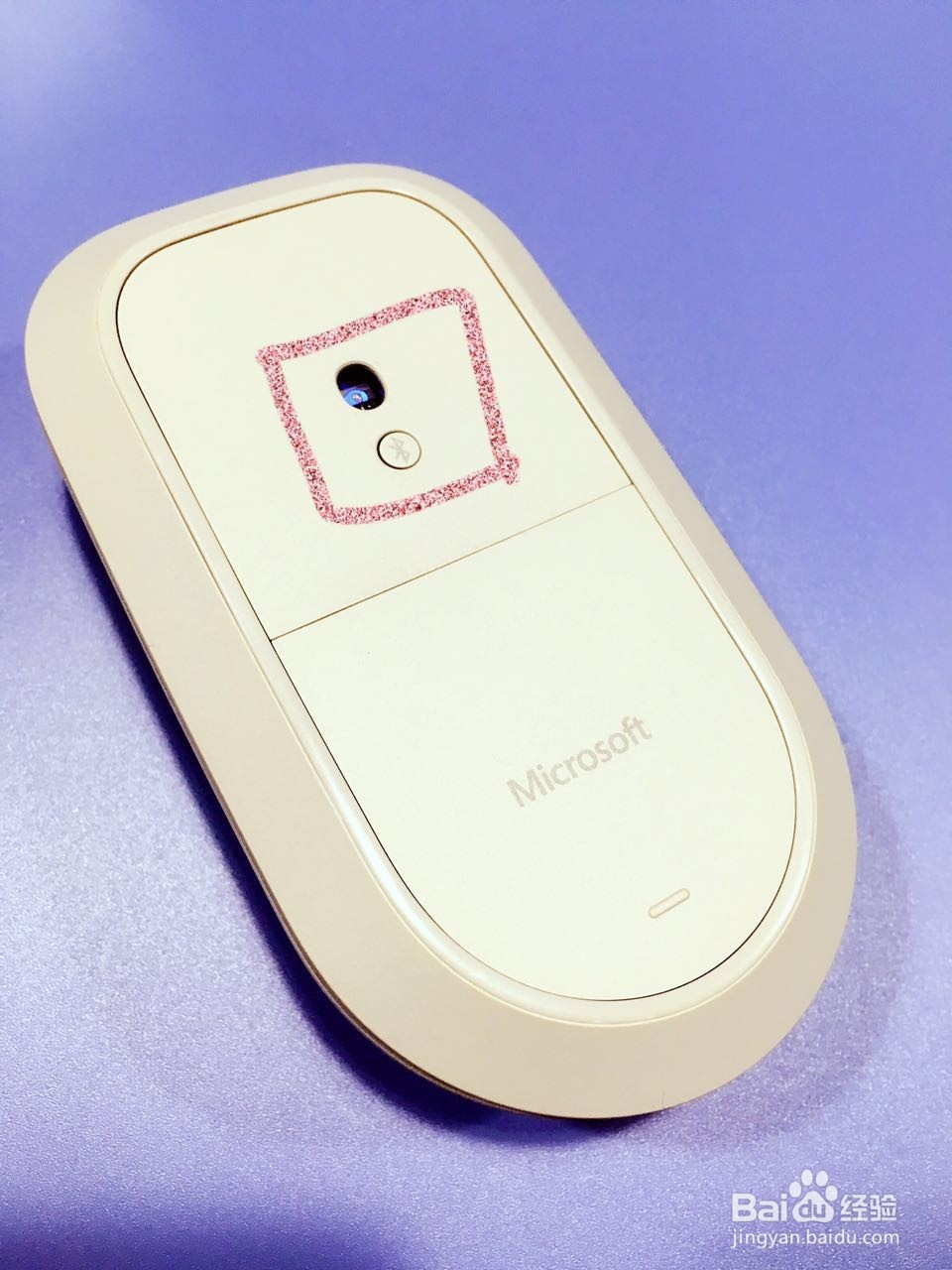
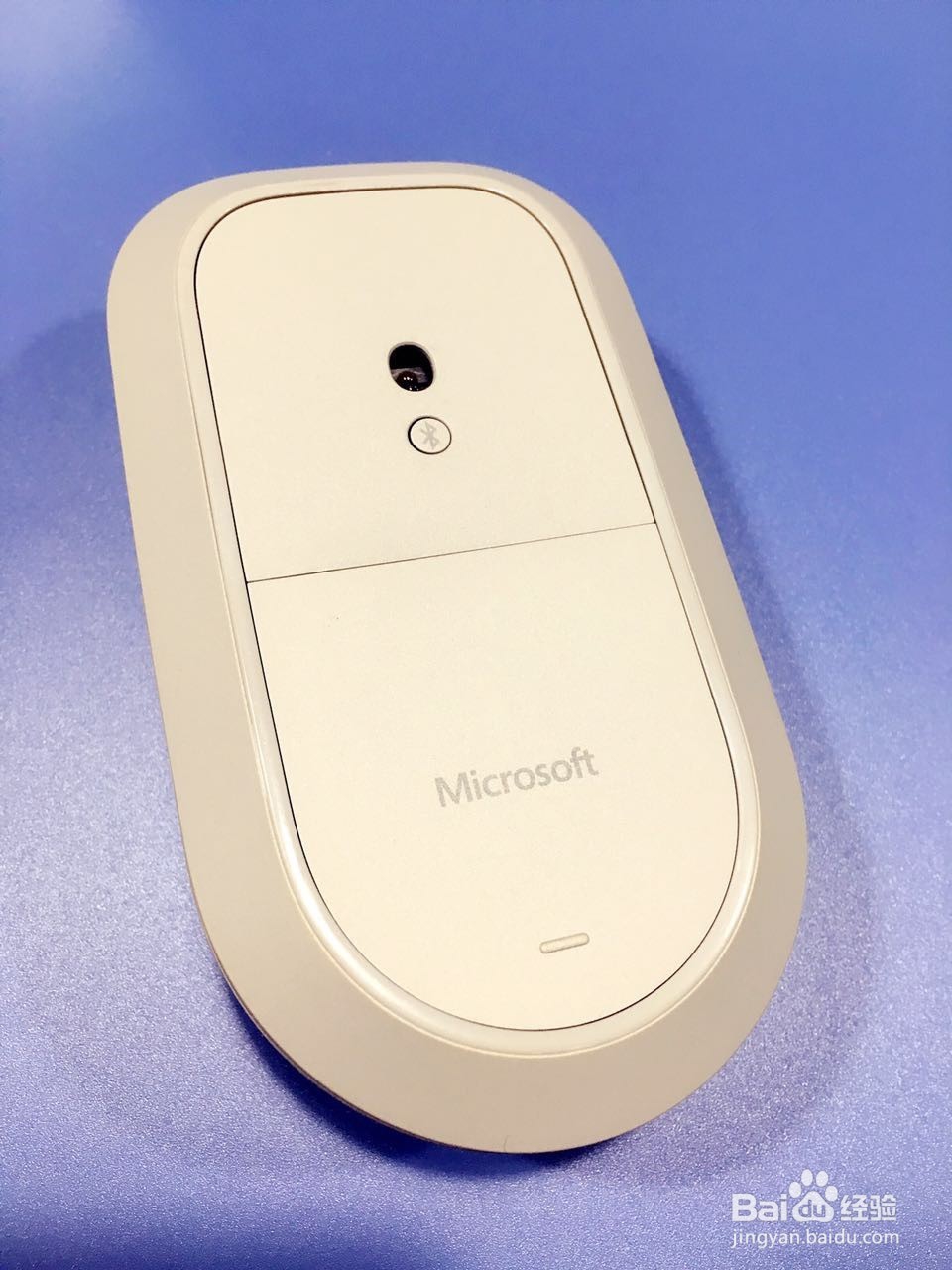
1、蓝牙鼠标:

按一下蓝牙键(小圆点),灯光亮起(未连接surface失望一闪一闪状态)
Windows Surface与Mouse蓝牙鼠标如何连接

Windows Surface与Mouse蓝牙鼠标如何连接

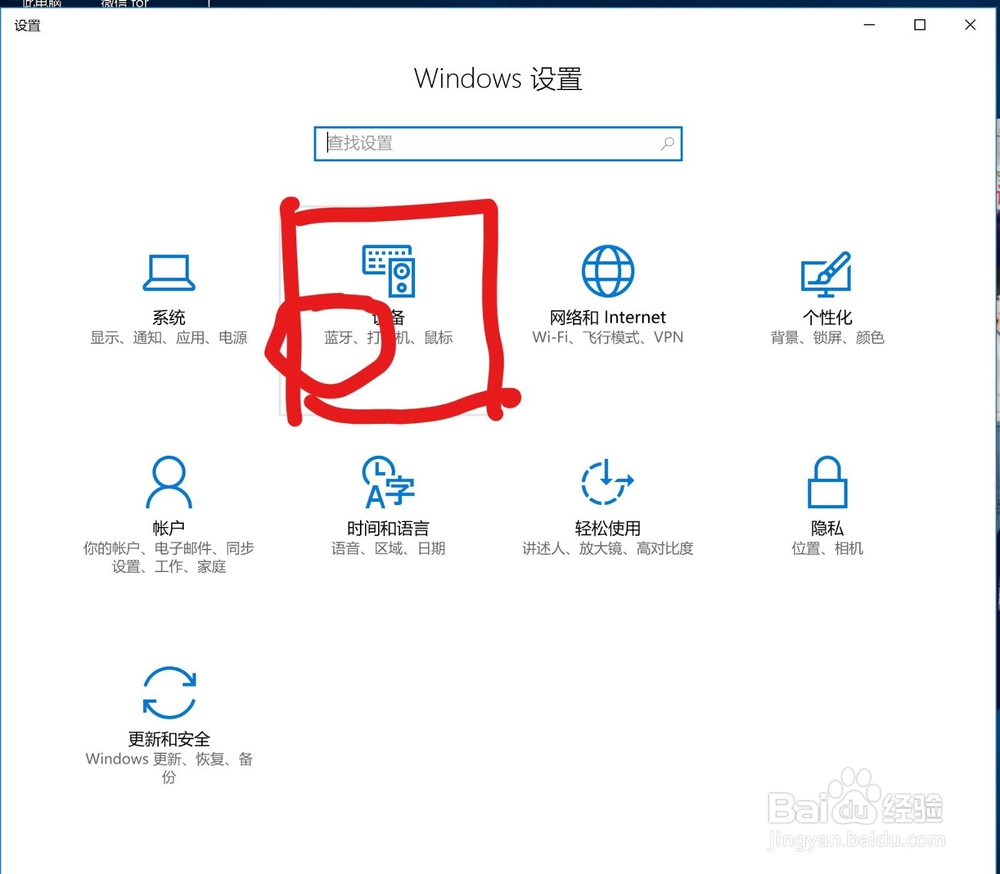
2、surface:

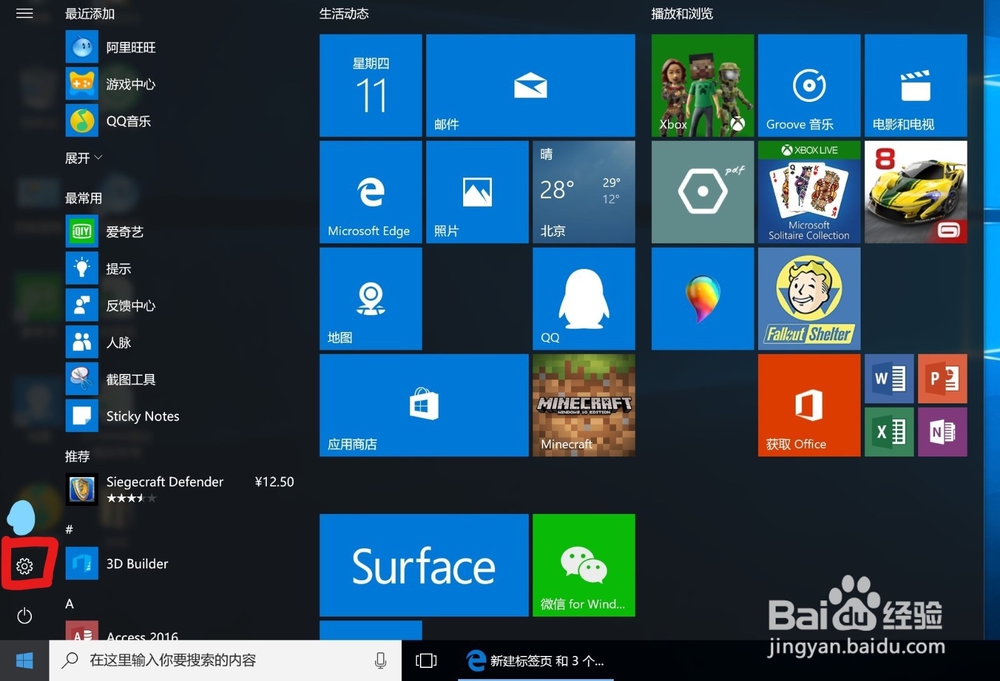
左部底下窗口界面点击,出现“设置”功能,点击进入即可看到“设备”里的“蓝牙”一栏(见图)
Windows Surface与Mouse蓝牙鼠标如何连接

Windows Surface与Mouse蓝牙鼠标如何连接

3、surface:

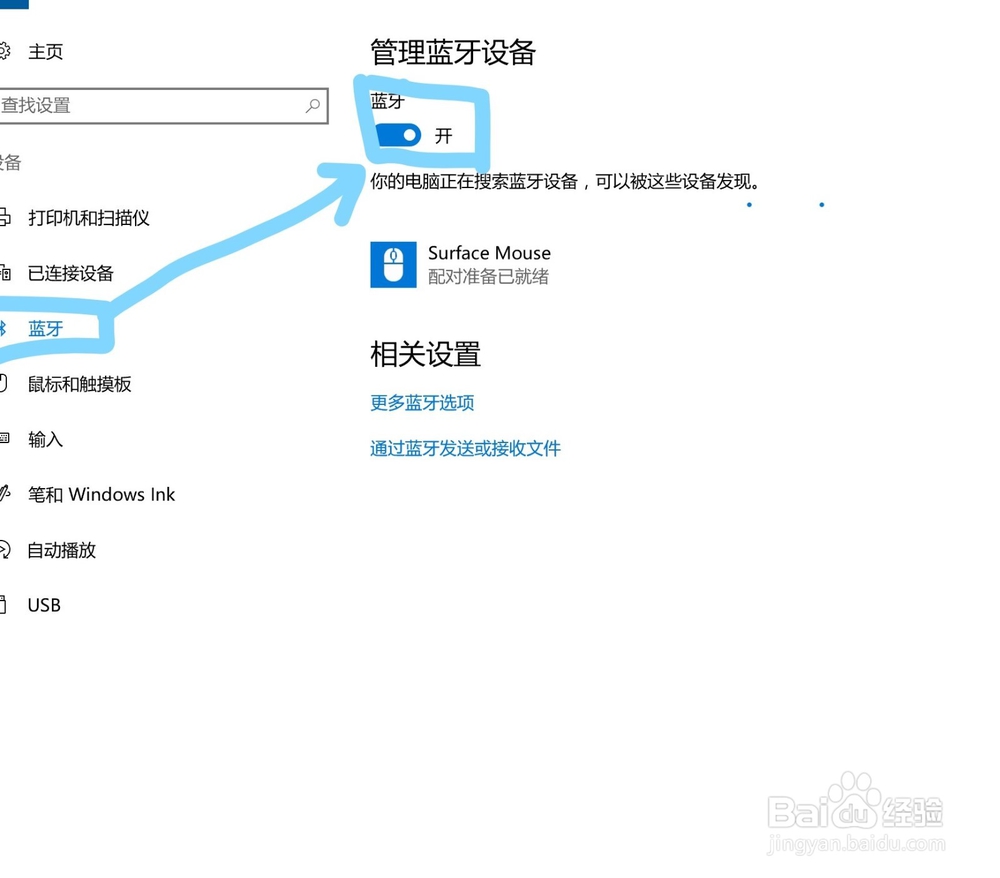
进入“设备”,点击“蓝牙”选项,打开蓝牙按键,即可搜索到蓝牙鼠标
Windows Surface与Mouse蓝牙鼠标如何连接

4、surface:

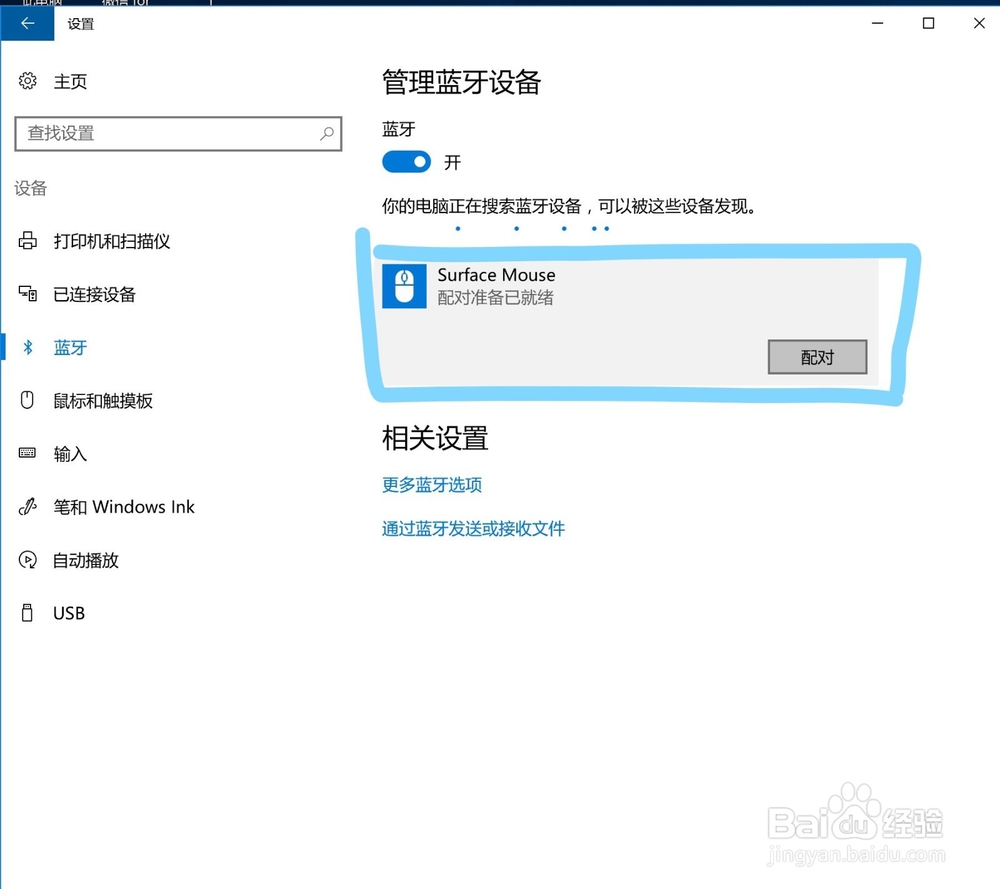
选中你要连接的鼠标名称(如果没有你要的鼠标,那么把蓝牙鼠标关掉再开),右边就会出现“配对”,点击
Windows Surface与Mouse蓝牙鼠标如何连接

5、surface:

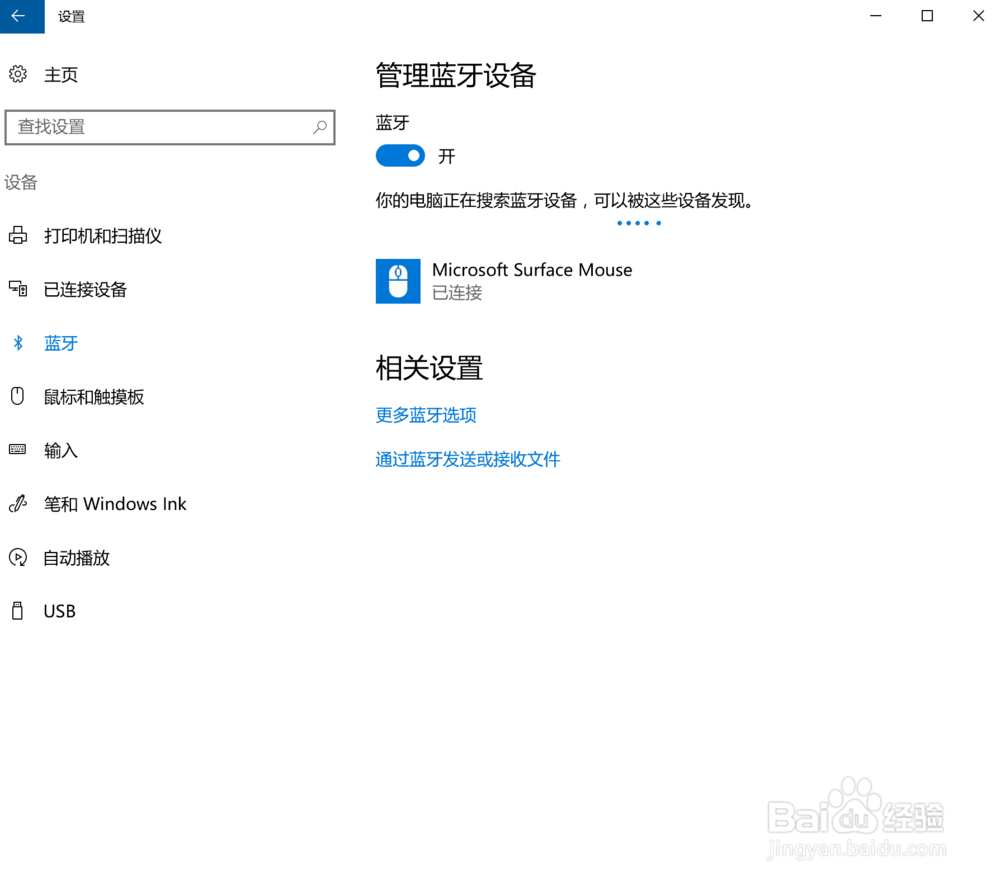
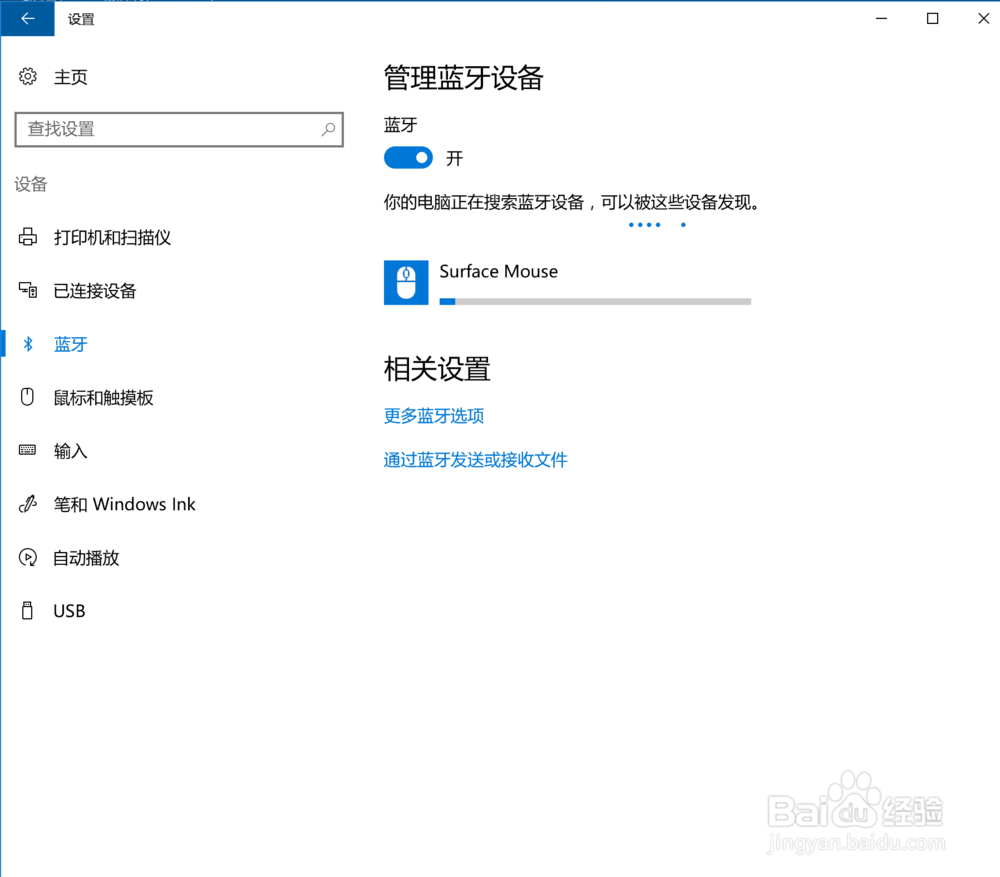
点击“配对”按钮后,就会自动进行连接,连接成功就会出现“已连接”字样(如下图2)
Windows Surface与Mouse蓝牙鼠标如何连接

Windows Surface与Mouse蓝牙鼠标如何连接

  • surface鼠标怎么连接
  • Windows Surface与Mouse蓝牙鼠标如何连接?
  • win10如何连接蓝牙鼠标
  • 雷柏鼠标蓝牙怎么配对?
  • mac电脑怎么设置蓝牙共享收到文件的保存位置?
  • 热门搜索
    维生素e油 拍风景用什么镜头 豁然开朗什么意思 脱颖而出是什么意思 金枝玉叶花的养殖方法和注意事项 什么是物理变化 幼儿园运动会口号 mvc是什么 狂犬疫苗什么时候打 湿疹是什么症状