WPS文档中的多张图片怎样对齐?

 时间:2026-04-24 14:37:06

1、打开WPS,建立空白文字。

WPS文档中的多张图片怎样对齐?

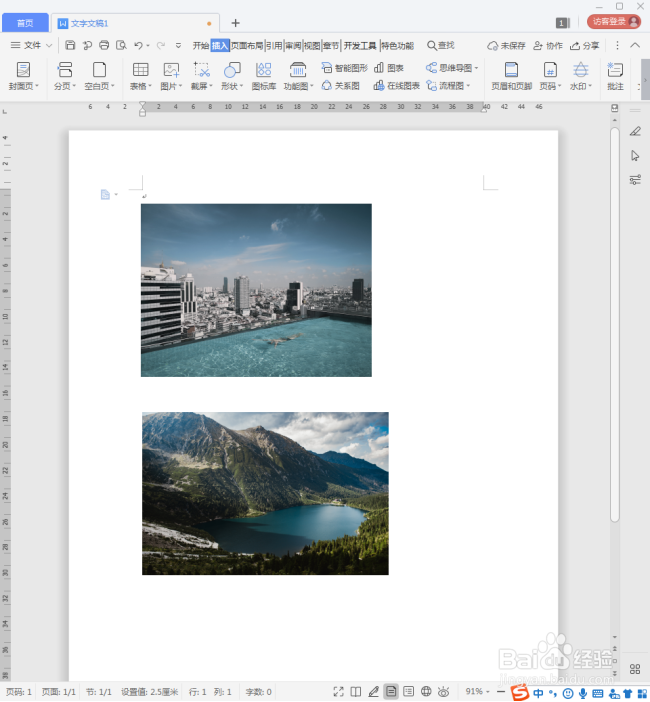
2、在文档中插入多张图片。

WPS文档中的多张图片怎样对齐?

3、把全部图片都设置为浮于文字效果。

WPS文档中的多张图片怎样对齐?

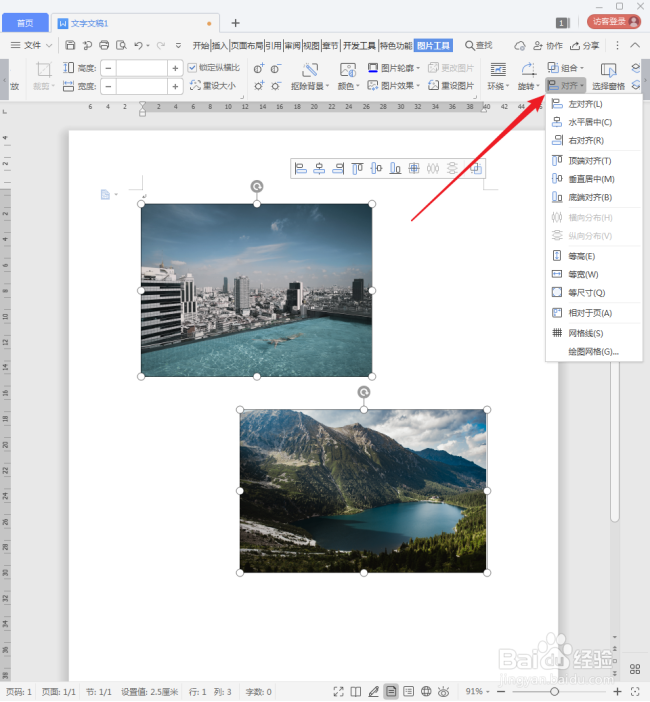
4、选中两张图片,点击【图片工具】下的【对齐】。

WPS文档中的多张图片怎样对齐?

5、打开的对齐菜单中有多个选项。

WPS文档中的多张图片怎样对齐?

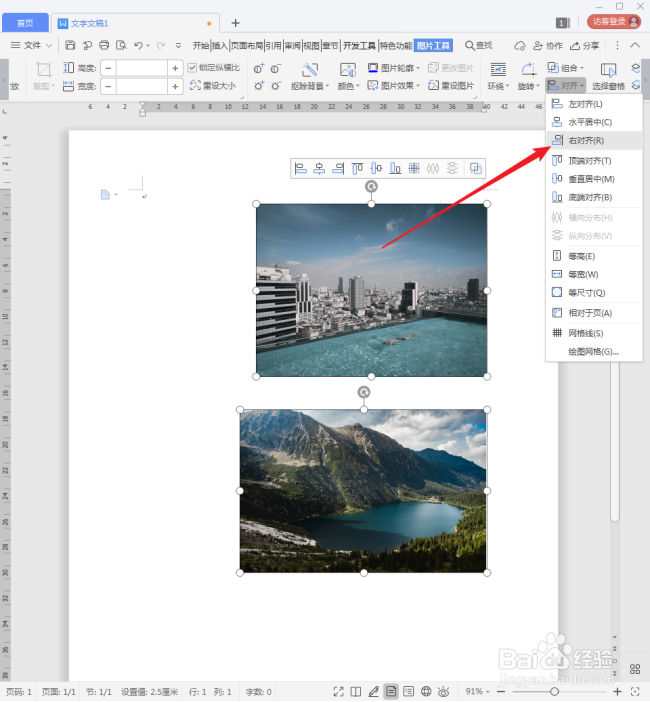
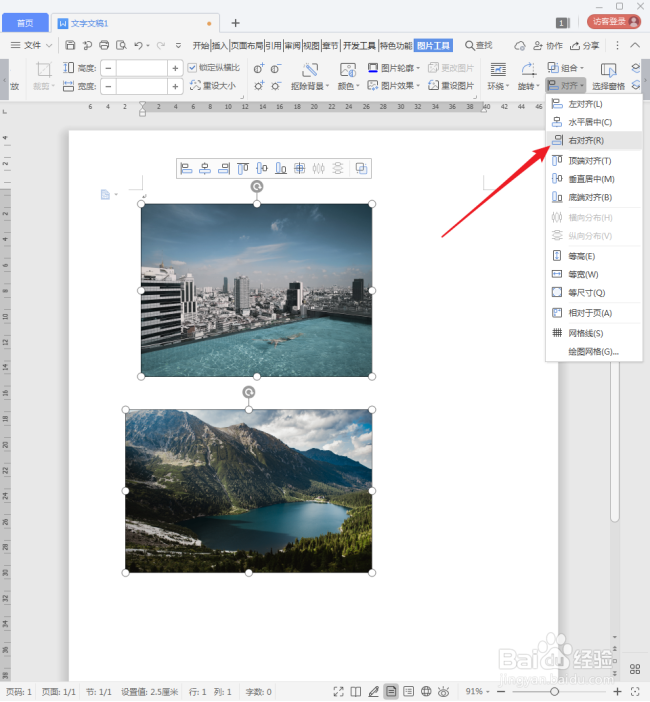
6、比如,直接点击【右对齐】,则两张图片就能进行右对齐了。

WPS文档中的多张图片怎样对齐?

7、但是,有时会发现,右对齐好像不太对劲。对照上一步骤的对齐效果,分别是以两张图片的右边界进行的对齐。这是什么原因造成的呢?这与点击选中图片的先后顺序有关。
WPS文档中的多张图片怎样对齐?

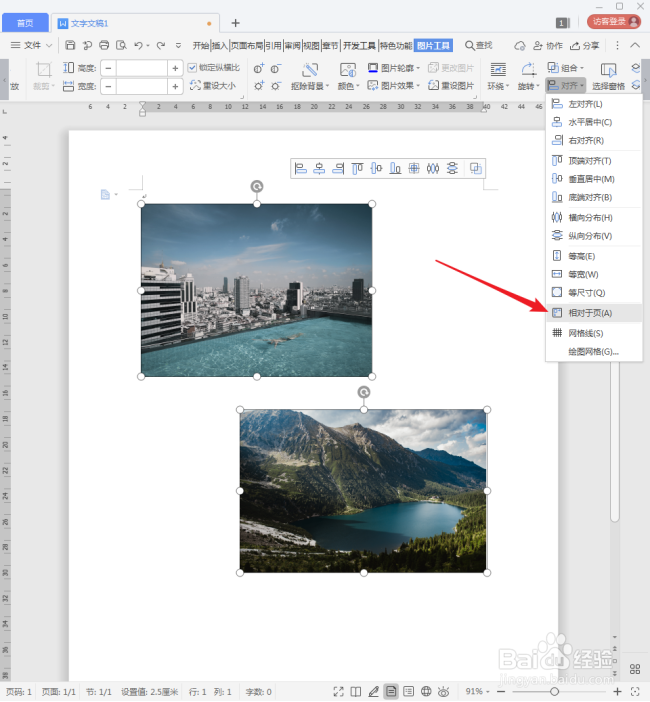
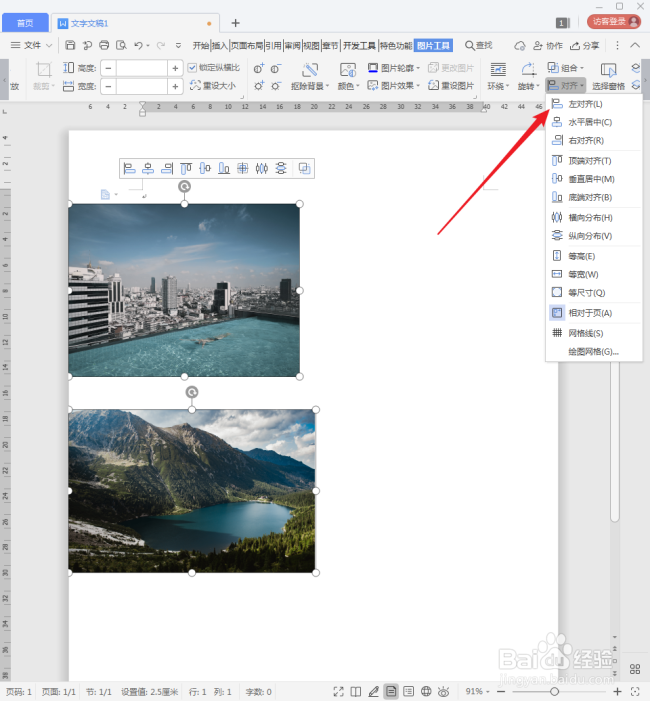
8、此外,在对齐菜单中有一项【相对于页】,点击按下该项。

WPS文档中的多张图片怎样对齐?

9、再来执行对齐,如左对齐,则看到现在不是单纯的两张图片左侧对齐,而是两张图片的左侧都与左侧页面边距进行了对齐。
WPS文档中的多张图片怎样对齐?

  • wps如何把2张图片排在一起
  • WPS演示文稿怎么调整图形间距
  • 如何固定wps文档中的图片
  • wps文档怎么移动图片
  • wps图片怎么居中显示
  • 热门搜索
    不开心的时候怎么办 糖醋蒜怎么腌制最好吃 育儿经验怎么写 歌谱网简谱大全 好听的群名称大全 企业起名大全 淘宝怎么收藏宝贝 搞笑大全 分析报告怎么写 染色体异常怎么办